
Правила округления при переоценке
Для задания правил округления розничной цены выберите в меню пункт Справочники/Прочие/Правила округления при переоценке. На экране появится список документов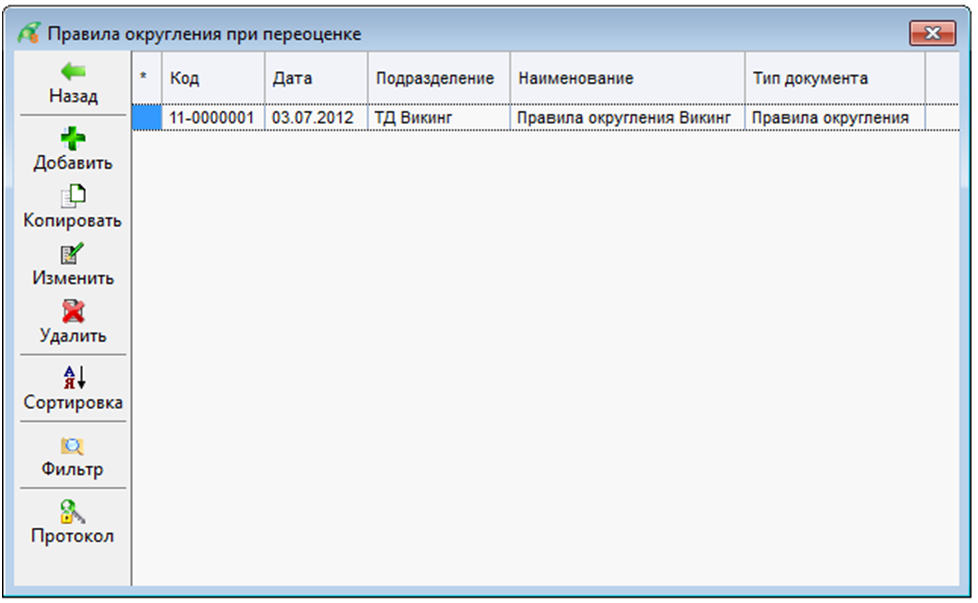
Для создания нового документа с правилами нажмите кнопку [Добавить] на панели инструментов или клавишу <Insert>. На экране появится форма для ввода параметров документа:
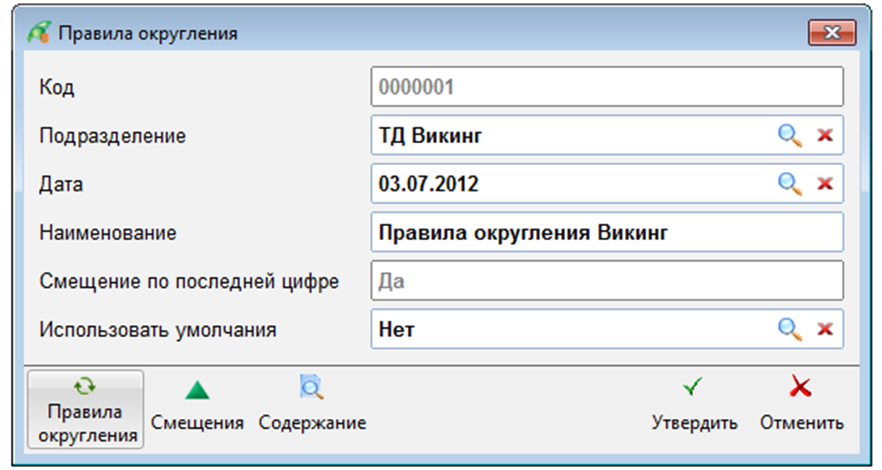
- Код – внутренний номер документа. Заполняется автоматически.
- Подразделение – наименование подразделения, на котором будут действовать данные правила округления. Выбирается из списка.
- Дата – дата создания документа. По умолчанию заполняется текущим значением даты.
- Наименование – наименование правила округления.
- Смещение по последней цифре – признак, указывающий на необходимость использования смещения округлённой цены по соответствующим правилам, которые задаются в строках по кнопке [Смещенииe]. Выбирается из списка значений «Да/Нет».
- Использовать умолчания – признак, позволяющий установить значения «по умолчанию» для строк с правилами округления. Выбирается из списка значений «Да/Нет».
Заполните поля формы и переходите к описанию правил округления и смещения.
Для ввода строк округления нажмите кнопку [Правила округления]. На экран будет выведен список строк. Для нового документа он пуст:
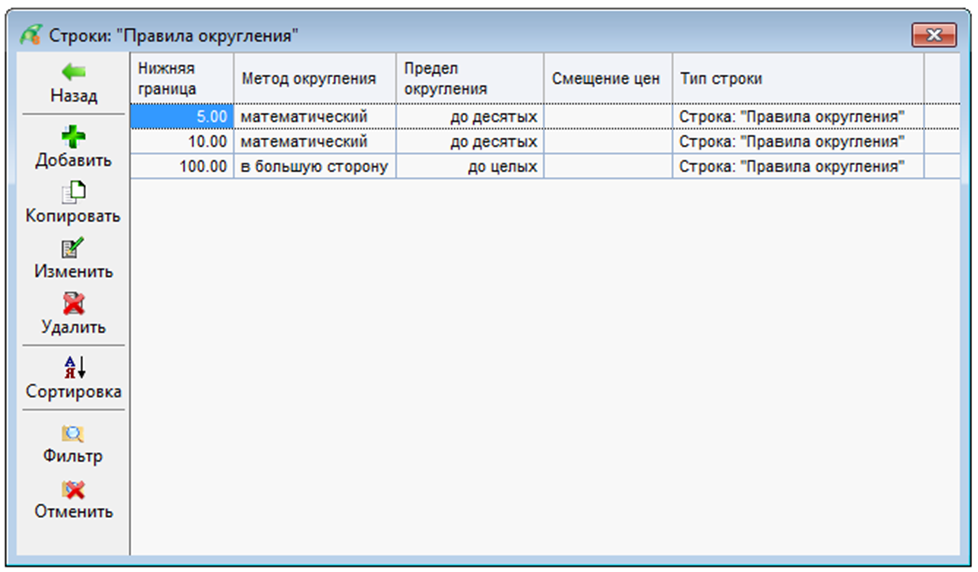
Для ввода новой строки нажмите кнопку [Добавить] на панели инструментов или клавишу <Insert>. На экране появится форма для ввода параметров строки:
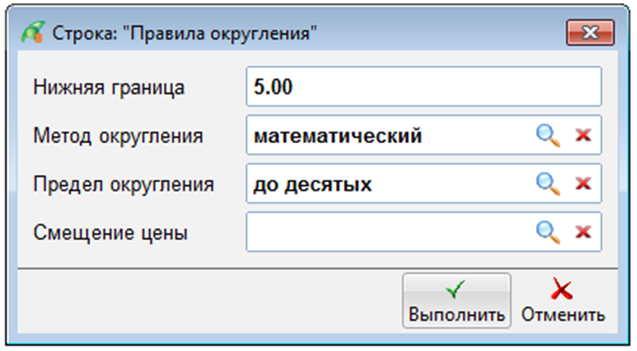
- Нижняя граница – нижняя граница действия данного правила округления. Верхняя граница определяется на основании нижних границ других строк документа.
- Метод округления – выбирается из предложенного списка:
- Математический – округлять цену в соответствие общепринятыми правилами округления числа.
- В меньшую сторону – всегда округлять в меньшую сторону.
- В большую сторону – всегда округлять в большую сторону.
- Предел округления – до каких разрядов следует округлять цену.
- Смещение цены – выбирается строка с правилом смещения цены. Данное поле появится в форме, если параметр документа Смещение по последней цифре имеет значение Да.
Для сохранения введенной информации и перехода к вводу следующей строки нажмите кнопку [Выполнить].
Для ввода строк смещения нажмите кнопку [Смещения]. На экран будет выведен список строк. Для нового документа он пуст:
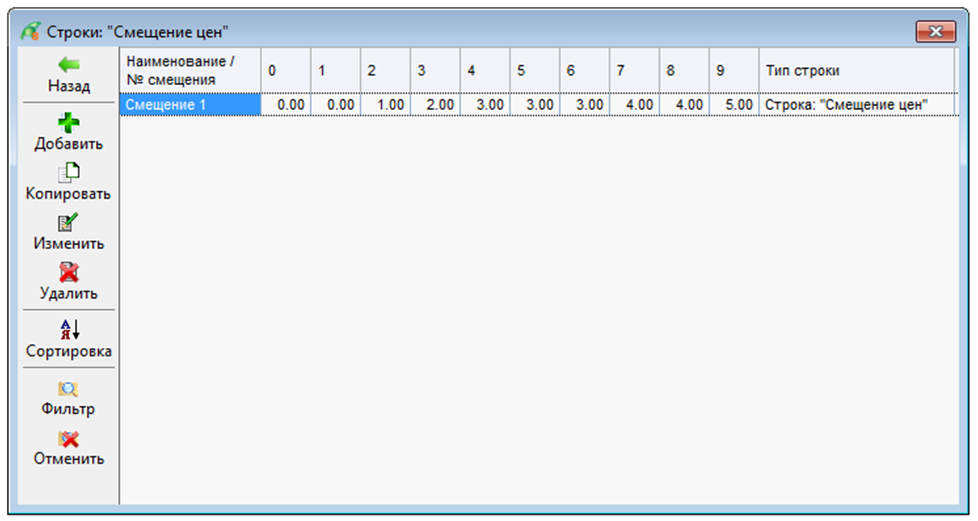
Для ввода новой строки нажмите кнопку [Добавить] или клавишу <Insert>. На экране появится форма для ввода параметров строки:
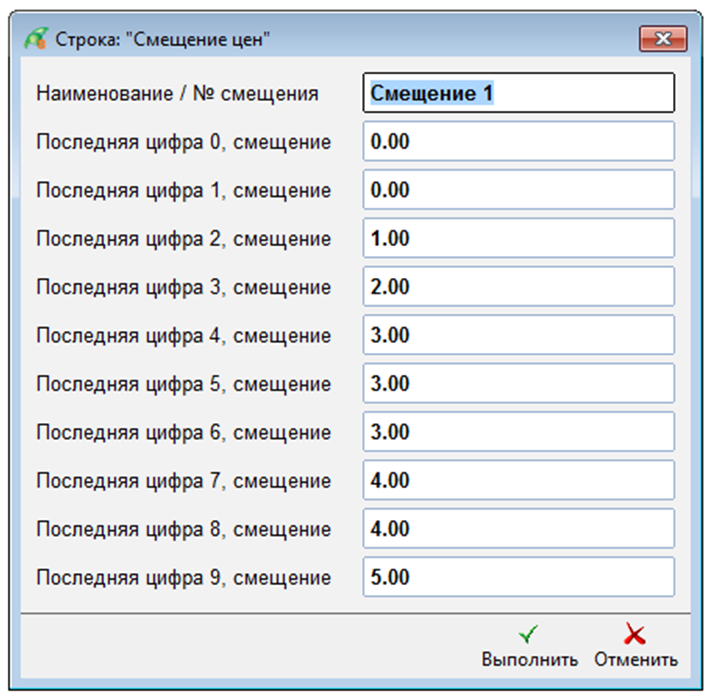
Наименование / № смещения – наименование или номер смещения, который будет отображаться в строках с правилами округления при выборе строки смещения.
Последняя цифра 0, смещение ... Последняя цифра 9, смещение – в данных полях указывается смещение цены от последней действительной цифры цены, после округления.
Для сохранения введенной информации и перехода к вводу следующей строки нажмите кнопку [Выполнить].
Дополнительные пояснения
1. Сначала цена округляется в соответствие с указанными методом и пределом.
2. Далее, если требуется выполнить смещение, то к последней цифре прибавляется соответствующее смещение (если смещение отрицательное, то соответственно, оно вычитается).
Исходные данные примера:
Цена до округления: 152,35
Метод округления: В большую сторону;
Предел округления: До целых.
Правила смещения:
Последняя цифра 0, смещение: 0
Последняя цифра 1 смещение: 0
Последняя цифра 2, смещение: 1
Последняя цифра 3, смещение: 2
Последняя цифра 4, смещение: 3
Последняя цифра 5 смещение: 3
Последняя цифра 6, смещение: 3
Последняя цифра 7, смещение: 4
Последняя цифра 8, смещение: 4
Последняя цифра 9 смещение: 5
Требуется: вычислить цену в соответствие с правилами округления и смещения
Алгоритм:
Результат округления: 153 (в большую сторону до целых)
Результат смещения: 155 (к 3 добавляется 2)
Итоговый результат: 155,00
Нет комментариев