
Инвентаризация акцизного алкоголя
Инвентаризация акцизного алкоголя проводится для сверки фактического количества алкоголя и остатков алкоголя на балансе организации в ЕГАИС. При обнаружении недостачи, алкоголь списывается с учета в ЕГАИС.
Поставить на баланс организации в ЕГАИС излишки алкоголя, обнаруженные в результате проведения инвентаризации невозможно. Проводить такую операцию ЕГАИС запрещает.
Инвентаризация проводится для товаров, которые есть на остатках в ЕГАИС. Поэтому перед инвентаризацией отправьте Запрос остатков в ЕГАИС и дождитесь ответа на запрос.
Документы инвентаризации находятся в меню Документы склада
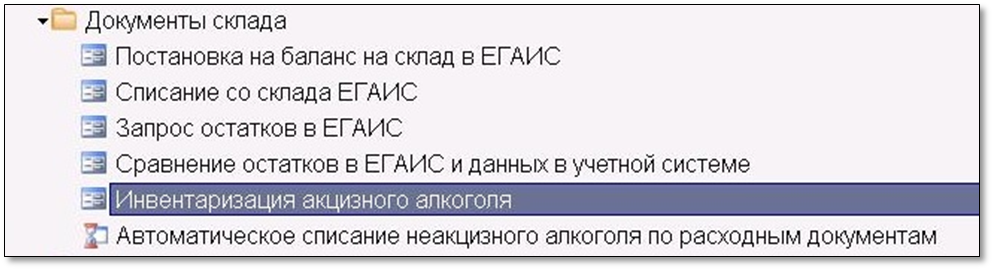
1. Создайте шапку документа
Войдите в список документов и нажмите кнопку Добавить в панели инструментов или клавишу Insert на клавиатуре.
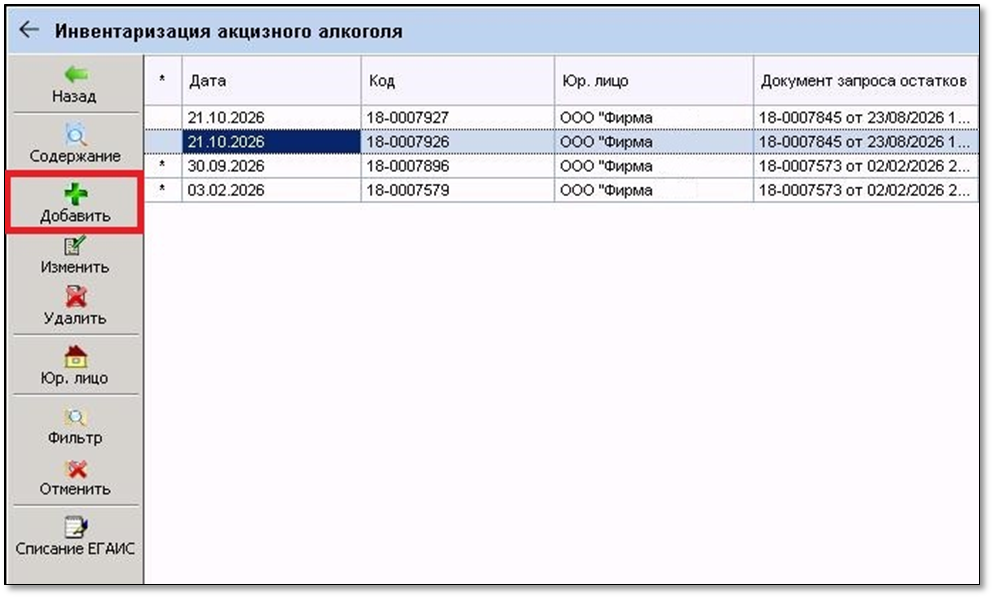
2. Заполните обязательные параметры в шапке документа
В шапке документа выберите Юридическое лицо или обособленное подразделение.
Последний запрос остатков для выбранного юридического лица или обособленного подразделения автоматически запишется в поле Запрос остатков. При этом программа выдаст сообщение-подтверждение с датой и временем последнего запроса.
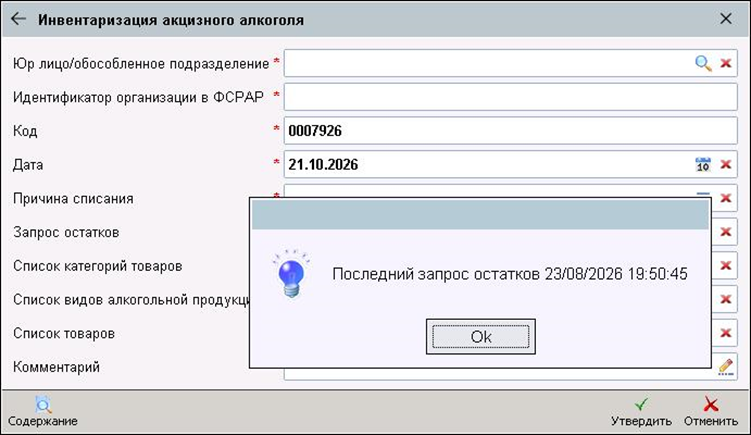
Если запрос остатков актуален, продолжайте работу с документом. Если запрос остатков утратил актуальность, отмените документ, сделайте новый запрос, дождитесь ответа от ЕГАИС и создайте документ Инвентаризация акцизного алкоголя заново.
Заполните поле Причина списания.
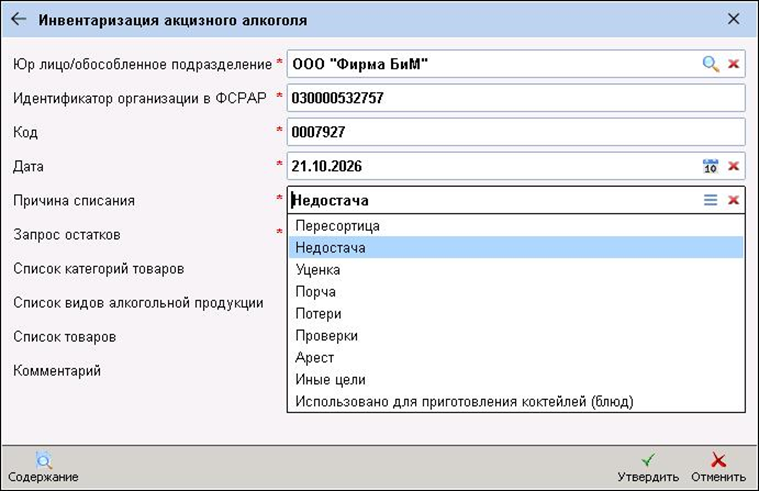
Выберите значение из списка.
Значение из этого поля Причини списания будет скопировано в шапку документа Списание со склада ЕГАИС, если по результатам инвентаризации будет выявлена недостача.
При необходимости укажите в шапке фильтры для отбора строк из документа запроса остатков. Это может быть:
- Список категорий товаров;
- Список видов алкогольной продукции;
- Список товаров.
Фильтры будут использоваться при загрузке остатков алкоголя в документ (см. п 4).
Если фильтры не заполнены, в документ можно загрузиь все строки с акцизным алкоголем из запроса остатков.
3. Заполните содержание документа
Для формирования строк документа нажмите кнопку Содержание.
Дальнейшие действия зависят от вида инвентаризации. Предусмотрен режим полной и выборочной инвентаризации акцизного алкоголя.
Полная инвентаризация
4. Загрузите остатки алкоголя из ЕГАИС
Нажмите кнопку Загрузить остатки ЕГАИС в панели инструментов.
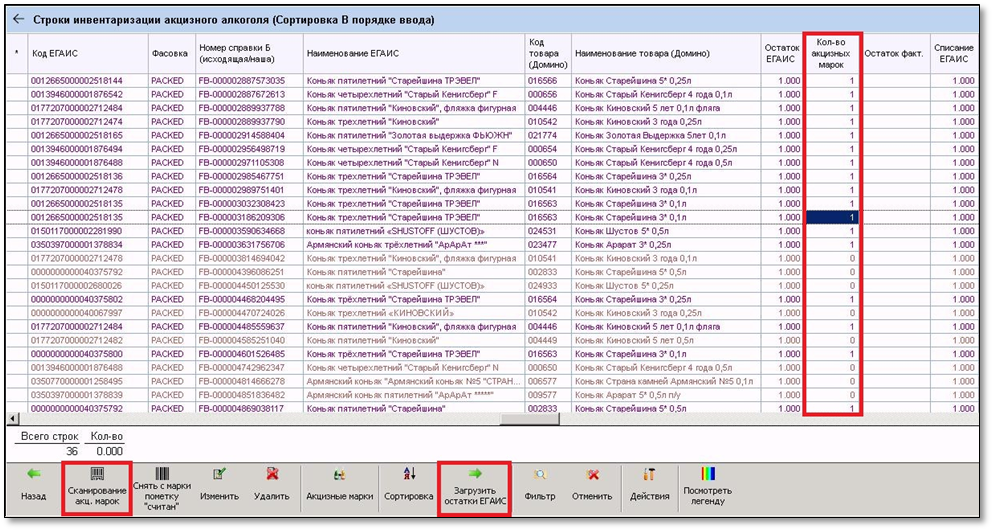
Строки сформируются автоматически. Одновременно с загрузкой остатков, из таблицы акцизных марок отбираются марки в состоянии Подтвержден. Сколько марок отобрано, можно увидеть в колонке Кол-во акцизных марок.
5. Отсканируйте акцизные марки
Нажмите кнопку Сканирование акц.марок в панели инструментов или клавишу Insert на клавиатуре. Откроется форма для сканирования.
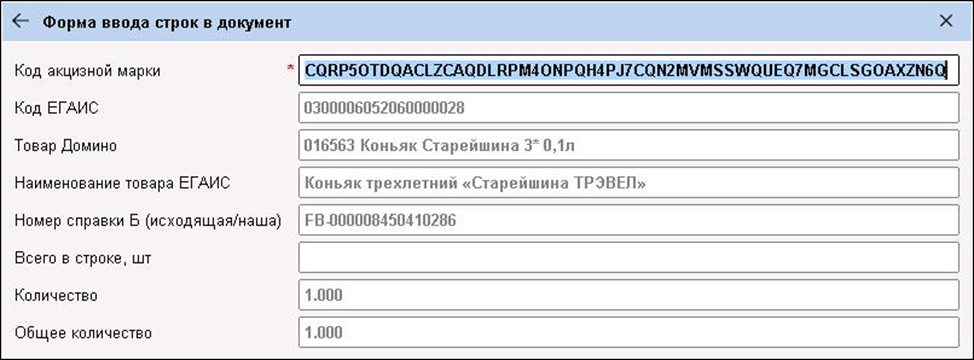
В поле Код акцизной марки отсканируйте марку с бутылки и нажмите клавишу Enter. Сканируйте последовательно марки со всех бутылок, имеющихся в наличии.
Количество отсканированных акцизных марок отображается в колонке Остаток факт.
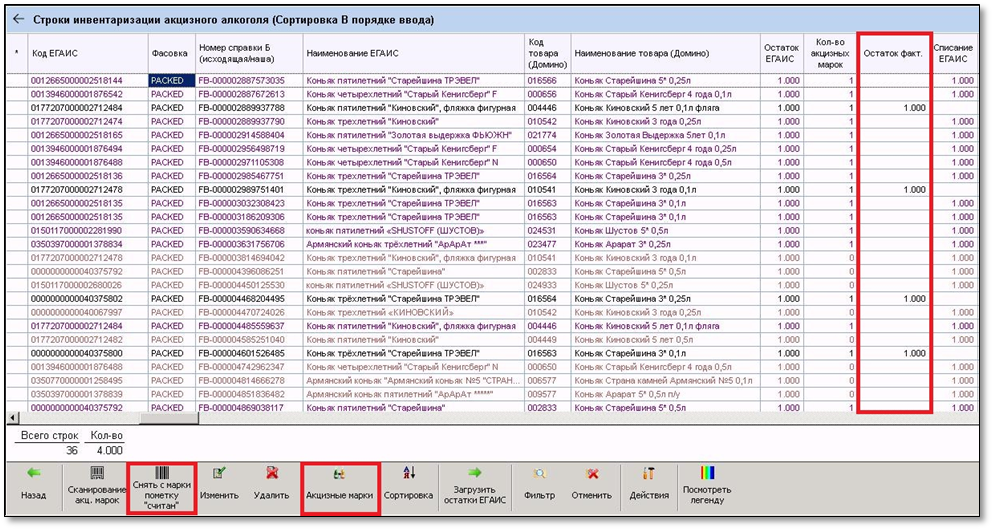
Чтобы посмотреть марки нажмите кнопку Акцизные марки в панели инструментов.
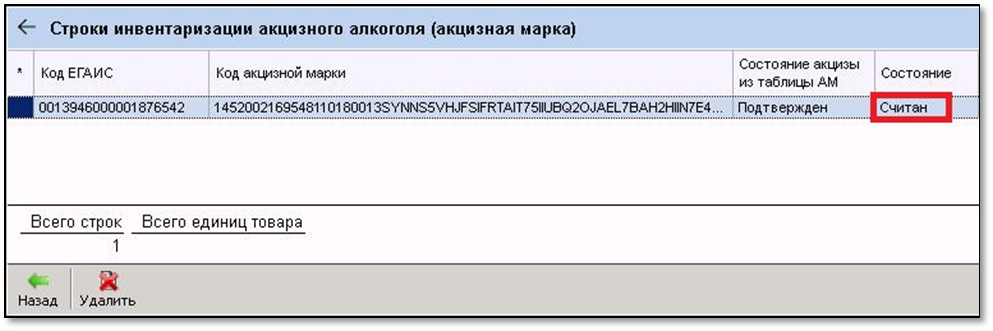
Обратите внимание на колонку Состояние. Если марка была считана, то в колонке записано значение Считан. Если марка не считывалась, то состояние не заполнено.
Если марка была считана ошибочно, то можно отменить считывание. Для этого нажмите в панели инструментов кнопку Снять с марки пометку "считан". Откроется форма для сканирования.
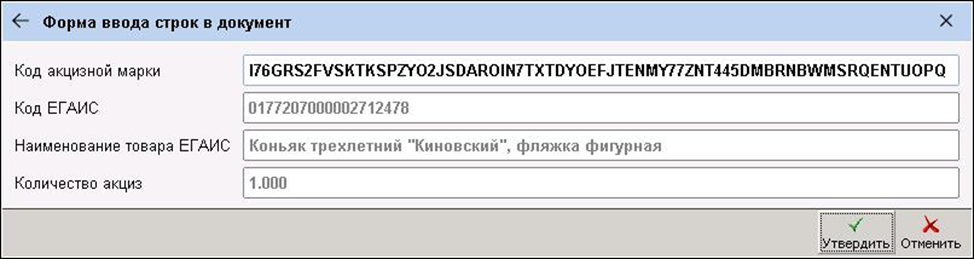
В поле Код акцизной марки отсканируйте марку с бутылки и нажмите кнопку Утвердить. Пометка считан буде снята, значение в колонке Остаток факт. уменьшится.
Количество товара, которое необходимо списать по результатам инвентаризации можно увидеть в колонке Списание ЕГАИС.
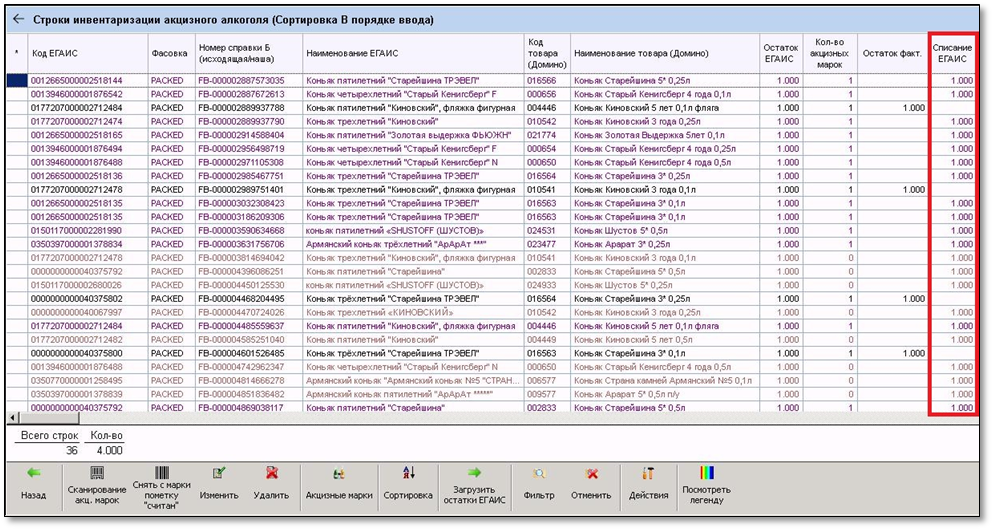
Поставить марку на баланс по результатам инвентаризации нельзя. Постановка марки на баланс возможна только в процессе устранения пересортицы, произошедшей при поставке.
6. Когда все марки считаны
нажмите в панели инструментов кнопку Действие и выберите процедуру: В строках с пустым факт.кол-вом установить факт.кол-во=0.
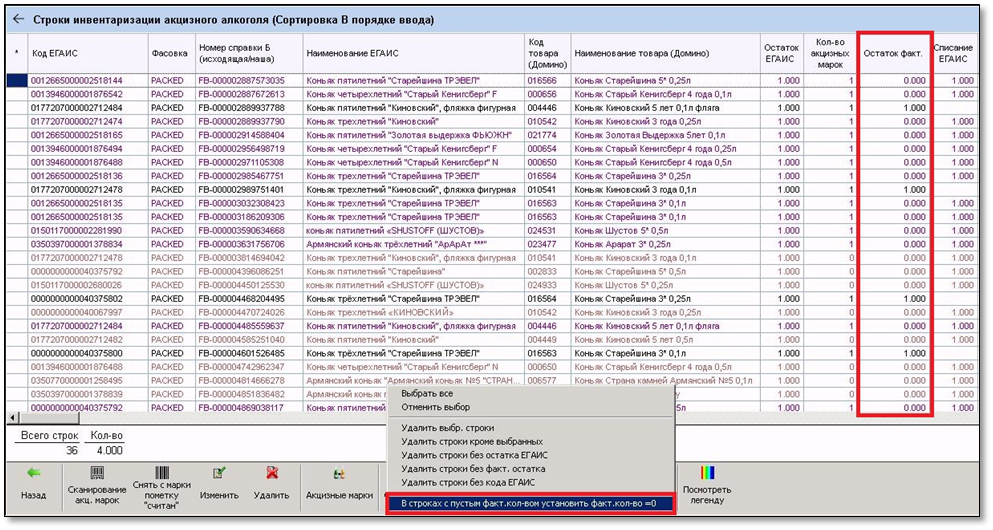
7. Сохраните и акцептуйте документ
После этого прейдите в шапку документа, нажмите кнопку Утвердить и акцептуйте документ.
Если документ содержит строки, в которых кол-во для списания в ЕГАИС не пусто, после акцепта сформируется документ Списание со склада ЕГАИС. Чтобы проверить и подтвердить созданный документ, нажмите кнопку Списание ЕГАИС в панели инструментов списка документов Инвентаризация акцизного алкоголя.
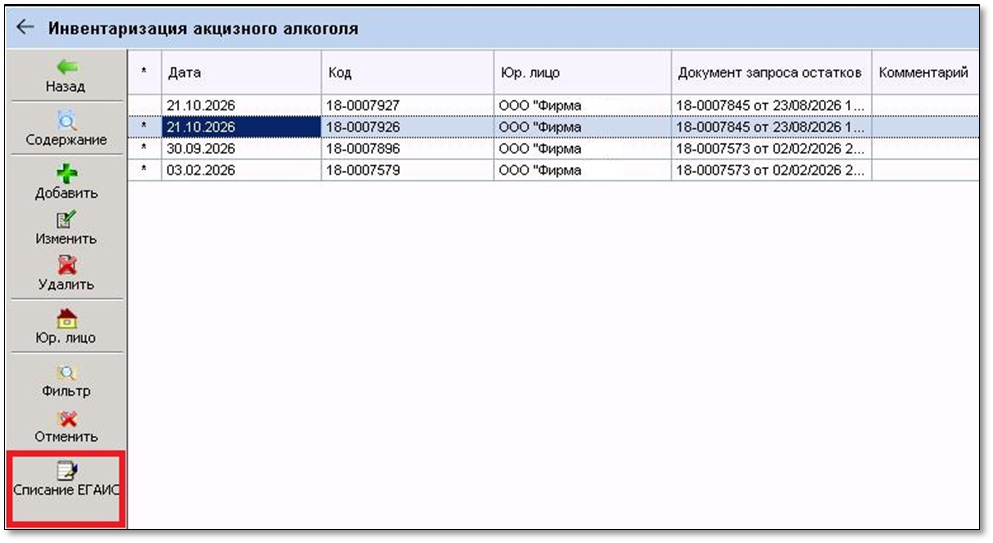
Когда ЕГАИС подтвердит документ списания, остаток товара в ЕГАИС уменьшится, и акцизные марки в таблице перейдут в состояние Списан.
Выборочная инвентаризация
Выборочная инвентаризация проводится по отдельным позициям товара. Загружать все остатки из ЕГАИС в содержание не требуется.
4. Отсканируйте акцизные марки
В содержании документа нажмите кнопку Добавить в панели инструментов или клавишу Insert на клавиатуре.
Откроется форма для сканирования.
В поле Код акцизной марки отсканируйте марку с бутылки и нажмите клавишу Enter.
Система автоматически загрузит в документ остатки данного товара в ЕГАИС. Для созданных строк из таблицы акцизных марок будут отобраны марки в состоянии Подтвержден. В строке с остатком, к которой относятся марка, Остаток факт. увеличится на 1 шт.
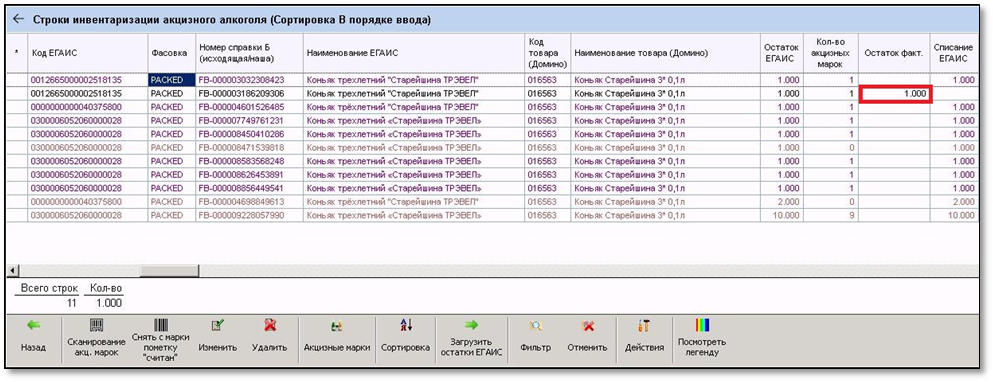
Не закрывая форму для сканирования, последовательно считывайте марки со всех бутылок, имеющихся в наличии.
Далее действуйте по схеме, описанной для полной инвентаризации, начиная с пункта 6 (Когда все марки считаны).
Ошибки в данных
ВНИМАНИЕ! В документе могут быть строки, у которых Остаток ЕГАИС не равен Кол-ву акцизных марок (см. рисунок).
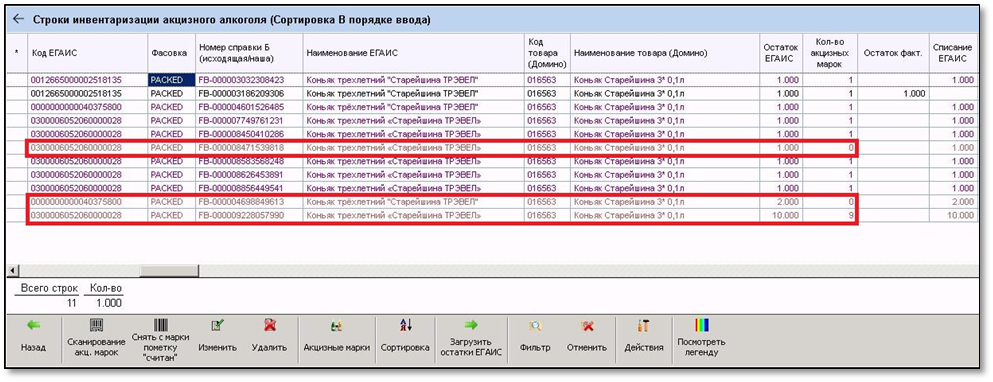
Ошибки в данных могут появиться в двух случаях.
Во-первых, когда ЕГАИС возвращает недостоверные данные о наличии на остатках акцизных товаров. В этом случае Остаток ЕГАИС > Кол-ва акцизных марок. После акцепта документа инвентаризации разница между остатком и количеством попадает в отдельный документ Списания со склада ЕГАИС, с причиной списания Иные цели. При этом марок у таких строк не будет.
Во-вторых, марки в таблице могут иметь неверный статус из-за некорректного восстановления базы данных после падения. В этом случае Остаток ЕГАИС < Кол-ва акцизных марок. Тогда при акцепте документа инвентаризации система выдает сообщение об ошибке и акцепт не завершается. Чтобы завершить акцепт, необходимо исправить статус марок в таблице. Читайте об этом в следующем разделе Как исправить неверный статус марки в таблице акцизных марок.
Если необходимо отфильтровать строки с ошибочными данными в списке, нажмите кнопку Фильтр в панели инструментов. Найдите фильтр Остаток ЕГАИС <> Кол-ву акцизных марок и выберите значение Да. Затем нажмите кнопку Выполнить.
Как исправить неверный статус марки в таблице акцизных марок
1. Сформируйте запрос Проверка марок в УТМ.
Процедура Сформировать документ проверки марок в УТМ находится в локальном меню документа инвентаризации.
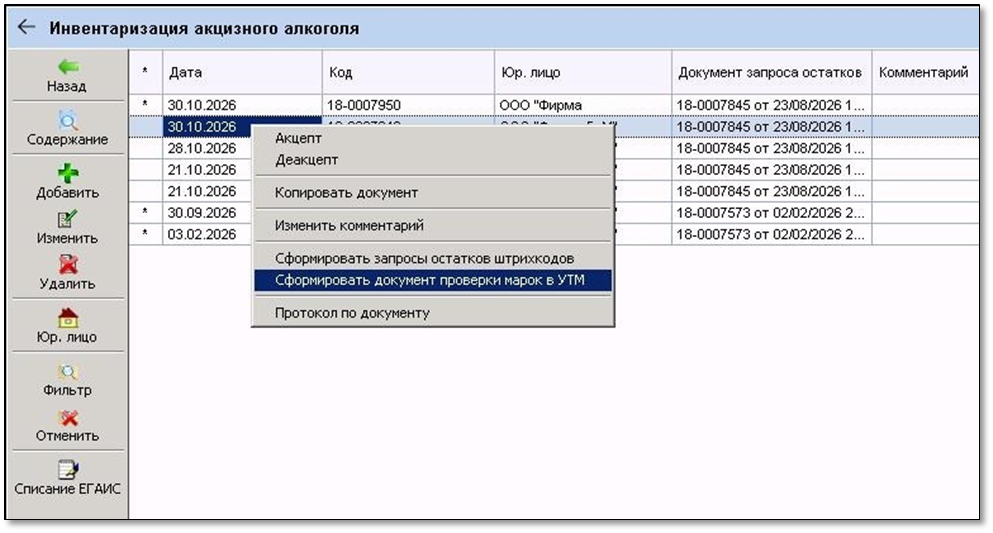
По окончании работы процедура выдает сообщение с номером созданного документа
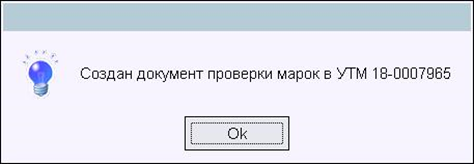
В документ переносятся все строки, в которых Остаток ЕГАИС <> Кол-ву акцизных марок и в строке есть хотя бы одна акцизная марка.
Строки без марок в документ Проверка марок в УТМ не переносятся. Недостоверные данные, полученные от ЕГАИС откорректировать в Домино невозможно.
2. Прейдите в раздел Запросы в ЕГАИС/Проверка марок в УТМ и отправьте запрос
Поле получения ответа на запрос данные в таблице акцизных марок будут исправлены:
- Если марка находится на балансе организации, а в таблице она имеет статус Списан, статус марки в таблице меняется на Подтвержден.
- Если марки нет на балансе организации, а в таблице она имеет статус Подтвержден, статус марки в таблице меняется на Списан.
Корректировку таблицы акцизных марок осуществляет Exchange-Egais начиная с версии 11.7.7.11.
3. Вернитесь в содержание документа инвентаризации и нажмите кнопку Обновить акцизные марки
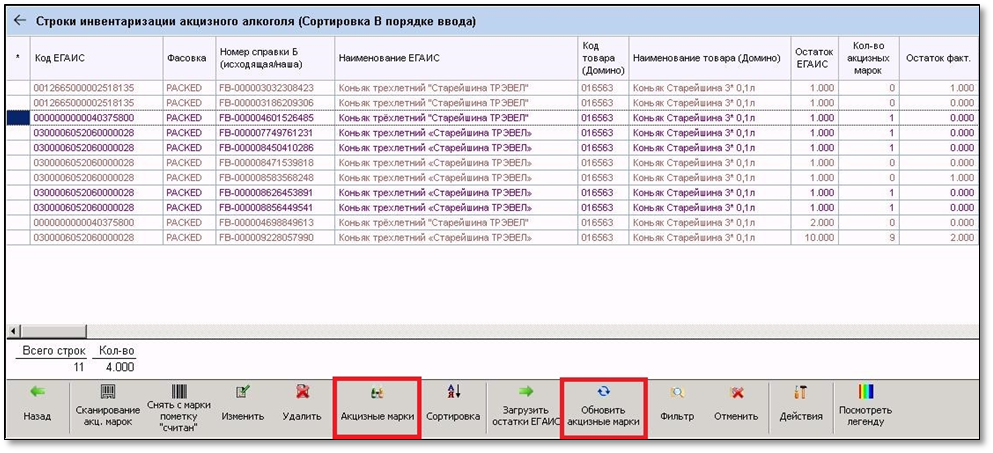
Из таблицы акцизных марок будут отобраны марки в состоянииПодтвержден.
4. Нажмите кнопку Акцизные марки в панели инструментов
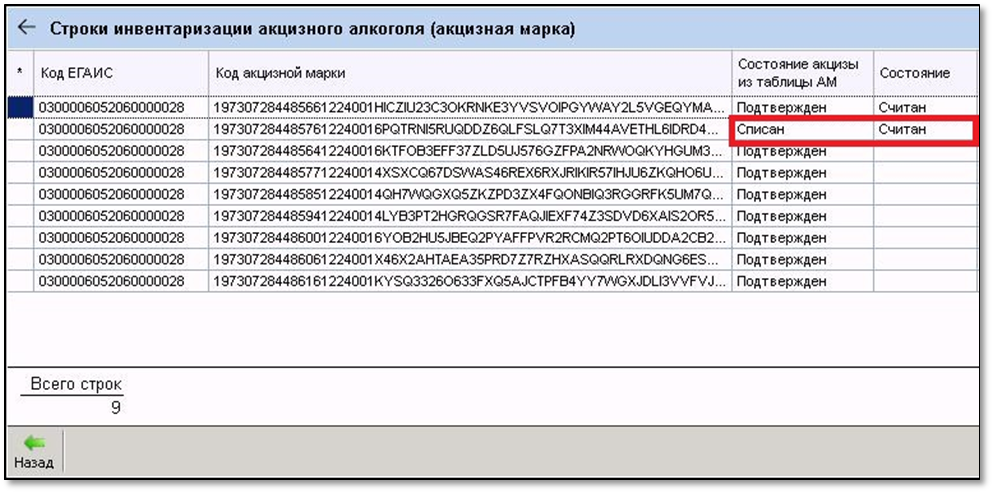
Если в наличие есть бутылки, у которых марки не были считаны, их необходимо отсканировать. Действи пользователя описаны в разделе Отсканируйте акцизные марки.
После обновления статуса марок в документе могут появились списанные марки в состоянии Считан. Такая ситуация считается ошибочной. Списанные марки необходимо удалить из документа
5. Удалите считанные марки с состоянии Списан
Процедура для удаления находится в панели инструментов вида просмотра строк в списке по кнопке Действия.
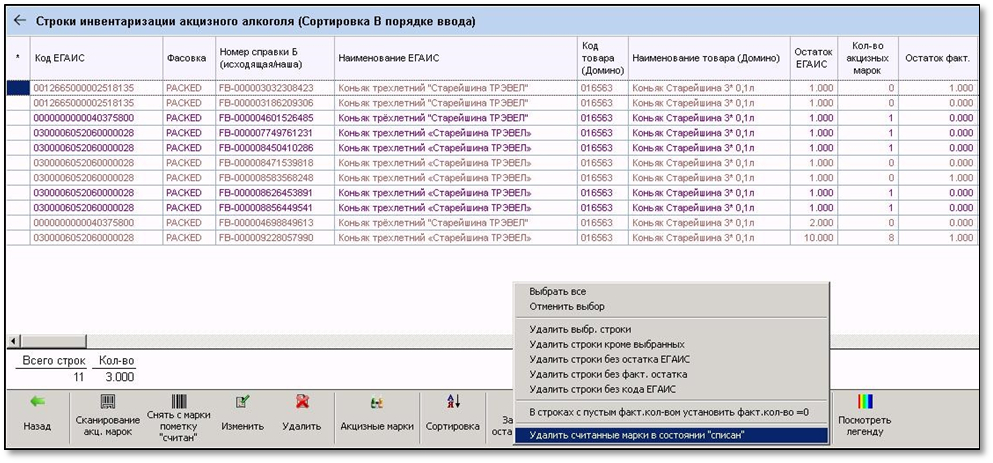
После исправления неверных данных в документе Инвентаризация акцизного алкоголя, сохраните и акцептуйте его.
Нет комментариев