Сеть магазинов. 5. Настройка
- Роли
- Системный администратор Домино
- Базовые роли
- Общие справочники
- Заказы поставщикам
- Взаимодействие с торговой кассой
- Заказы покупателей
- Инвентаризация
- Оборудование
- Отчеты
- Пересортица
- Приход от поставщика
- Проверка остатка
- Производство
- Прочие проверки
- Роли на отдельные операции
- Товарные корзины
- Ценники и этикетки (на шаблонах)
- Ценообразование
- Управление договорами
- Дисконтные и ценовые схемы
- Устаревшие роли
- Карточка компании
- Основные данные
- Адрес
- Регистрационные данные
- Договоры и заказы поставщикам
- Ассортимент
- Назначение розничных цен
- Приход и возврат
- Взаимодействие с кассой
- Реализация и расход
- Прочие правила
- Ценники
- Отчеты
- Обмен с ЕГАИС
- Доступ к сервисам Домино
- EDI
- E-MAIL рассылка
- Меркурий
- ЭДО
- Расчет розничной цены
- Внешние шаблоны ценников
Роли
В системе имеется большое количество ролей. Для удобства настройки роли объединены разделы.
Системный администратор Домино
Роль подключает меню для управления данными.
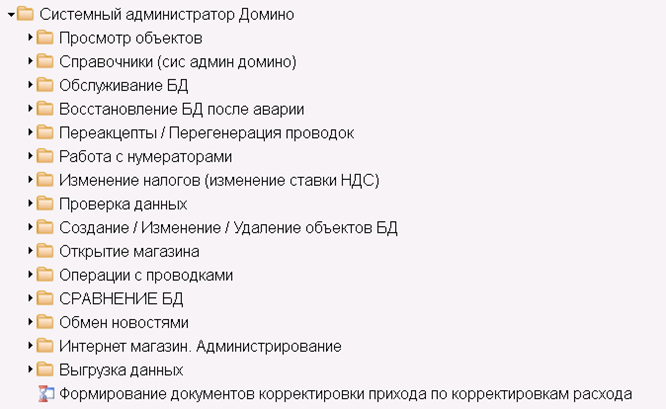
Наличие этой роли открывает доступ к набору системных (служебных) процедур для администрирования БД. Также пользователь, у которого назначена роль, получает расширенные права при работе с объектами БД
Базовые роли
В разделе БАЗОВЫЕ РОЛИ собраны роли, подключающие специальных сценарии меню, а также роли дающие особые права для доступа к данным.
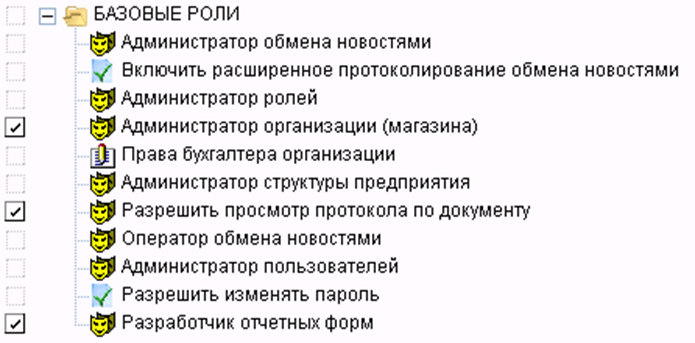
рис.1
Администратор обмена новостями
Роль подключает меню "Обмен новостями", содержащее процедуры приема и передачи данных.

рис.2
Оператор обмена новостями
Роль подключает меню "Оператор обмена новостями", содержащее сокращенный список процедур обмена.
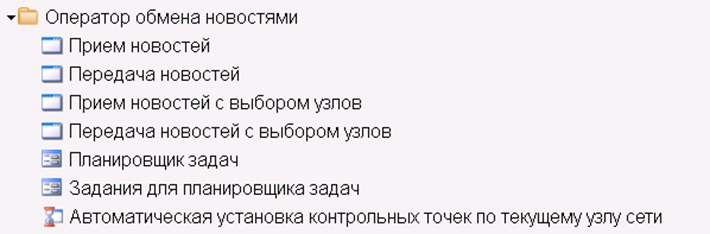
рис.3
Включить расширенное протоколирование обмена новостями
Роль включает запись с файл обмена import_news.log дополнительных данных о приеме объектов ДБ. Эти данные позволяют определить, почему был принят или не прият объект БД.
Администратор пользователей
Роль подключает меню "Управление пользователями". Раздел содержит виды просмотра групп пользователей и пользователей. Пользователь, у которого установлена роль может создавать, редактировать и удалять пользователей и их группы.
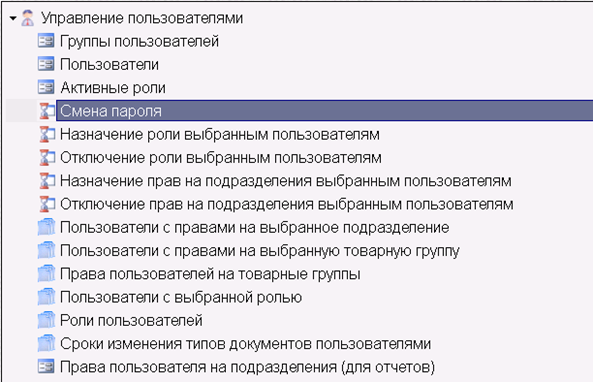
рис.4
Роль "Администратор пользователей" рекомендуется установить администратору БД.
Администратор ролей
Роль позволяет назначать и отключать роли для пользователей и групп пользователей.
Если пользователю назначена роль, то в панелях инструментов видов просмотра пользователей (рис.5) и групп пользователей, а также в формах ввода пользователей (рис.6) и групп пользователей открывается кнопка "Роли", позволяющая назначать и отключать роли пользователям.

рис.5

рис.6
Разрешить изменять пароль
Роль дает доступ к процедуре самостоятельного изменения пароля пользователем.
Если пользователю назначена роль, то при нажатии на кнопку "Инструменты" в панели инструментов главного окна системы, появится пункт для запроса нового пароля.

рис.7
После вызова процедуры, появится форма ввода:

рис.8
Процедура "Смена пароля" также находится в меню "Управление пользователями".
Администратор структуры предприятия
Роль подключает меню "Структура предприятия", который включает: карточку компании, список юридических лиц, структурных, внутренних и обособленных подразделений, справочники ценовых ассортиментных форматов и т.п.
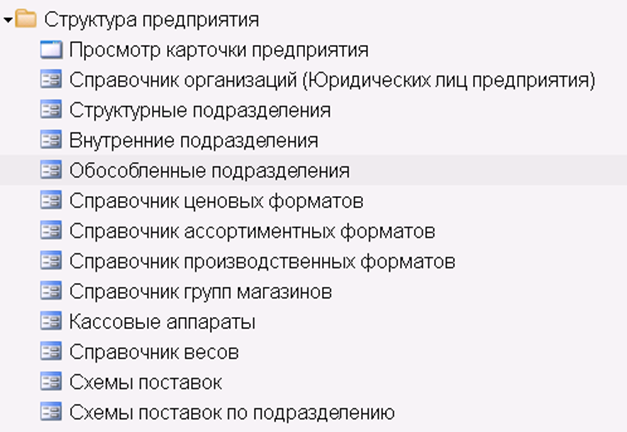
рис.9
Администратор организации (магазина)
Роль подключает меню "Администратор организации".
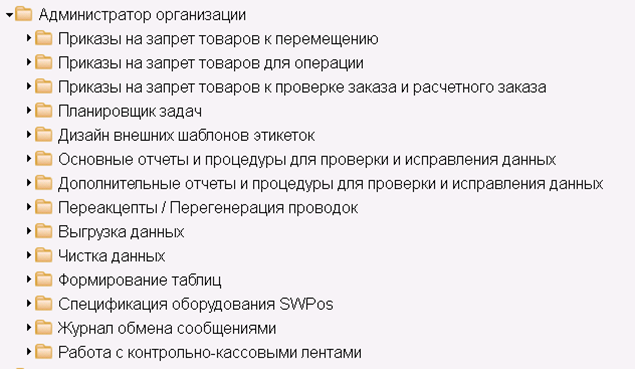
рис.10
Меню включает служебные отчеты, процедуры и виды просмотра.
Роль "Администратор организации (магазина)" рекомендуется установить пользователям, отвечающим корректность данных в базе.
Разработчик отчетных форм
Роль позволяет редактировать шаблоны отчетов.
Если пользователю назначена роль, то после запуска отчета открывается форма, содержащая список шаблонов отчета. В панели инструментов формы находится кнопка "Редактировать список".

рис.11
Если нажать на эту кнопку, то запустится редактор внешних отчетных форм.

рис.12
Разрешить просмотр протокола по документу
У пользователя с такой ролью появляется возможность просмотра протоколов по документам через локальное меню документов либо при нажатии кнопки "Протокол" в панелях инструментов видов просмотра.
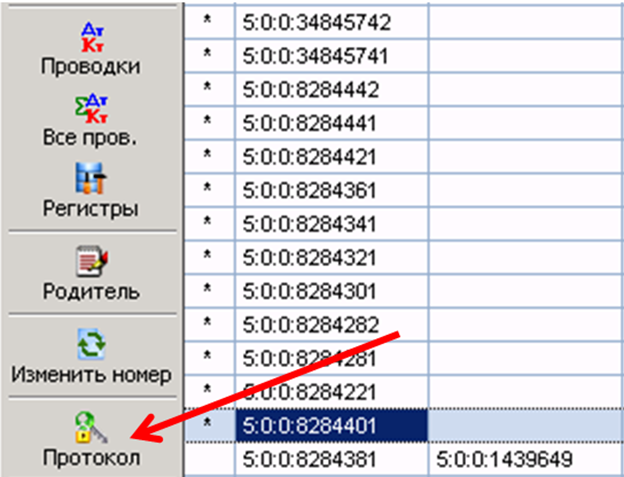
рис.13
Права бухгалтера организации
Если у пользователя включена эта роли и дополнительно включена одна или несколько ролей из раздела "ИНТЕГРАЛЬНЫЕ РОЛИ ПОЛЬЗОВАТЕЛЕЙ / Бухгалтерия (роли)", в меню появится пункт "Бухгалтерия".
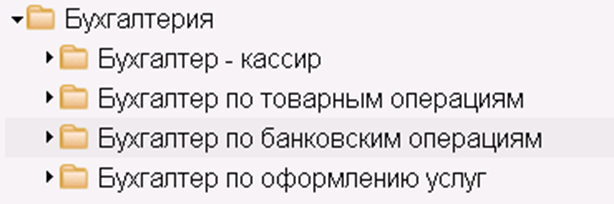
рис.14
Общие справочники
Раздел содержит роли, задающих права доступа к справочникам.
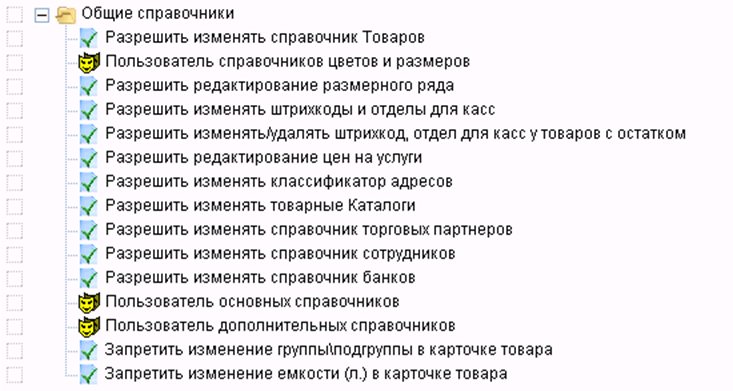
Пользователь основных справочников
Роль подключает меню "Справочники".
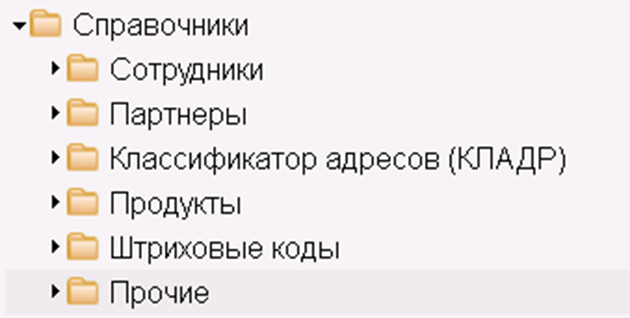
Пользователь дополнительных справочников
Роль подключает дополнительные справочники товаров и торговых партнеров.
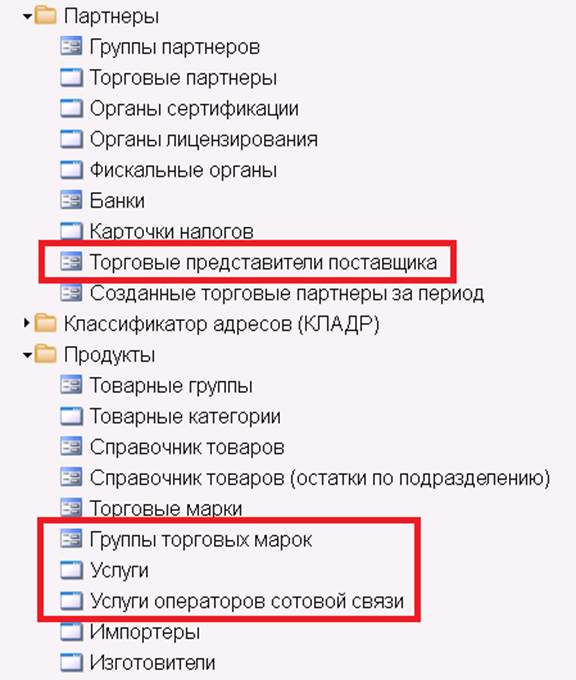
К дополнительным относится также Справочник ОКП, который находится в разделе прочие.
Пользователь справочников цветов и размеров
Роль подключает меню для работы со справочниками цветов и размеров.
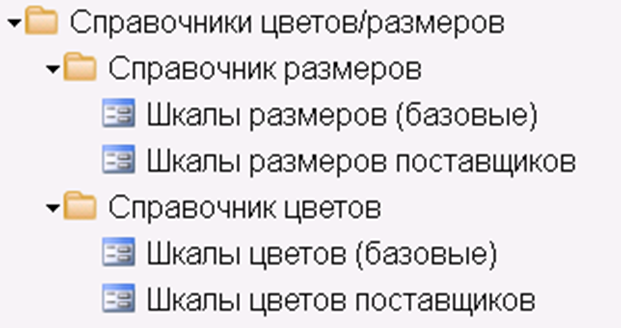
Роль "Пользователь справочников цветов и размеров" отображается в списке только в том случае, если параметр карточки компании "Включить использование цветов и размеров" (закладка "Ассортимент") имеет значение Да.
Разрешить изменять справочник Товаров
Роль дает права на создание новых записей, изменение и удаление существующих записей в справочнике товаров. Действие роли распространяется также на продукты типа Услуга, Тара, Штриховой и Весовой коды.
Разрешить редактирование размерного ряда
Роль дает право на ввод количества товара в размерном ряду.
Если в справочнике товаров нажать кнопку "Размеры" в панели инструментов, то откроется вид просмотра для ввода количества товара заданного размера в коробе.
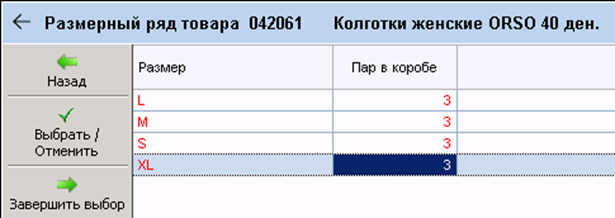
Роль "Разрешить редактирование размерного ряда" отображается в списке только в том случае, если параметр карточки компании "Включить использование цветов и размеров" (закладка "Ассортимент") имеет значение Да.
Разрешить изменять штрихкоды и отделы для касс
Роль дает права на редактирование полей в карточках штрихкодов и весовых штрихкодов товаров и отделов для касс.
Разрешить изменять/удалять штрихкод у товаров с остатком
Роль дает права на редактирование полей в карточках штрихкодов и весовых штрихкодов товаров с остатком и отделов для касс. А также права на удаление карточек штрихкодов у товаров с остатком и отделов для касс.
Поле "Штриховой код" недоступно для изменения независимо от наличия специальных прав.
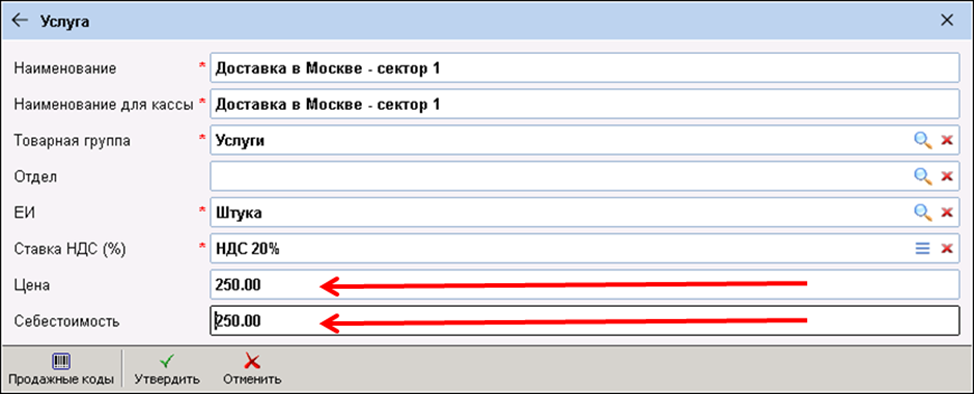
Разрешить редактирование цен на услуги
Роль дает право на редактирование полей "Цена" и "Стоимость" в карточках услуги и услуги операторов сотовой связи.
Разрешить изменять классификатор адресов
Роль подключает меню для работы с классификатором адресов.

Разрешить изменять товарные Каталоги
Роль дает права на создание новых записей, изменение и удаление существующих записей в товарных каталогах. Действие роли распространяется на каталоги: Товарные группы, Товарные категории, Группы торговых марок, Торговые марки, Коллекции, Сезоны, а также на каталог Группы партнеров.
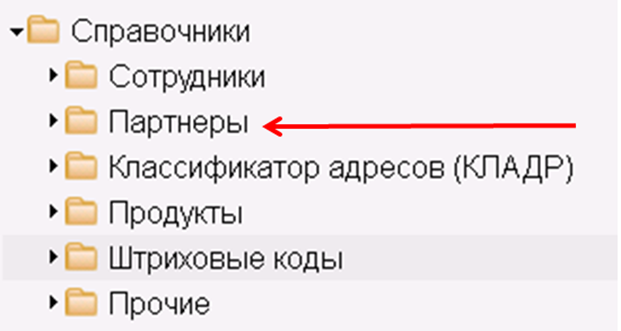
Разрешить изменять справочник торговых партнеров
Роль дает право на создание новых записей, изменение и удаление существующих записей в справочник торговых партнеров.
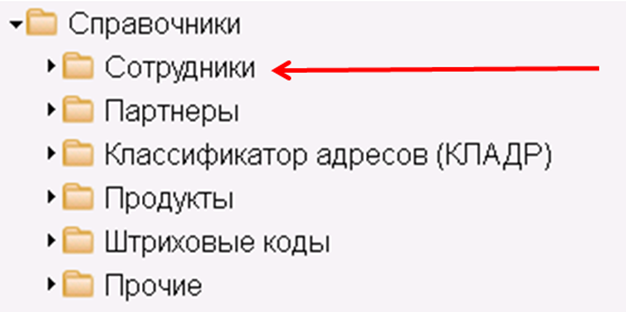
Разрешить изменять справочник сотрудников
Роль дает право на создание новых записей, изменение и удаление существующих записей в справочник сотрудников.
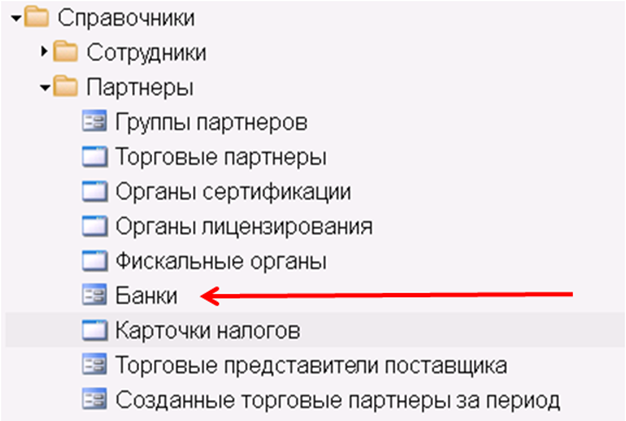
Разрешить изменять справочник банков
Роль дает право на создание новых записей, изменение и удаление существующих записей в справочнике банков.
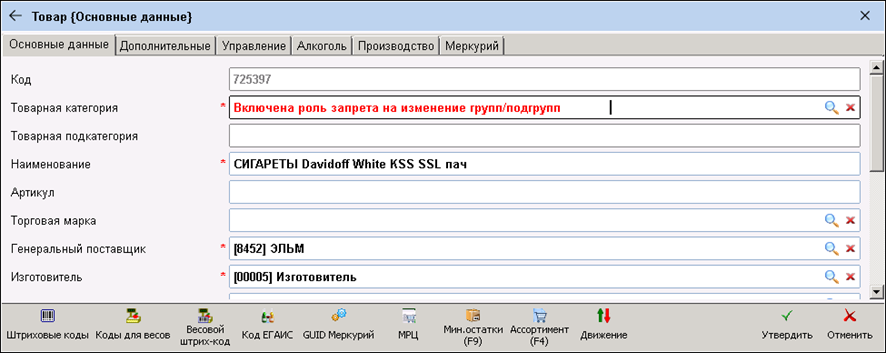
Запретить изменение группы/подгруппы в карточке товара
Роль запрещает изменение поля "Товарная категория" в карточке товара.
Если пользователю назначена роль, то при изменении поля появится сообщение:
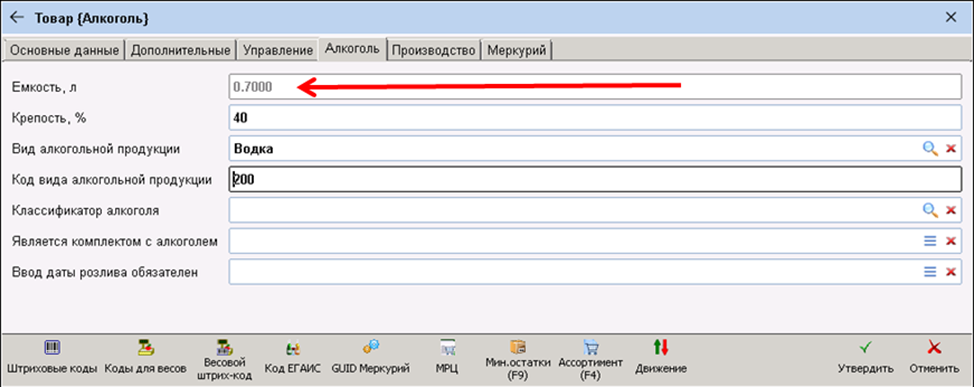
Запретить изменение емкости (л.) в карточке товара
Роль запрещает изменение поля "Емкость, л" в карточке товара.
Если пользователю назначена роль, то поле будет недоступно для изменения:
Заказы поставщикам
Раздел включает роли для управления заказами поставщикам.
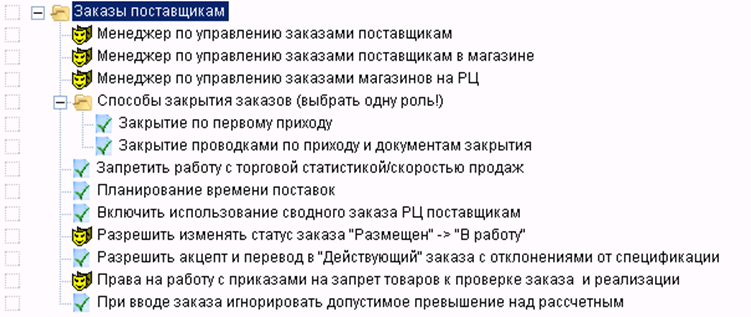
Менеджер по управлению заказами поставщикам
Роль подключает меню для управления заказами поставщикам.
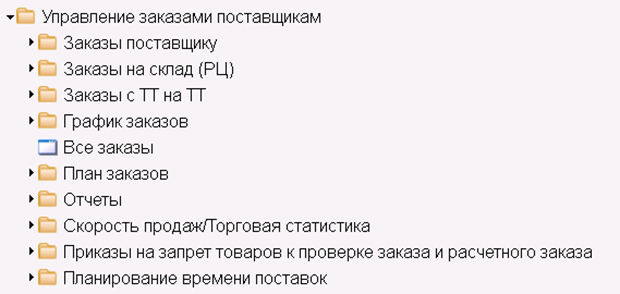
Для подключения в меню пункта "Планирование времени поставок" параметр карточки компании "Включить планирование времени поставок" (закладка "Договоры и заказы поставщикам") должен иметь значение Да.
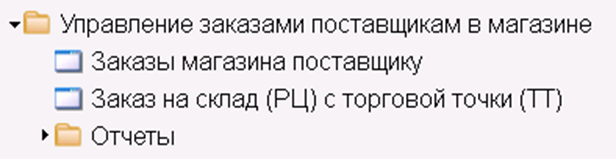
Менеджер по управлению заказами поставщикам в магазине
Роль подключает упрощенное меню для управления заказами поставщикам.
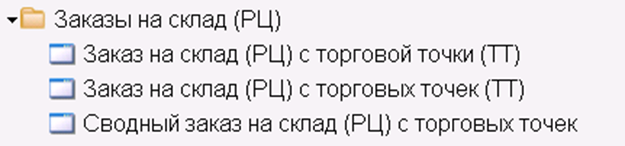
Менеджер по управлению заказами магазинов на РЦ
Роль подключает меню по работе с заказами на РЦ.
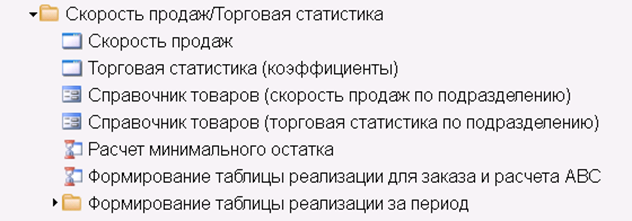
Запретить работу с торговой статистикой / скоростью продаж
Роль скрывает в меню "Управление заказами поставщикам" пункт для работы с торговой статистикой.
Взаимодействие с торговой кассой
Содержит роли, регулирующие обмен с кассами.

Прочие кассовые системы
-
Администратор внешней кассы
- подключает меню для работы с внешними кассовыми системами.
Если указана эта роль, то в главном меню появляются пункты: Передача данных в кассовую систему и Создание ККЛ (прием данных).


-
Проверять отдел для кассы при вводе прихода
регулирует проверку подразделения при оформлении приходного документа.
Роль имеет смысл только в том случае, если параметр Включить использование отделов для касс имеет значение ДА.
Если указана эта роль, то в процедуре акцепта приходного документа для каждого товара сравнивается отдел для товара с подразделением документа. Если подразделение не совпадает с отделом, то процедура акцепта прерывается. В протокол заносится сообщение об ошибке.
Если данная роль не указана, то сравнение не выполняется.
-
Проверять отдел для кассы при акцепте спецификации
регулирует проверку отделов у товаров при оформлении спецификации к договору
Роль имеет смысл только в том случае, если параметр Включить использование отделов для касс имеет значение ДА.
Если указана эта роль, то в процедуре акцепта спецификации для каждого товара из спецификации проверяется наличие отдела для касс. Если для товара не указан ни один отдел, то процедура акцепта прерывается. В протокол заносится сообщение об ошибке.
Если данная роль не указана, то проверка не выполняется.
-
Отключить проверку на запрещенные штрихкоды при акцепте ККЛ
регулирует проверку штриховых кодов у товаров в процедуре акцепта контрольной кассовой ленты.Штриховой код специально заносят в список запрещенных в том случае, если два разных товара имеют этот штрихкод.
В процедуре акцепта ККЛ идентификация товара выполняется по штриховому коду. И если штриховой код неоднозначно определяет товар, то точная идентификация становится невозможной.
Если не указана данная роль, то в процедуре акцепта контрольной кассовой ленты перед идентификацией товара выполняется проверка штрихового кода на принадлежность к запрещенным кодам. Если штриховой код является запрещенным, то идентификация товара не выполняется, и акцепт прерывается.
Если данная роль указана, то проверка штрихового кода на принадлежность к запрещенным кодам не выполняется. Данный режим позволяет акцептовать ошибочные ККЛ. Следует понимать, что это приводит к появлению пересортицы, для исправления которой требуется регулярно выполнять инвентаризацию.
Торговая касса ДОМИНО (POS)
-
Администратор торговой кассы
- подключает меню для настройки торговой кассы Домино.
Если указана эта роль, то в главном меню появляется пункт Касса.

-
Разрешить принудительно закрывать смены
- регулирует работу проектного решения Торговая касса ДОМИНО (POS).
Заказы покупателей
Список ролей для управления заказами покупателей

-
Менеджер по управлению заказами покупателей
подключает меню для работы с заказами покупателей
Если указана эта роль, то в главном меню появляется пункт Управление заказами покупателей.

-
Разрешить редактирование цены в заказе покупателя
разрешает вводить розничную цену в заказах покупателей.
Если данная роль не указана, то в форме строки документа заказа покупателя поле Цена фактическая недоступно для изменения.

Если данная роль указана, то в поле Цена фактическая можно ввести новое значение. Например, цену с учетом скидки.
Инвентаризация

-
Ответственный за проведение инвентаризации
подключает полное меню для проведения инвентаризации.
Если указана эта роль, то в главном меню появляется пункт Инвентаризация.

Для подключения в меню соответствующего пункта используется параметр компании Включить использование сводной ведомости.
-
Оператор проведения инвентаризации
подключает сокращённое меню для проведения инвентаризации.
Если указана эта роль, то в главном меню появляется пункт Инвентаризация.

Роль Ответственный за проведение инвентаризации регулирует наличие полного подменю для проведения инвентаризации.
-
Разрешить акцепт документа прихода излишка с созданием 'пустых' партий
позволяет выполнить акцепт документа Оформления излишков товаров в случае, если для товаров не обнаружены подходящие партии.
Если указана эта роль, то процедура акцепта описи создает документ для прихода излишков и акцептует его. Излишки оформляются на новые партии. Далее требуется внести исправления в созданные партии.


Если данная роль не указана, то процедура акцепта описи создает документ для прихода излишков, но не акцептует его. Сначала следует подготовить партии товаров для излишков, а потом запустить акцепт документа для прихода излишков.

-
Разрешить акцепт/деакцепт описей в периоде свыше установленного срока
позволяет выполнить акцепт и деакцепт инвентаризационных описей после разрешенного периода.
Граница периода указывается в параметре Разрешить изменять документ в течение (кол-во дней).
Если данная роль не указана, то при попытке акцептовать или деакцептовать опись в неразрешенный срок появится сообщение об ошибке.

Если указана эта роль, то выполнить акцепт и деакцепт можно в любое время.
-
Отключить проверку остатка при автоматическом формировании ест. убыли
отключает проверку остатков товаров при создании документа списания естественной убыли.
Процедура создания документа списания по нормам естественной убыли вызывается из локального меню инвентаризационной описи.

Если данная роль не указана, то в процедуре проверяется наличие остатка товара. В случае если остаток равен нулю или отрицательный, то этот товар в документ списания не добавляется. По окончании работы процедуры в протоколе появляется сообщение о том, что этот товар был пропущен.

Если данная роль указана, то проверка остатка не выполняется. Товар добавляется в документ вне зависимости от его наличия.
Оборудование
В группе ОБОРУДОВАНИЕ находятся роли, позволяющие подключить процедуры для поддержки различного торгового оборудования.

-
Администратор торгового оборудования
В главном меню появляется подменю для настройки торгового оборудования.
Если указана эта роль, то в главном меню появляется пункт Настройка торгового оборудования.

-
Пользователь торгового оборудования
В главном меню появляется подменю для работы с торговым оборудованием.
Если указана эта роль, то в главном меню появляется пункт Торговое оборудование.

-
Включить поддержку прайс-чекера SG-15
В контекстное меню товара добавляется пункт для передачи товара в прайс-чекер. В контекстные меню приходных документов и реестров цен добавляется пункт для передачи товаров из документа в прайс-чекер.


Весы
-
Включить выгрузку срока годности из последней партии в весы
включает передачу в весы срока годности из последней партии.
Срок годности считывается из последней поступившей партии.
Процедура передачи товаров в весы вызывается либо из контекстного меню товара (передача одного товара), либо из контекстного меню приходного документа (передача товаров их документа).
Терминалы сбора данных
-
Включить поддержку радиотерминала (приход по заказу, инвент., проверка цен)
подключает в главное меню подменю для работы с радиотерминалом.
Если указана эта роль, то в меню Торговое оборудование появляется пункт Терминалы сбора данных, и внутри этого меню появляется пункт Работа с радиотерминалом. Доступ к меню Торговое оборудование регулируется ролью Пользователь торгового оборудования.

-
Включить поддержку терминала сбора данных
подключает в главное меню подменю для работы с терминалом сбора данных.
Если указана эта роль, то в меню Торговое оборудование появляется пункт Терминалы сбора данных. Доступ к меню Торговое оборудование регулируется ролью Пользователь торгового оборудования.

Отчеты
В группе Отчеты находятся роли, подключающие в главное меню пользователя различные наборы отчетов.

-
Пользователь отчетов по движению товаров
добавляет в меню пункты для вызова отчетов по движению товаров.
Если указана эта роль, то в главном меню появляется (если ранее отсутствовал) пункт Отчеты. Внутри появляется подменю Отчеты по движению товаров.

-
Пользователь финансовых отчетов
добавляет в меню пункты для вызова финансовых отчетов.
Если указана эта роль, то в главном меню появляется (если ранее отсутствовал) пункт Отчеты. Внутри появляется подменю Финансовые отчеты.

Наличие пунктов Финансовый отчет (выделение сумм по комиссионному товару), Приход/Возврат/Оплаты поставщику и Расход по поставщику (выделение сумм по комиссионному товару) регулирует параметр Включить работу с комиссионным товаром (приход от поставщика).
-
Пользователь отчетов по реестрам документов
добавляет в меню пункты для вызова отчетов со списками документов.
Если указана эта роль, то в главном меню появляется (если ранее отсутствовал) пункт Отчеты. Внутри появляется подменю Реестры документов.

Наличие пункта Реестр спецификаций цен к договорам регулирует параметр Работа с поставщиками по спецификации.
-
Пользователь отчетов по оборотам по товарам
добавляет в меню пункты для вызова отчетов по оборотам товаров.
Если указана эта роль, то в главном меню появляется (если ранее отсутствовал) пункт Отчеты. Внутри появляется (если ранее отсутствовал) пункт Товародвижение. Внутри появляется подменю Обороты.

-
Пользователь отчетов по остаткам
добавляет в меню пункты для вызова отчетов по товарным остаткам.
Если указана эта роль, то в главном меню появляется (если ранее отсутствовал) пункт Отчеты. Внутри появляется (если ранее отсутствовал) пункт Товародвижение. Внутри появляется подменю Остатки.

-
Пользователь товарных отчетов по документам
добавляет в меню пункты для вызова товарных отчетов.
Если указана эта роль, то в главном меню появляется (если ранее отсутствовал) пункт Отчеты. Внутри появляется (если ранее отсутствовал) пункт Товародвижение. Внутри появляется подменю Товарные отчеты по документам.

Наличие пункта Товарный отчет Приход в/п между организациями регулирует параметр Включить в/п между организациями.
-
Пользователь отчетов по проверке цен
добавляет в меню пункты для вызова отчетов для проверки цен на товары.
Если указана эта роль, то в главном меню появляется (если ранее отсутствовал) пункт Отчеты. Внутри появляется (если ранее отсутствовал) пункт Товародвижение. Внутри появляется подменю Проверочные отчеты.

-
Пользователь отчетов по проверке движения
добавляет в меню пункты для вызова отчетов для проверки движения товаров.
Если указана эта роль, то в главном меню появляется (если ранее отсутствовал) пункт Отчеты. Внутри появляется (если ранее отсутствовал) пункт Товародвижение. Внутри появляется подменю Проверочные отчеты.

-
Пользователь отчетов по реализации
добавляет в меню пункты для вызова отчетов по реализации товаров.
Если указана эта роль, то в главном меню появляется (если ранее отсутствовал) пункт Отчеты. Внутри появляется (если ранее отсутствовал) пункт Реализация. Внутри появляется подменю Реализация товаров.

-
Пользователь отчетов по реализации по группам
добавляет в меню пункты для вызова отчетов по реализации товаров по группам.
Если указана эта роль, то в главном меню появляется (если ранее отсутствовал) пункт Отчеты. Внутри появляется (если ранее отсутствовал) пункт Реализация. Внутри появляется подменю Реализация по группам.

-
Пользователь отчетов по реализации по подразделениям
добавляет в меню пункты для вызова отчетов по реализации товаров по подразделениям.
Если указана эта роль, то в главном меню появляется (если ранее отсутствовал) пункт Отчеты. Внутри появляется (если ранее отсутствовал) пункт Реализация. Внутри появляется подменю Реализация по подразделениям.

-
Пользователь отчетов по динамике реализации
добавляет в меню пункты для вызова отчетов по динамике реализации товаров.
Если указана эта роль, то в главном меню появляется (если ранее отсутствовал) пункт Отчеты. Внутри появляется (если ранее отсутствовал) пункт Реализация. Внутри появляется подменю Динамика реализации.

-
Пользователь отчетов по статистике продаж по чекам
добавляет в меню пункты для вызова отчетов по статистике продаж по чекам.
Если указана эта роль, то в главном меню появляется (если ранее отсутствовал) пункт Отчеты. Внутри появляется (если ранее отсутствовал) пункт Реализация. Внутри появляется подменю Статистика продаж по чекам.

-
Пользователь отчетов по реализации услуг
добавляет в меню пункты для вызова отчетов по реализации услуг.
Если указана эта роль, то в главном меню появляется (если ранее отсутствовал) пункт Отчеты. Внутри появляется (если ранее отсутствовал) пункт Реализация. Внутри появляется подменю Реализация услуг.

-
Пользователь отчетов по реализации по видам оплат
добавляет в меню пункты для вызова отчетов по реализации по различным видам оплат.
Если указана эта роль, то в главном меню появляется (если ранее отсутствовал) пункт Отчеты. Внутри появляется (если ранее отсутствовал) пункт Реализация. Внутри появляется подменю Реализация по видам оплат.

-
Пользователь отчетов по выручке по кассам
добавляет в меню пункты для вызова отчетов по кассовой выручке.
Если указана эта роль, то в главном меню появляется (если ранее отсутствовал) пункт Отчеты. Внутри появляется (если ранее отсутствовал) пункт Реализация. Внутри появляется подменю Выручка по кассам.

-
Пользователь графических отчетов по реализации
добавляет в меню пункты для вызова отчетов по реализации в графическом виде.
Если указана эта роль, то в главном меню появляется (если ранее отсутствовал) пункт Отчеты. Внутри появляется (если ранее отсутствовал) пункт Реализация. Внутри появляется подменю Графики.

-
Пользователь аналитических отчетов
добавляет в меню пункты для вызова аналитических отчетов.
Если указана эта роль, то в главном меню появляется (если ранее отсутствовал) пункт Отчеты. Внутри появляется подменю Аналитические отчеты.

-
Пользователь отчетов по алкогольной продукции
добавляет в меню пункты для вызова отчетов по алкогольной продукции.
Если указана эта роль, то в главном меню появляется (если ранее отсутствовал) пункт Отчеты. Внутри появляется (если ранее отсутствовал) пункт Товародвижение. Внутри появляется подменю Декларация алкогольной продукции.

Пересортица

-
Оператор документов по устранению пересортицы
подключает меню для работы с документами устранения пересортицы.
Если указана эта роль, то в главном меню появляется пункт Устранение пересортицы.

Параметры компании Включить операцию произвольной пересортицы и Включить операцию для перевода товара в образец регулируют наличие соответствующих пунктов в меню.
-
Запретить изменение документов пересортицы, созданных автоматически
не позволяет в ручном режиме создавать, изменять и удалять документы, сформированные процедурой устранения пересортицы.
Процедура устранения пересортицы запускается из локального меню инвентаризационной описи или из локального меню документа устранения пересортицы.


В списке документов имеется специальная колонка для выделения документов по способу создания.

Если указана данная роль, то при попытке удалить документ, созданный процедурой, появится сообщение об ошибке.

Просмотр документов возможен, но для изменения документы будут недоступны. При попытке добавить новую строку появится сообщение об ошибке.

-
Разрешить перевод партии на любой новый товар
позволяет в документе пересортицы оформить приход на любой товар, а не только на заранее определенный.
Роль имеет смысл только в том случае, если параметр компании Включить операцию для перевода товара в образец имеет значение ДА.
Если не указана эта роль, то значение поля Продукт (приход) в строке документа пересортицы всегда заполняется значением параметра Товар для перевода для товара, указанного в поле Продукт (списания).


Если данная роль указана, то в поле Продукт (приход) можно указать любой товар.

Приход от поставщика

-
Разрешить акцепт прихода, если количество больше заказа
позволяет выполнить акцепт приходного документа, если количество поступившего товара больше чем заказанное количество.
Процедура акцепта сравнивает количество поступившего товара с количеством из заказа.
Если поступило товара больше, чем заказано, и указана эта роль, то появляется сообщение с предложением подтвердить продолжение акцепта.

При положительном ответе акцепт будет продолжен. По окончании процедуры в протоколе появятся сообщения об обнаруженных ошибках.

Если данная роль не указана, то при поступлении товара в количестве больше заказанного процедура акцепта прерывается.
-
Разрешить акцепт прихода/заказа с отклонениями от спецификации/заказа/подтверждения заказа
Данная роль регулирует действие процедур акцепта приходного документа и акцепта заказа в том случае, если в документах имеются отклонения свыше разрешенных. Разрешенные отклонения задаются в параметрах Сверять цену в приходе с ценой заказа/подтверждения/спецификацией (приход по заказу) и Сверять цену в приходе с ценой спецификации (приход без заказа).
Если указана эта роль и будут выявлены отклонения выше разрешенных, то процедура акцепта прервана не будет, а в протоколе появится сообщение об ошибочной ситуации.

-
Запретить акцепт прихода при несовпадении факт. количества с документальным
не позволяет акцептовать приходный документ, если фактически полученное количество товара не равно значению из накладной поставщика.
Если указана эта роль, то при попытке акцепта документа прихода от поставщика в случае не совпадения количеств появится сообщение об ошибке.

-
Запретить изменение документов корректировки приходов от поставщика
не позволяет выполнение любых операций с документами корректировки, кроме просмотра.
Роль имеет смысл только в том случае, если параметр компании Включить операцию корректировки приходов от поставщика имеет значение ДА.
Если указана эта роль, то в случае попытки выполнить какие-либо действия с документом появится сообщение об ошибке.

-
Разрешить удаление прихода, по которому существует движение
позволяет удалить приходный документ, даже если партии товаров из удаляемого документа используются в других документах.
Если данная роль не указана, то при попытке удалить подходящий по условию приходный документ появляется сообщение об ошибке. Документ удалить невозможно.

Если роль указана, то перед удалением подходящего документа следует подтвердить свои действия. После подтверждения документ будет удален.

Поскольку удаление таких документов приводит к рассогласованию данных, то следует использовать предоставляемую возможность только при понимании способа исправления нежелательных последствий.
-
Разрешить ручной ввод в приход при включенном параметре "Оформление прихода только через терминал"
позволяет изменить приходный документ в ручном режиме, даже если в договоре с поставщиком указан режим приема товаров с помощью терминала сбора данных.
Если данная роль не указана и в договоре указан режим оформления прихода только через ТСД, то ручное изменение документа невозможно.
Если данная роль указана, то ручное изменение документа позволено всегда.
Проверка остатка

-
Разрешить ввод строк в документ списания при недостаточном остатке
позволяет ввести в документы списания и передачи на комиссию количество товара больше, чем имеется в наличии. При акцепте таких документов могут появиться отрицательные остатки товаров.
Если эта роль не указана, то в строку документа списания (передачи на комиссию, возврата от комиссионера) невозможно ввести количество больше текущего остатка. При попытке ввести неверное количество товара появляется сообщение об ошибке.

Если данная роль указана, то сравнение количества с остатком не выполняется.
-
Разрешить ввод строк в документ в/п при недостаточном остатке
позволяет ввести в документы внутреннего перемещения количество товара больше, чем имеется в наличии. При акцепте таких документов могут появиться отрицательные остатки товаров.
Если эта роль не указана, то в строку документа внутреннего перемещения невозможно ввести количество больше текущего остатка. При попытке ввести неверное количество товара появляется сообщение об ошибке.

Если данная роль указана, то сравнение количества с остатком не выполняется.
-
Разрешить ввод строк в документ возврата в организацию при недостаточном остатке
позволяет ввести в документы возврата в организацию количество товара больше, чем имеется в наличии.
Роль имеет смысл только в том случае, если параметр компании Включить В/П между организациями имеет значение ДА.
Процедура акцепта сверяет введенное в документ количество с текущим остатком товара. В случае, если введенное количество больше имеющегося в наличии товара, то в протокол работы процедуры заносится сообщение об обнаруженной ситуации.

Если данная роль не указана, то процедура акцепта прерывается, и документ акцептован не будет.
Если указана эта роль, то процедура акцепта продолжит работу.
Обычно данную роль используют совместно с ролью Разрешить ввод строк в документ возврата в организацию при недостаточном остатке, разрешающую ввести в документ количество товара больше, чем имеется в наличии. При акцепте таких документов могут появиться отрицательные остатки товаров.
-
Разрешить акцепт документа в/п при недостаточном остатке
позволяет акцептовать документы внутреннего перемещения в случае, если количество перемещаемого товара превышает остаток товара.
Процедура акцепта сверяет введенное в документ количество с текущим остатком товара. В случае, если введенное количество больше имеющегося в наличии товара, то в протокол работы процедуры заносится сообщение об обнаруженной ситуации.

Если данная роль не указана, то процедура акцепта прерывается, и документ акцептован не будет.
Если указана эта роль, то процедура акцепта продолжит работу.
Обычно данную роль используют совместно с ролью Разрешить ввод строк в документ в/п при недостаточном остатке, разрешающую ввести в документ количество товара больше, чем имеется в наличии. При акцепте таких документов могут появиться отрицательные остатки товаров.
-
Разрешить акцепт документа в/комиссии при недостаточном остатке
позволяет акцептовать документы передачи товаров на внутреннюю комиссию в случае, если количество передаваемого товара превышает остаток товара.
Роль имеет смысл только в том случае, если параметр компании Включить внутреннюю комиссию имеет значение ДА.
Процедура акцепта сверяет введенное в документ количество с текущим остатком товара. В случае, если введенное количество больше имеющегося в наличии товара, то в протокол работы процедуры заносится сообщение об обнаруженной ситуации.

Если данная роль не указана, то процедура акцепта прерывается, и документ акцептован не будет.
Если указана эта роль, то процедура акцепта продолжит работу. При акцепте таких документов могут появиться отрицательные остатки товаров.
-
Разрешить акцепт документа возврата в организацию при недостаточном остатке
позволяет акцептовать документы возврата товаров в организацию в случае, если количество возвращаемого товара превышает остаток товара. При акцепте таких документов могут появиться отрицательные остатки товаров.
Роль имеет смысл только в том случае, если параметр компании Включить В/П между организациями имеет значение ДА.
Если эта роль не указана, то в строку документа возврата в организацию невозможно ввести количество больше текущего остатка. При попытке ввести неверное количество товара появляется сообщение об ошибке.

Если данная роль указана, то сравнение количества с остатком не выполняется.
-
Разрешить акцепт документа произвольной пересортицы при недостаточном остатке
позволяет акцептовать документы произвольной пересортицы в случае, если количество расходуемого товара превышает остаток товара.
Роль имеет смысл только в том случае, если параметр компании Включить операцию произвольной пересортицы имеет значение ДА.
Процедура акцепта сверяет введенное в документ количество с текущим остатком товара. В случае, если введенное количество больше имеющегося в наличии товара, то в протокол работы процедуры заносится сообщение об обнаруженной ситуации.

Если данная роль не указана, то процедура акцепта прерывается, и документ акцептован не будет.
Если указана эта роль, то процедура акцепта продолжит работу.
Обычно данную роль используют в том случае, если параметр компании Разрешить ввод строк в документ произвольной пересортицы при недостаточном остатке имеет значение ДА, т.е. разрешает ввести в документ количество товара больше, чем имеется в наличии. При акцепте таких документов могут появиться отрицательные остатки товаров.
-
Разрешить ввод строк в документ реализации по безналу при недостаточном остатке
позволяет ввести в документы реализации по безналичному расчету количество товара больше, чем имеется в наличии. При акцепте таких документов могут появиться отрицательные остатки товаров.
Если эта роль не указана, то в строку документа реализации невозможно ввести количество больше текущего остатка. При попытке ввести неверное количество товара появляется сообщение об ошибке.

Если данная роль указана, то сравнение количества с остатком не выполняется.
Производство

-
Оператор внутреннего производства
подключает меню для работы с документами внутреннего производства
Если указана эта роль, то в главном меню появляется пункт Внутреннее производство.

-
Разрешить изменение параметров производства в карточке товара
позволяет изменять параметры карточки товара, отвечающие за производственный функционал.
Если указана эта роль, то поля на вкладке Производство в карточке товара будут доступны для ввода и изменения.

Если данная роль не указана, то невозможно изменить параметры производства.
Прочие проверки

-
Запретить акцепт в/п и в/п между организациями
запрещает выполнение акцепта расходных документов при внутреннем перемещении.
Если указана эта роль, то при попытке акцепта документа расхода в/п появится сообщение об ошибке.

Роль действует для следующих операций: расход при внутреннем перемещении, расход в организацию, расход в организацию (внутреннему контрагенту).
Роли на отдельные операции

-
Пользователь ABC/XYZ - классификации
подключает меню для работы с ABC и XYZ классификациями товаров.
Если указана эта роль, то в главном меню появляется пункт ABC и XYZ классификация.

-
Оператор по работе с сертификатами на товары
подключает меню для работы с сертификатами на товары.
Если указана эта роль, то в главном меню появляется пункт Сертификаты.

-
Администратор контрольных точек
подключает меню для установки и отмены контрольных точек по магазину и подразделениям
Если указана эта роль, то в главном меню появляется пункт Контрольные точки.

-
Оператор приходных документов
подключает меню для работы с документами прихода товаров от поставщиков и подотчетных лиц, корректировки приходных документов.
Если указана эта роль, то в главном меню появляется пункт Приходные документы.

-
Оператор расходных документов
подключает меню для работы с документами реализации по безналичному расчету, возврату тары и товаров поставщику, списания.
Если указана эта роль, то в главном меню появляется пункт Расходные документы.

-
Оператор документов внутреннего перемещения
подключает меню для работы с документами внутреннего перемещения.
Если указана эта роль, то в главном меню появляется пункт Внутренние перемещения товаров.

-
Оператор документов передачи на комиссию
подключает меню для работы с документами передачи на комиссию (внутренняя и внешнему контрагенту).
Роль имеет смысл только в том случае, если какой либо из параметров компании Включить передачу товаров на комиссию (внешнему контрагенту) или Включить внутреннюю комиссию имеет значение ДА
Если указана эта роль, то в главном меню появляются пункты Передача товаров на комиссию и Внутренняя комиссия.


-
Контроллер работы операторов
подключает меню для проверки работы операторов.
Если указана эта роль, то в главном меню появляется пункт Контроль работы Операторов.
-
Старший оператор расходных документов
подключает расширенное меню для работы с расходными документами
Если указана эта роль, то в главном меню появляется пункт Расход товаров.

-
Оператор по работе с тарой
подключает меню для работы с тарой.
Если указана эта роль, то в главном меню появляется пункт Тара.

-
Оператор по работе с подарочными сертификатами
подключает меню для работы с подарочными сертификатами.
Если указана эта роль, то в главном меню появляется пункт Подарочные сертификаты.

-
Оператор по работе с контрольно-кассовыми лентами
подключает меню для создания и просмотра контрольно-кассовых лент.
Если указана эта роль, то в главном меню появляются пункты Создание ККЛ (прием данных), Работа с контрольно-кассовыми лентами, Реализация по кассе.


-
Оператор документов списания
подключает меню для работы с документами списания товаров.
Если указана эта роль, то в главном меню появляется пункт Списание.

-
Оператор документов реализации товаров покупателю
подключает меню для работы с документами реализации и возврата покупателям.
Если указана эта роль, то в главном меню появляется пункт Реализация товаров покупателю.

Товарные корзины

-
Оператор служебных документов
подключает меню для работы со служебными документами. В служебные документы заносятся товары для последующей печати ценников и этикеток на эти товары.
Если указана эта роль, то в главном меню появляется пункт Служебные документы.

-
Менеджер товарных корзин
подключает меню для заполнения и изменения товарных корзин.
Если указана эта роль, то в главном меню появляется пункт Товарные корзины.

-
Пользователь товарных корзин
позволяет при работе со справочником товаров использовать фильтр по товарным корзинам.
Если указана эта роль, то при работе со справочником товаров появляется кнопка Товарные корзины, и становится возможным ограничить список товаров только товарами из интересующей корзины.

Ценники и этикетки (на шаблонах)

-
Разработчик шаблонов для печати ценников
подключает меню для создания и изменения ценников на товары.
Если указана эта роль, то в главном меню появляется пункт Дизайн внешних шаблонов ценников.

-
Разработчик шаблонов для печати этикеток
подключает меню для создания и изменения этикеток на товары.
Если указана эта роль, то в главном меню появляется пункт Дизайн внешних шаблонов этикеток.

Ценообразование

-
Включить контроль срока действия приказов на назначение постоянной цены
включает проверку срока действия приказов на назначение товарам постоянных цен.
Данная роль включает проверку срока действия приказов на назначение товарам постоянных цен.
Если указана эта роль, то при запуске программы выполняется проверка действующих приказов.
В случае обнаружения приказов с истекающим сроком действия на экран будет выдан отчет со списком таких приказов.

-
Включить сценарий частичной переоценки
подключает меню для работы с документами частичной переоценки.
Если указана эта роль, то в главном меню появляется пункт Частичная переоценка.

В меню Управление ценообразованием добавляется соответствующий пункт. Наличие подменю Управление ценообразованием регулирует роль Менеджер по ценообразованию.

-
Менеджер по ценообразованию
подключает меню для работы с розничными ценами на товары.
Если указана эта роль, то в главном меню появляется пункт Управление ценообразованием.

Для подключения в меню соответствующих пунктов используются параметр компании Включить использование оптовой цены и роль Включить сценарий частичной переоценки.
-
Разрешить деакцепт реестра цен
позволяет снимать акцепт с реестров розничных цен.
Если указана эта роль, то в локальном меню реестра появляется пункт Деакцепт.
-
Разрешить удаление реестра цен
позволяет удалять реестры розничных цен.
Если не указана эта роль, то пользователь не сможет удалить реестр. При попытке удаления появится сообщение об ошибке.

-
Разрешить создание реестров розничных цен
позволяет создавать и изменять реестры розничных цен.
Если данная роль не указана, то при запуске процедуры создания реестра по приходному документу появится сообщение об ошибке.

Также будет невозможно создать новый или внести изменения в существующий реестр. Реестр будет доступен только для просмотра.
-
Разрешить создание реестров оптовых цен
позволяет создавать реестры оптовых цен.
Параметр имеет смысл только в том случае, если параметр Включить использование оптовой цены имеет значение ДА.
Если параметр имеет значение ДА, то в локальное меню приходного документа добавляется новый пункт.


-
Включить автоматический акцепт реестров по приказу о назначении постоянных цен
включает режим автоматического акцепта реестра цен после его создания по приказу.
-
Разрешить акцепт приказа на выделение/отмену/изменение товаров с постоянной ценой
позволяет акцептовать приказы на выделение/отмену/изменение товаров с постоянной ценой.
Если указана эта роль, то в локальном меню приказа на назначение постоянной цены, приказа на изменение постоянной цены и приказа на отмену постоянной цены появляется пункт Акцепт.

-
Разрешить деакцепт приказа на выделение/отмену/изменение товаров с постоянной ценой
позволяет снимать акцепт с приказов на выделение/отмену/изменение товаров с постоянной ценой.
Если указана эта роль, то в локальном меню приказа на назначение постоянной цены, приказа на изменение постоянной цены и приказа на отмену постоянной цены появляется пункт Деакцепт.

-
Разрешить акцепт/деакцепт приказа на назначение процентов наценки
позволяет акцептовать и снимать акцепт с приказов на назначение процентов наценки.
Если указана эта роль, то в локальном меню приказа на назначение процента наценки появляются пункты Акцепт и Деакцепт.

Управление договорами

-
Администратор договоров
подключает меню для управления договорами.
Если указана эта роль, то в главном меню появляется пункт Договоры.

-
Разрешить только просмотр договоров
Запрещает любые действия с договорами кроме просмотра.
Если указана эта роль, то при попытке добавить новый договор, изменить или удалить существующий договор появится сообщение об ошибке.

Дисконтные и ценовые схемы

-
Оператор дисконтных (ценовых) схем
подключает меню для работы с дисконтными и ценовыми схемами
Если указана эта роль, то в главном меню появляются пункты Дисконтная схема и Ценовые схемы.

Устаревшие роли
Автоматически выполнять запланированные задания
позволяет автоматически запустить планировщик задач при старте программы (без отображения главного меню).
Пример использования.
В списке пользователей заводится специальный пользователь. Например, с именем Планировщик. Этому пользователю указывается одна единственная роль Автоматически выполнять запланированные задания.
Администратор организации (магазина) указывает список задач для планировщика.
При входе в программу пользователем Планировщик на экране появится окно с видом просмотра задач для планировщика.

Работа возможна только в этом окне. Главное меню не отображается, никакие другие возможности для работы с программой не доступны.
Аналог роли "Планировщик". Доступна в проектах с подключенным решением Продукт серии Retail от 2013 года.
Оператор по работе с выбранными товарами
Роль подключает меню для работы с выбранными товарами.

Доступна в проектах с подключенным решением Продукт серии Retail от 2013 года.
Включить ввод номера ГТД в базовой карточке
Роль дает возможность вводит номер ГТД в базовой карточке товара.
Если пользователю назначена эта роль, то в карточке появляется поле "Номер ГТД".
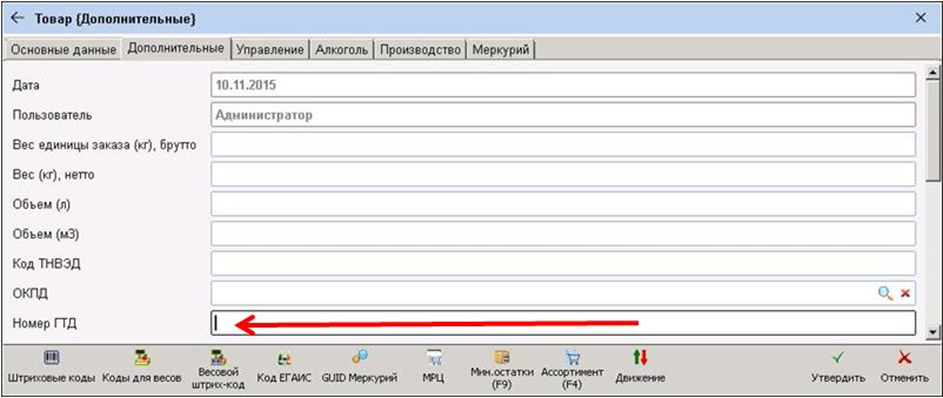
Возможно использовали ввод номера ГТД в базовую карточку для начальных остатков товаров.
Оператор взаиморасчетов с поставщиками
Роль подключает меню для проверки расчетов с поставщиками.
Если указана эта роль, то в главном меню появляется пункт Взаиморасчеты с поставщиками.

Доступна в проектах с подключенным решением Продукт серии Retail от 2013 года. В Retail-store сценарий подключен у "Менеджера (товароведа)" и "Руководителя организации", если не установлена запрещающая роль "233[66388069] Запретить отчеты по взаиморасчетам с поставщиками".
Менеджер генеральных поставщиков
Роль подключает меню для работы со справочником генеральных поставщиков.
Если указана эта роль, то в главном меню появляется пункт Генеральные поставщики.

Доступна в проектах с подключенным решением Продукт серии Retail от 2013 года.
Карточка компании
В карточку компании вносят регистрационные данные, адреса компании. Кроме этого карточка содержит набор параметров, регулирующих технологические процессы в компании. Параметры разделены на группы и перечислены в отдельных закладках или кнопках формы.
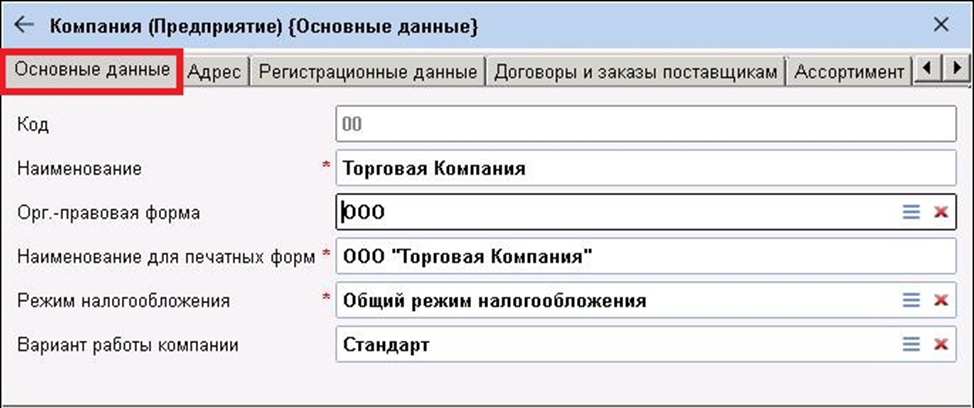
Основные данные
-
Код
Значение присваивается автоматически при создании базы данных. Имеет значение 00.
-
Наименование
Наименование компании (предприятия). Параметр обязателен для ввода
-
Орг.-правовая форма
Значение параметра выбирается из списка .
-
Наименование для печатных форм
Формируется автоматически из наименования и организационно-правовой формы. Сформированное значение можно отредактировать. Используется в печатных формах. Параметр обязателен для ввода.
-
Режим налогообложения
Значение выбирается из списка:
-
- Общий режим налогообложения
- УСН, доходы - расходы
- УСН, доходы
- Патент
- ЕСХН
Параметр определяет налоговые ставки при расчете НДС и других налогов.
Параметры Орг.-правовая форма и Режим налогообложения используются, если в структуре компании отсутствуют юридические лица. Если в структуре компании есть юридические лица, то перечисленные параметры заполняются в карточках юридических лиц.
-
Вариант работы компании
Значение параметра выбирается из списка.
Если в программном решении используются стандартные схемы, режимы, алгоритмы, то параметр имеет значение Стандарт.
Если в программном решении используются специальные схемы, режимы, алгоритмы, то параметр имеет строго определенное значение.
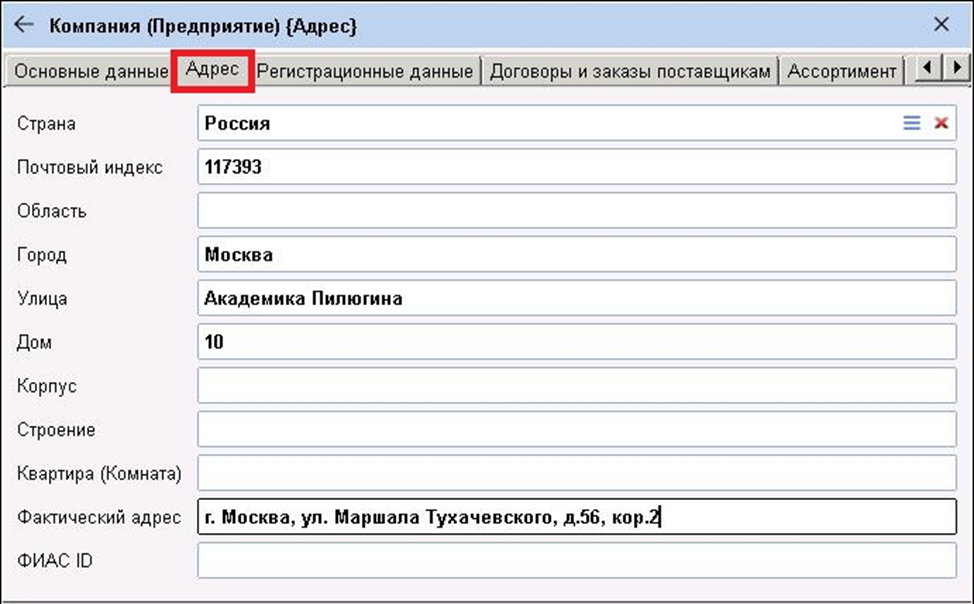
Адрес
-
Страна
-
Почтовый индекс
-
Область
-
Город
-
Улица
-
Дом
-
Корпус
-
Строение
-
Квартира (Комната)
-
Фактический адрес
Перечисленные параметры используются для формирования почтового адреса компании. Если в структуре компании есть юридические лица, то почтовый адрес заполняется в карточке каждого юридического лица.
-
ФИАС ID
Уникальный цифровой код, который присваивается каждому официальному адресу в России. Используется при работе с маркированными товарами.
Если в структуре компании есть юридические лица, то идентификатор заполняется в карточке юридического лица.
Регистрационные данные
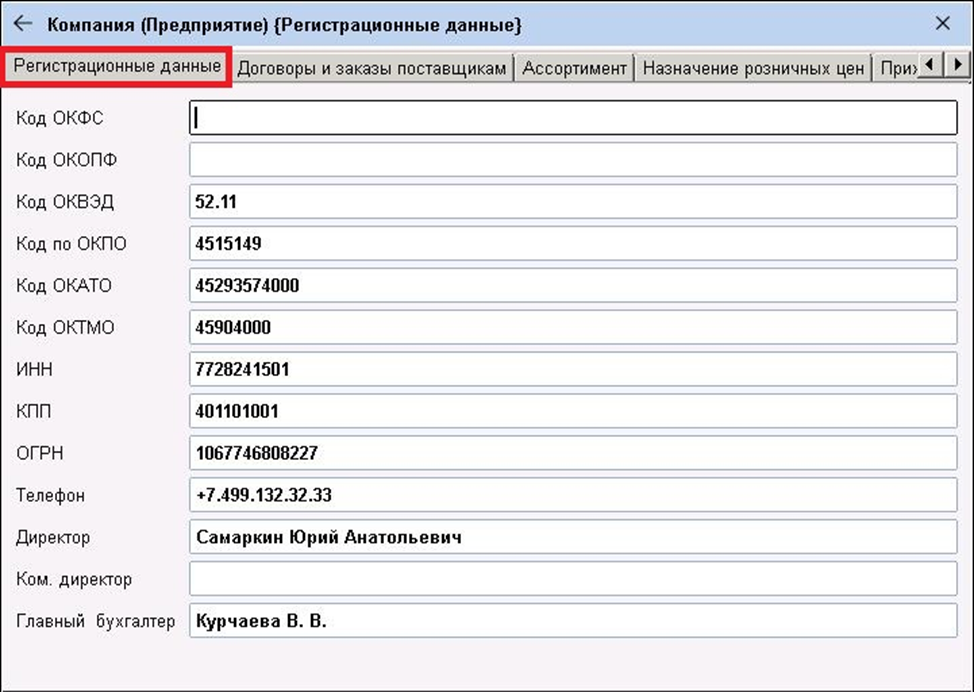
Если в структуре компании нет юридических лиц, то регистрационные данные заполняются в карточке компании. Если в структуре компании есть юридические лица, то регистрационные данные заполняются в карточке каждого юридического лица.
Договоры и заказы поставщикам
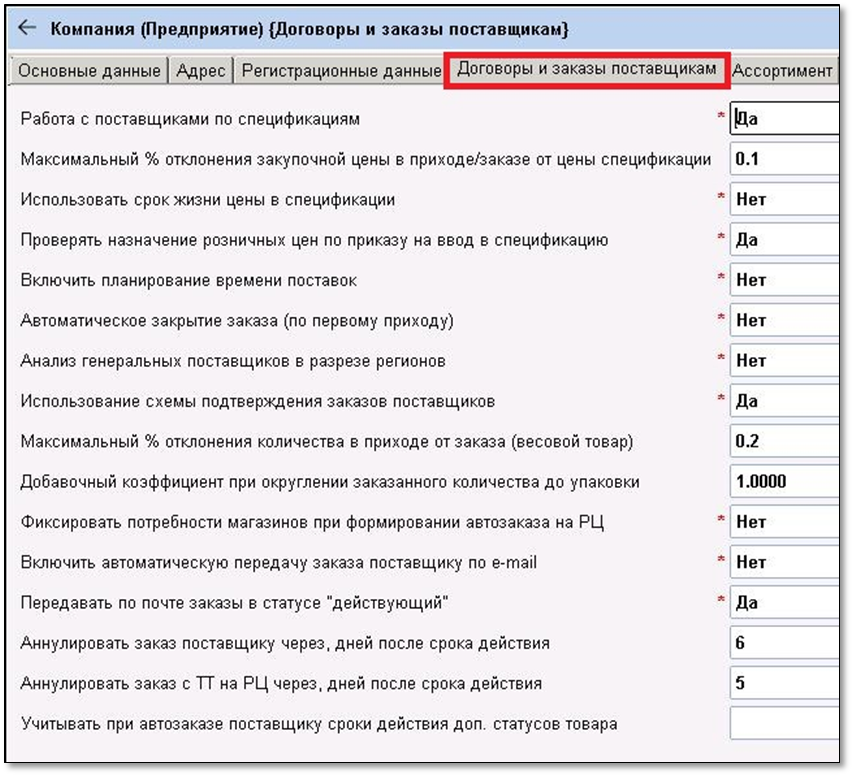
-
Работа с поставщиками по спецификациям
Параметр обязателен для ввода. Принимает значение Да/Нет.
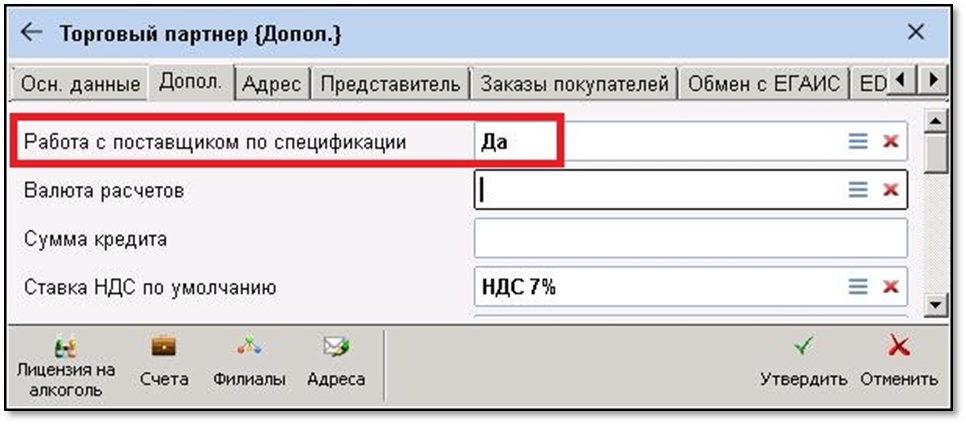
Если параметр имеет значение Да, то работа с поставщиком может включать этап оформления спецификаций на поставляемые товары.
Использование спецификаций при работе с конкретным поставщиком определяется одноименным параметром в карточке торгового партнера (закладка Дополн.)
-
Максимальный % отклонения закупочной цены в приходе/заказе от цены спецификации
Параметр отображается в списке, если параметр Работа с поставщиками по спецификациям имеет значение Да.
Устанавливается допустимый процент отклонения закупочных цены в документах прихода от поставщика и заказах поставщику, от цен поставки в действующих спецификациях поставщика.
Если закупочная цена товара в заказе или приходе отклоняются от цены из спецификации на большее значение, чем указано в параметре, то система выдаст соответствующее сообщение.
Проверка отрабатывает при добавлении товара в документы прихода или заказа, а также при акцепте этих документов.
-
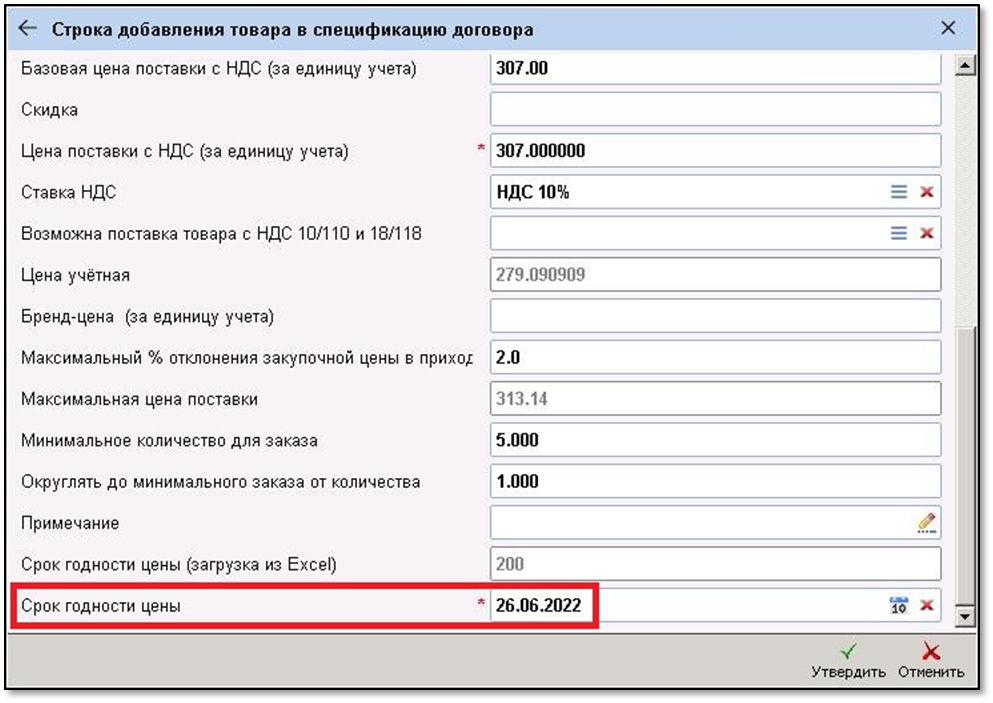
Использовать срок жизни цены в спецификации
Параметр отображается в списке, если параметр Работа с поставщиками по спецификациям имеет значение Да. Обязателен для ввода. Принимает значение Да/Нет.
Если параметр имеет значение Да, то цена поставки товара действует до даты, указанной в спецификации поставщика в поле Срок годности цены.
-
Проверять назначение розничных цен по приказу на ввод в спецификацию
Параметр отображается в списке, если параметр Работа с поставщиками по спецификациям имеет значение Да. Обязателен для ввода. Принимает значение Да/Нет.
Если параметр имеет значение Да, то по каждому новому приказу на добавление товаров в спецификацию поставщика, должен быть сформирован реестр розничных цен. Если реестр не был сформирован, при акцепте приказа система выдаст сообщение об ошибке.

- Включить планирование времени поставок
Параметр обязателен для ввода. Принимает значение Да/Нет.
Если параметр имеет значение Да, подключается функционал планирования времени приема поставок.
-
Автоматическое закрытие заказа (по первому приходу)
Значение параметра определяет способ закрытия заказа поставщику.
Если параметр имеет значение Да, то в момент акцепта первого приходного документа, созданного на основе заказа, заказ автоматически закрывается.
Если параметр имеет значение Нет (или пусто), то заказ закрывается Проводками по приходу и документам закрытия. По заказу поставщику и приходу(приходам) от поставщика формируются специальные проводки по счету "Заказано поставщику от подразделения". Когда товар поставлен в полном объеме, сальдо по специальному счету становится нулевым. После этого заказ можно закрыть. Для этого в локальное меню заказа, в подменю Изменить состояние заказа, выбирают пункт Закрыть заказ.


Когда есть недопоставка по заказу (т.е. товар поставлен не в полном объеме), заказ также закрывают вручную. При закрытии по заказу с недопоставкой формируется документ "Закрытие заказа", с проводками на количество недопоставленное поставщиком. После этого сальдо по специальному счету становится нулевым, и заказ закрывается.
-
Использование схемы подтверждения заказов поставщиков
Принимает значение Да/Нет.
Если параметр имеет значение Да, то перед размещением заказа требуется согласовать с поставщиком заказанное количество и цены поставки. Подтвержденные данные (количество и цена) заносятся в строки заказа.
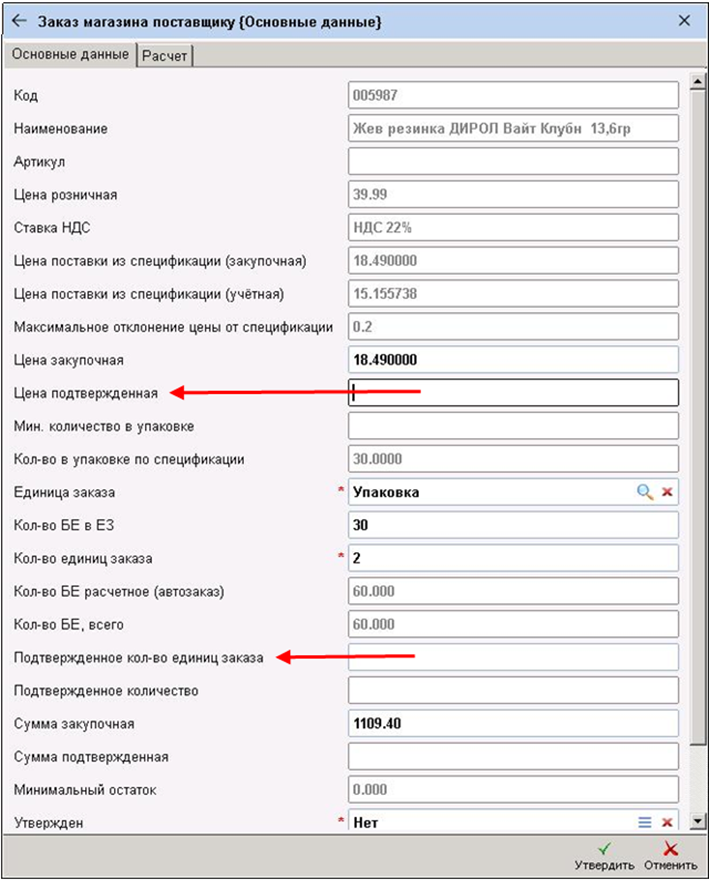
В схеме требующей подтверждения заказа, приход по заказу формируется с подтвержденными количеством и ценами.
Если подтверждение заказа не требуется, то приход по заказу формируется с количеством единиц заказа и закупочными ценами.
Если в заказе есть строки с неподтвержденным товаров, то для таких строк можно сформировать подзаказ. Для этого в локальном меню заказа запускается процедура:

Строки не неподтвержденным товаром выделяются в отдельных заказ. Из основного заказа неподтвержденные строки удаляются.
-
Максимальный % отклонения количества в приходе от заказа (весовой товар)
Если параметр имеет ненулевое значение, то при акцепте приходного документа для весовых товаров выполняется сравнение количества из приходного документа с количеством в заказе. Если расчетное отклонение (в процентах) превышает указанное максимальное, то акцепт прихода прерывается. В протоколе печатается сообщение об ошибке.
-
Добавочный коэффициент при округлении заказанного количества до упаковки
Может принимать значение от -1 до +1. Используется при расчете количества товара для заказа в упаковках.
Если параметр имеет ненулевое значение, то при оформлении заказа поставщику коэффициент прибавляется к "Кол-ву БЕ в ЕЗ" (количеству базовых единиц в единице заказа). Полученный результат округляется по математическим правилам. В результате получаем количество упаковок для заказа.
Пример: Количество БЕ в ЕЗ = 5.3; Коэффициент = 0.8
5.3 + 0.8 = 6.1 —> 6 упаковок.
-
Фиксировать потребности магазинов при формировании автозаказа на РЦ
Принимает значение Да/Нет.
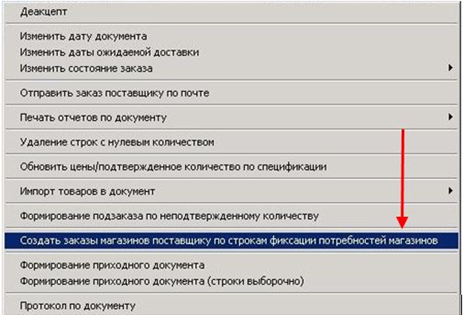
Если параметр имеет значение Да, то при формировании автозаказа в "Заказе РЦ поставщику" потребности торговых точек (магазинов) фиксируются в специальных строках заказа. В последствии эти потребности можно использовать, чтобы сформировать по заказу РЦ поставщику отдельные заказы поставщику для каждого магазина. Для этого в локальном меню "Заказа РЦ поставщику" запускается процедура:
-
Включить автоматическую передачу заказа поставщику по e-mail
Принимает значение Да/Нет.
Если параметр имеет значение Да, то при размещении заказа автоматически формируется e-mail сообщение, с прикрепленным файлом заказа.
Про отправку заказов по e-mail можно прочитать в разделе Рассылка заказов поставщикам по электронной почте
-
Передавать по почте заказы в статусе "Действующий"
Принимает значение Да/Нет.
Статус "Действующий" является промежуточным между статусами "В работе" и "Размещен". Заказ переводится в статус "Действующий", когда необходимо передать заказ поставщику по EDI. После обработки заказа поставщиком и получения соответствующего уведомления, заказ может быть переведен с статус "Размещен" и акцептован.
Если необходимо, чтобы почтовый обмен передавать между узлами сети неакцептованные заказы с статусе "Действующий", у параметра устанавливают значение Да.
-
Аннулировать заказ поставщику через, дней после срока действия
Просроченные заказы поставщику автоматически аннулируются процедурой планировщика, после наступления определенной даты. Дата определяется от даты действия заказа + количество дней, указанное в параметре.
-
Аннулировать заказ с ТТ на РЦ через, дней после срока действия
Просроченные заказы с ТТ на РЦ автоматически аннулируются процедурой планировщика, после наступления определенной даты. Дата определяется от даты действия заказа + количество дней, указанное в параметре.
-
Учитывать при автозаказе поставщику сроки действия доп.статусов товаров
Принимает значение Да/Нет.
Дополнительные статусы товаров "Сезонный" и "Промо" имею срок действия.
Если параметр имеет значение Да, то при автозаказе товара поставщику сроки действия дополнительных статусов учитываются. В заказ не попадут товары, у которых срок действию доп.статусов не действует в момент заказа.
Например, товар имеет сезонный статус с мая по август. В автозаказ поставщику, формируемый в октябре такой товар не попадет.
Ассортимент
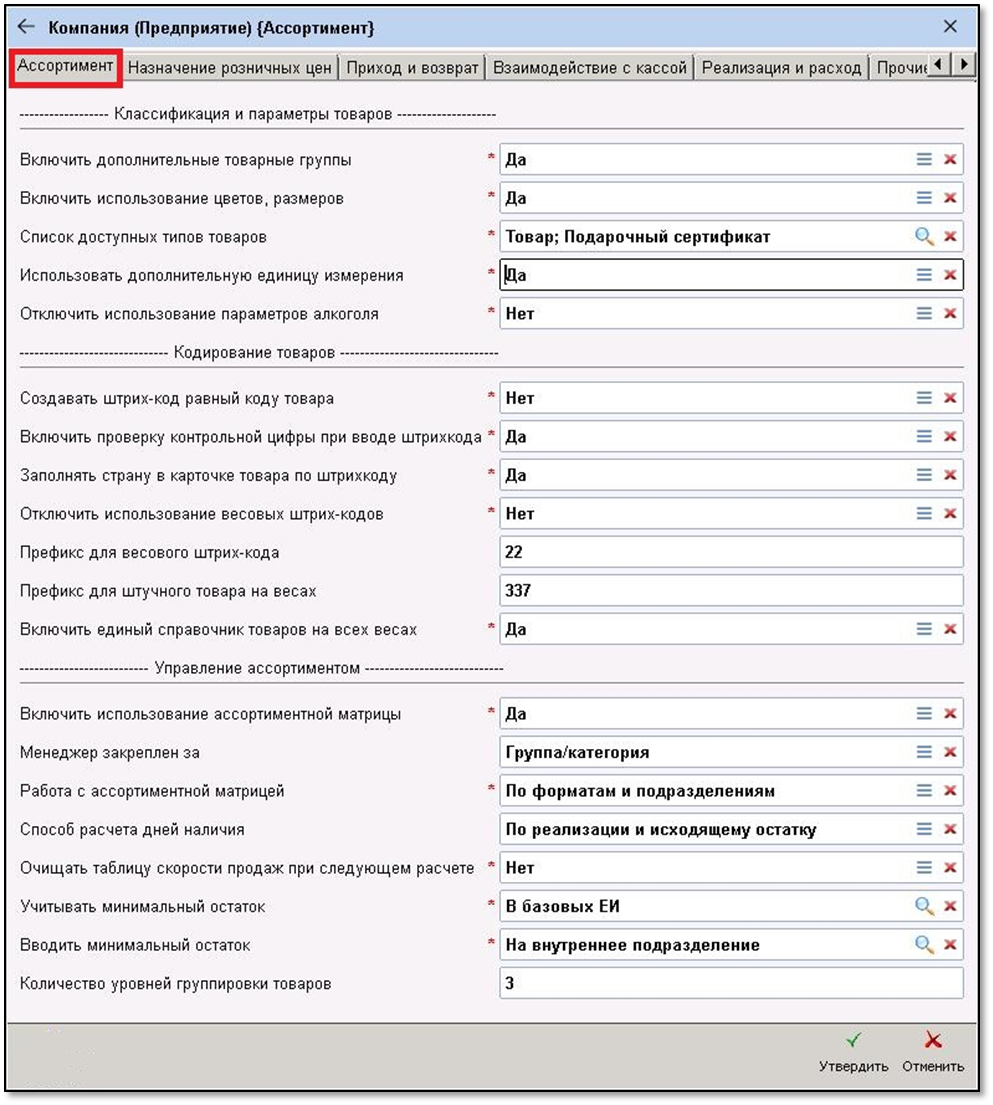
Классификация и параметры товаров
-
Включить дополнительные товарные группы
Параметр подключает дополнительные справочники: Отделов, Семейств, Специальных групп, Сезонов.
Если параметр имеет значение Да, то в меню Справочники появляется подменю Дополнительные товарные группы с перечисленными справочниками

В карточке товара в закладке Доп. параметры появляется поля для выбора значений из дополнительных справочников.

-
Включить использование цветов, размеров
Параметр включает режим учета товаров по цветам и размерам.
-
Список доступных типов товаров
В параметре указывается список допустимых типов товаров.
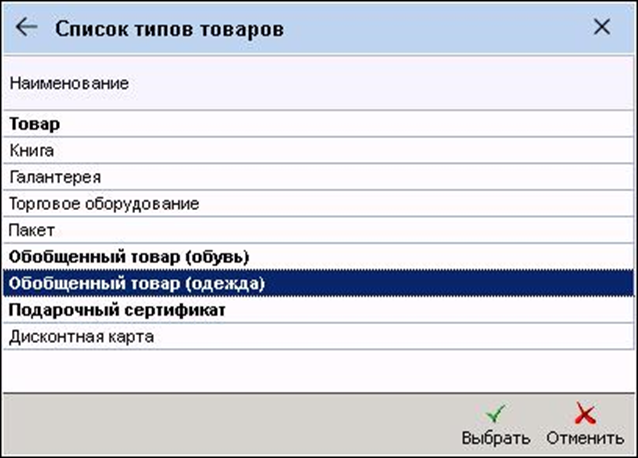
Каждый из типов обладает уникальным набором параметров. В некоторых операциях возможно использование товаров только определенных типов.
-
Использовать дополнительную единицу измерения
Параметр позволяет вести учет товаров в дополнительных единицах измерения.
Если параметр имеет значение ДА, то в карточке товара появляется два дополнительных поля для ввода дополнительной единицы измерения и коэффициента пересчета в базовую единицу измерения.

В формах запроса параметров для некоторых отчетов появляется дополнительное поле Учитывать дополнительную ЕИ со значениями для выбора Да или Нет.
-
Отключить использование параметров алкоголя
Если компания не реализует алкогольную продукцию, то в карточке товара можно скрыть закладку Алкоголь.
Для этого у параметра устанавливают значение Да.
Кодирование товаров
-
Создавать штрих-код равный коду товара
Если параметр имеет значение Да, то при создании новой карточки товара автоматически создается штриховой код, равный коду товара.
Функционал работает только для штучных товаров.


-
Заполнять страну в карточке товара по штрихкоду
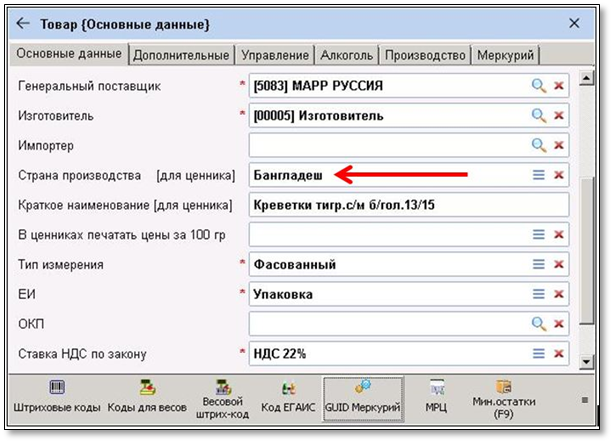
Если параметр имеет значение Да, то после ввода штрихового кода товара выполняется анализ его префикса с кодом страны. Полученное значение записывается в карточку товара в поле Страна производства[для ценника].
-
Отключить использование весовых штрих-кодов
На панели инструментов карточки товара находится кнопка Весовой штрих-код для создания весовых штриховых кодов товара.

Если параметр имеет значение Да, то кнопка Весовой штрих-код в панели не отображается.
- Префикс для весового штрих-кода
Используется при создании штрихового кода для весового товара.
Префикс добавляется перед значащей частью (содержит 5 символов) весового кода.


Количество символов в префиксе равно 2.
-
Префикс для штучного товара на весах
Используется при создании штрихового кода для штучного товара, идентифицируемого в кассе по весовому коду.
Как правило таким образом маркируются штучные товары собственно производства. Например, выпечка.

-
Включить единый справочник товаров на всех весах
Если параметр имеет значение Да, то генерация PLU-кодов для всех весовых товаров будет сквозной. Товары при этом выгружаются в весы без каких-либо ограничений. На любые весы выгружается полный список весовых товаров.
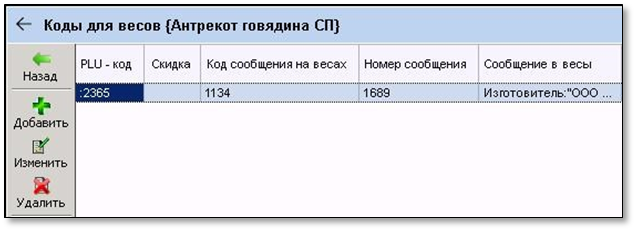
Если параметр имеет значение Нет, то для каждых весов генерируется отдельный список весовых кодов. Весовой код к этом случае содержит префикс, являющийся кодом весов.
На каждый весы выгружается ограниченный список товаров.
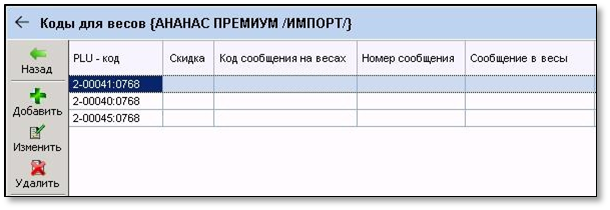
Если ассортимент весового товара небольшой или весы имеют достаточное количество ячеек для хранения всех весовых товаров, то рекомендуется использовать единый список PLU-кодов для всех весов.
Управление ассортиментом
-
Включить использование ассортиментной матрицы
Возможные значения Да или Нет.
Если параметр имеет значение Да, то включаются механизмы использования ассортиментных матриц и анализа их содержания.
Параметр открывает/включает:
- Справочник Ассортиментные форматы;
- Параметры Включить использование ассортиментной матрицы и Ассортиментный формат в карточке структурного подразделения;
- Видимость кнопки Ассортимент в панели инструментов справочника товаров;
- Видимость кнопки Ассортимент в карточке товара;
- Фильтры и проверки на вхождение товаров в ассортиментную матрицу в различных отчетах и процедурах.
Прежде чем включить использование ассортиментных матриц, необходимо заполнить сами матрицы. Если матрицы будут пусты, то проверки, использующие данные из матриц будут выдавать некорректные результаты.
Для заполнения матриц создают "Приказы на добавление товаров в ассортиментную матрицу".
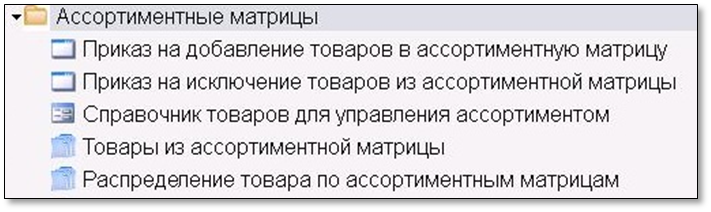
Меню Ассортиментные матрицы доступно пользователям, у которых установлена роль Администратор ассортиментных матриц.
-
Менеджер закреплен за
Параметр определяет какой объект базы данных закрепляется за категорийным менеджером.
Значение выбирается из списка:
-
- Группа/категория
- Поставщик
- Торговая марка
В зависимости от выбранного значения в карточке группы, категории, поставщика или торговой марки появляется поле Менеджер-Товаровед
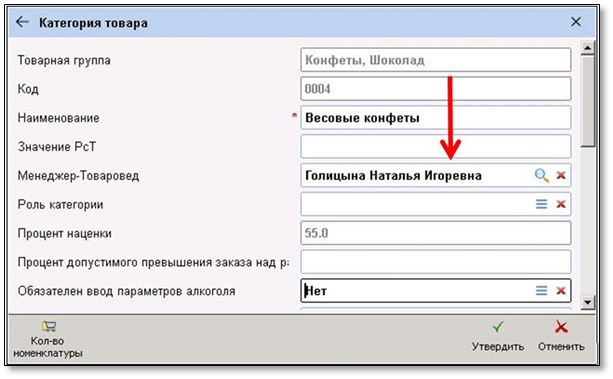
При определении менеджера, который отвечает за ту или иную группу или категорию действует алгоритм "от меньшего к большему". Сначала проверяется значение в поле Менеджер-Товаровед в товарной категории. Если там поле не заполнено, то проверяется заполнение поля в группе нижнего уровня, затем верхнего уровня.
-
Работа с ассортиментной матрицей
Параметр определяет как будут создаваться приказы на добавление товаров в ассортиментную матрицу и приказы на исключение товаров из ассортиметной матрицы.
Значение выбирается из списка:
-
- Только по форматам
- По форматам и подразделениям
Если в выбрано значение По форматам и подразделениям, то в шапке приказа появляется поле Вид документа (подразделения)
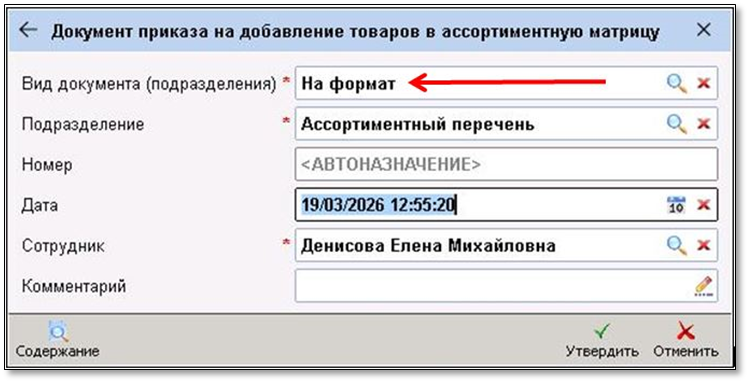
в котором можно выбрать на какой тип подразделения будет создан приказ: на формат или на внутреннее подразделение.
-
Способ расчета дней наличия
Параметр определяет способ расчета дней наличия товаров на подразделении.
Значение выбирается из списка:
-
- По реализации и исходящему остатку
- По оборотам и входящему остатку
Если параметр имеет значение По реализации и исходящему остатку, то при расчете дней наличия товара на подразделении за указанный период, учитываются дни, в течение которых товар был реализован или дни, когда у товара на подразделении был исходящий остаток.
Если параметр имеет значение По оборотам и входящему остатку, то при расчете дней наличия товара на подразделении за указанный период, учитываются дни, в течение которых у товара было движение на подразделении или дни, когда у товара на подразделении был входящий остаток.
-
Очищать таблицу скорости продаж при следующем расчете
Возможные значения Да или Нет.
Если параметр имеет значение Да, то перед каждым очередным расчетом скорости продаж, данные все данные из таблицы скорости удаляются.
Данные в таблице очищаются с учетом фильтров по товарам, которые указываются в...
Если параметр имеет значение Нет, то после расчета скорости продаж в таблице обновляются данные только для тех товаров, которые участвовали в расчете. Данные для товаров не участвовавших в расчете остаются неизменными.
-
Учитывать минимальный остаток товара
Параметр определяет в каких единицах учитывается минимального остатка.
Значение выбирается из списка:
-
- В днях
- В базовых ЕИ
Если параметр имеет значение В днях, минимальный остаток товара на подразделении задается в днях. При расчете автозаказа минимальный остаток в базовых единицах учета рассчитывается как количество дней помноженное на скорость продаж товара. Фьючерсный остаток товара на подразделении на момент очередной поставки не должен быть меньше минимального.
Если параметр имеет значение В базовых ЕИ, минимальный остаток товара на подразделении задается в базовых единицах измерения. При расчете автозаказа учитывается, что фьючерсный остаток товара на подразделении на момент очередной поставки не должен быть меньше минимального.
- Вводить минимальный остаток
Параметр определяет, для какого подразделения будет вводиться минимальный остаток.
Возможные значения:
-
- На внутреннее подразделение
- На структурное подразделение
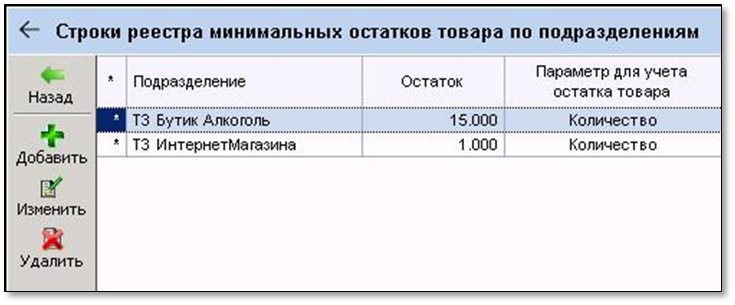
Если параметр имеет значение На внутреннее подразделение, то в карточке товара минимальный остаток задается для внутренних подразделений сети.
Если параметр имеет значение На структурное подразделение, то в карточке товара минимальный остаток задается для структурных подразделений сети.
-
Количество уровней группировки товаров
Параметр задает количество уровней иерархии в справочнике товаров.
Максимальное количество уровней = 3.
Если значение параметра = 1, то товары в справочнике разделены на группы одного уровня иерархии.
Если значение параметра = 2, то товары в справочнике разделены на группы второго уровня иерархии.
Если значение параметра = 3, то товары в справочнике разделены на категории.
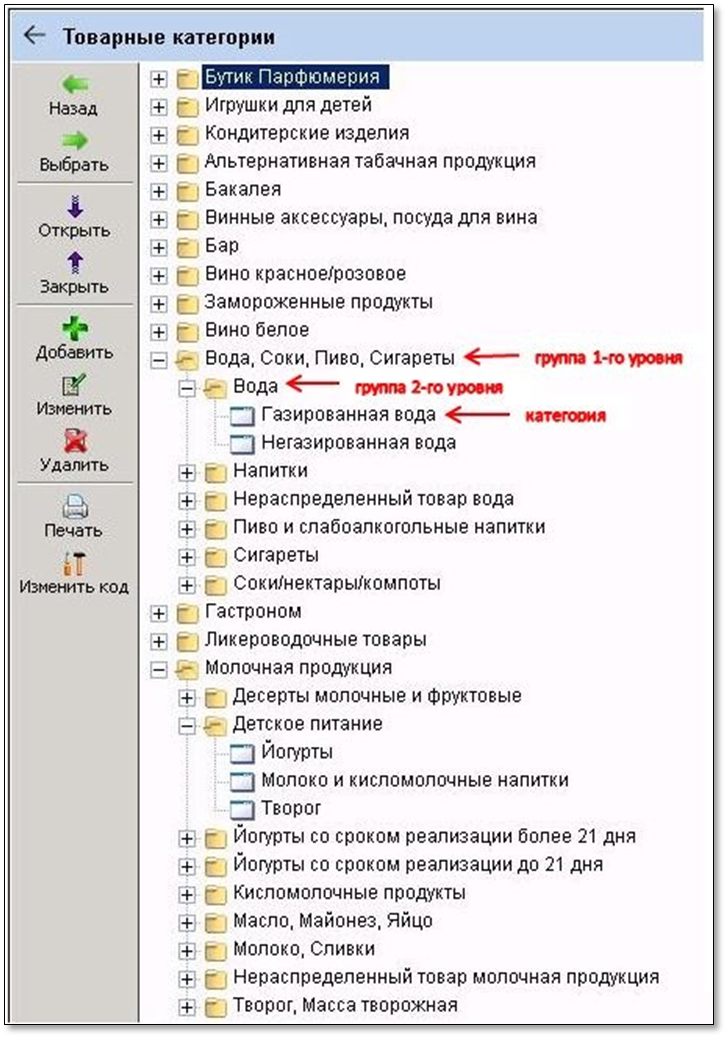
В карточке товара указывается товарная категория.
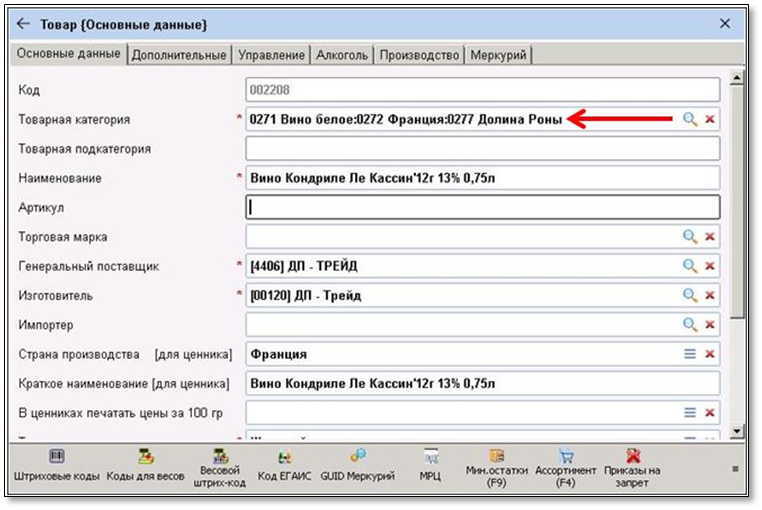
Количество уровней группировки указывается однократно, до начала ввода товарных групп в справочник. После ввода первой группы значение параметра в карточке компании изменить нельзя. (Исключение составляют пользователи с правами Системный администратор Домино.)
Назначение розничных цен
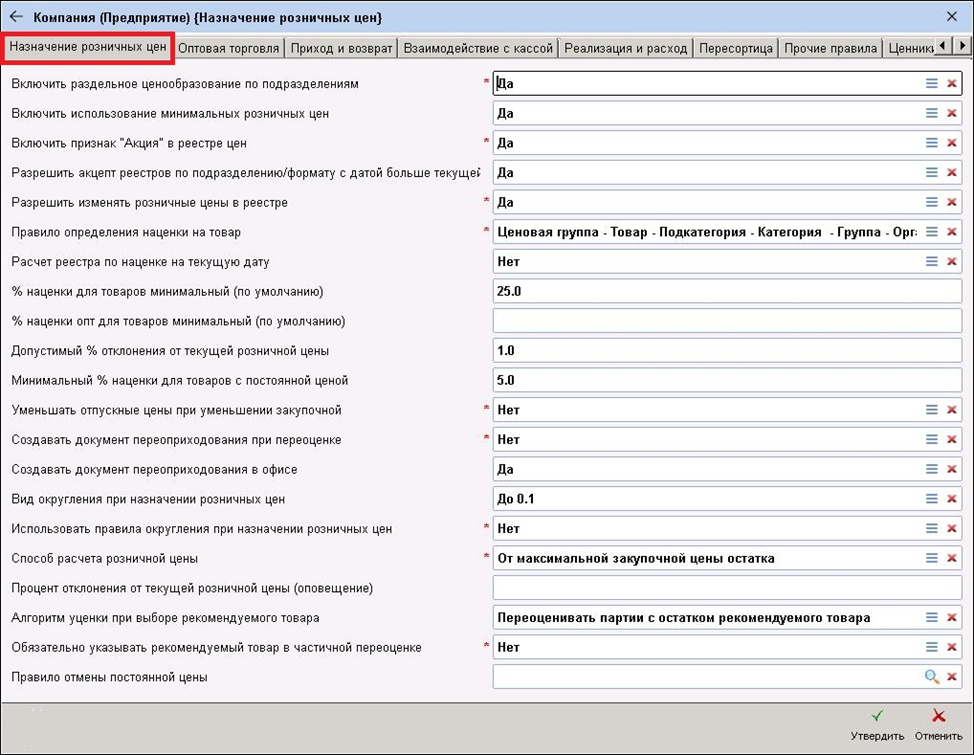
-
Включить раздельное ценообразование по подразделениям
Параметр должен иметь значение Да.
Вводился для перехода со старых типов документов переоценки (когда в структуре компании есть только одно структурное подразделение), на новые документы (по форматам и структурным подразделениям).
-
Включить использование минимальных розничных цен
Если параметр имеет значение Да, то в форме строки реестра розничных цен добавляются 2 поля:
-
- Минимальная розничная цена
- Максимальная скидка
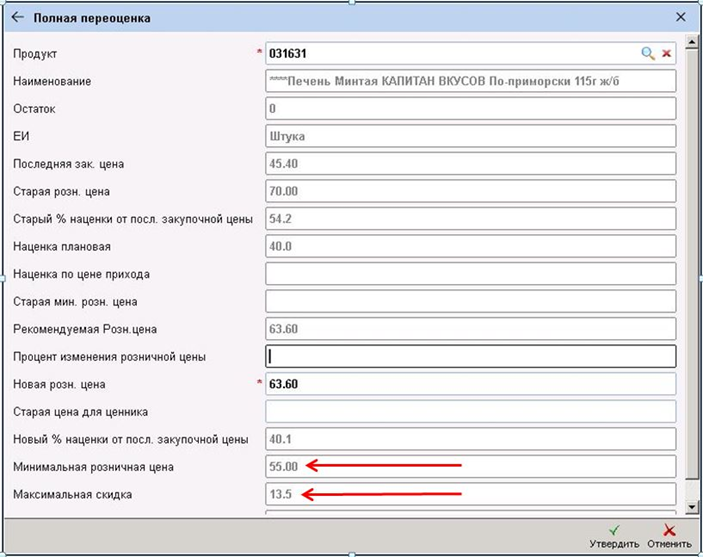
В общем случае Минимальная розничная цена отображается из реестра минимальных цен, а Максимальная скидка из реестра максимальных скидок.
Минимальная розничная цена для алкогольной продукции рассчитывается на основе последнего актуального документа Правила определения МРЦ на алкоголь.
-
Включить признак "Акция" в реестре цен
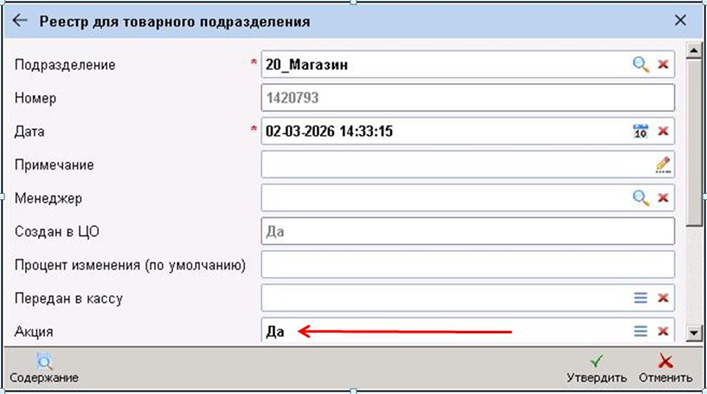
Если параметр имеет значение Да, в шапке реестра появляется поле Акция, которое может принимать значения Да или Нет. Такое же поле появляется в шапке Приказа на выделение товара с постоянной ценой.
Признак Акция отображается в строках реестра цен, в группе параметров, связанных с постоянной ценой ценой, при дальнейшей переоценке.
Также параметр отображается в отчете "Реализация по товарам из реестров, с учетом акций". Отчет находится в меню "Реализация товаров по реестрам с учетом акций".
-
Разрешить акцепт реестров по подразделению/формату с датой больше текущей
Если параметр имеет значение Да, то разрешен акцепт реестров цен с будущей датой.
Действие параметра распространяется на всех пользователей компании.
Для ограничения прав отдельных пользователей используется роль Запретить акцепт реестра по подразделению/формату в датой больше текущей, находящаяся в разделе Ценообразование.
-
Разрешить изменять розничные цены в реестре
Если параметр имеет значение Да, то в форме строки реестра розничных цен поле Новая розничная цена будет доступно для изменения.
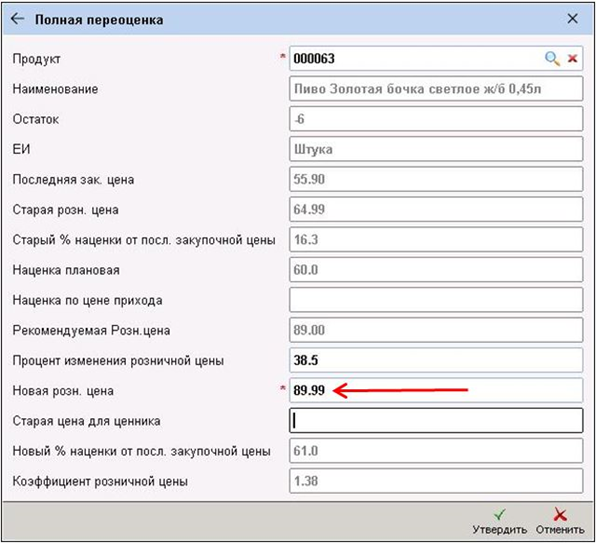
Если параметр имеет значение Нет, то рассчитанное по плановой наценке значение новой розничной цены изменить вручную нельзя.
Действие параметра распространяется на всех пользователей компании.
Для ограничения прав отдельных пользователей используется роль Запретить редактирование розничной цены в реестре, только расчет по плановой наценке, находящаяся в разделе Ценообразование.
-
Правило определения наценки на товар
Параметр определяет порядок поиска процента наценки для расчета розничной цены товара.
Параметр может принимать следующие значения:

Рассмотрим алгоритм определения процента наценки на примере.
Пусть параметр имеет значение Ценовая группа – Товар – Подкатегория- Категория – Группа – Организация.
Сначала система ищет значение процента наценки в описании ценовой группы:
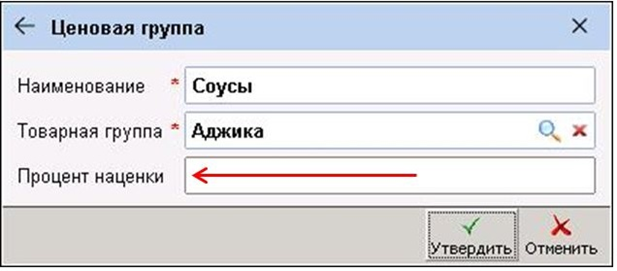
Если в описании ценовой группы значение процента наценки отсутствует, то система ищет значение процента наценки в базовой карточке товара.
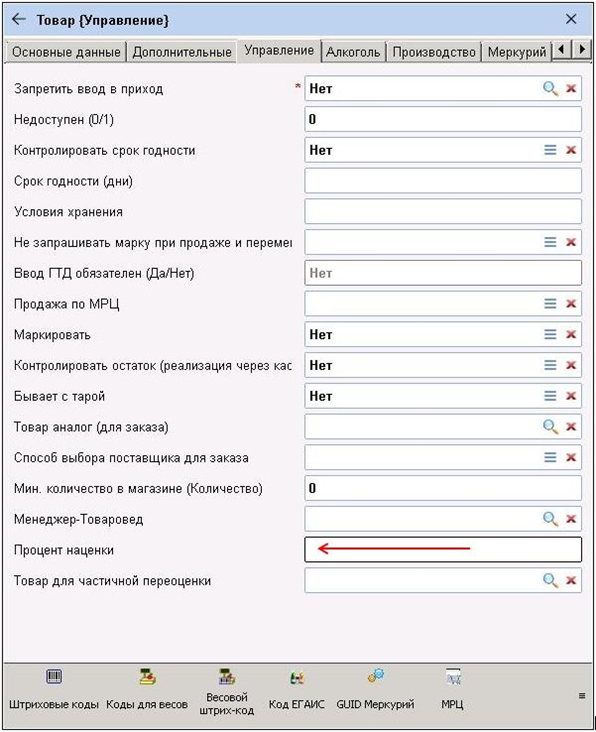
Если для базового товара значение процента наценки не установлено, то значения процента наценки последовательно проверяется в товарной подкатегории, товарной категории и товарной группе, которым принадлежит товар:
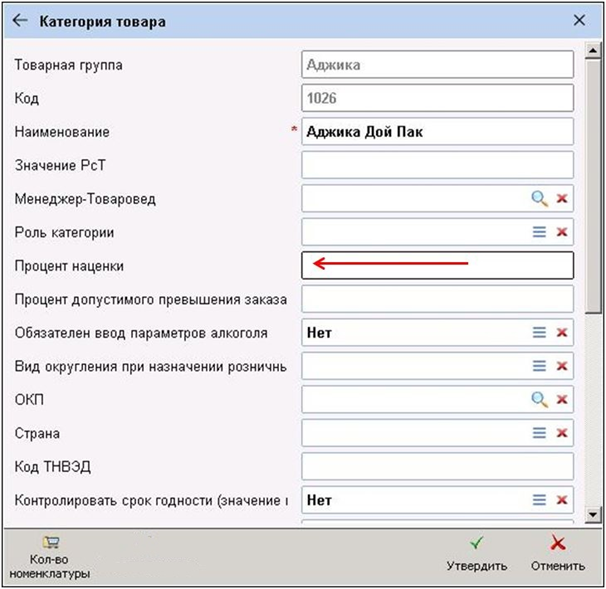
Если и там процент наценки не указан, то система берет значение из параметра карточки компании % наценки для товаров минимального (по умолчанию):
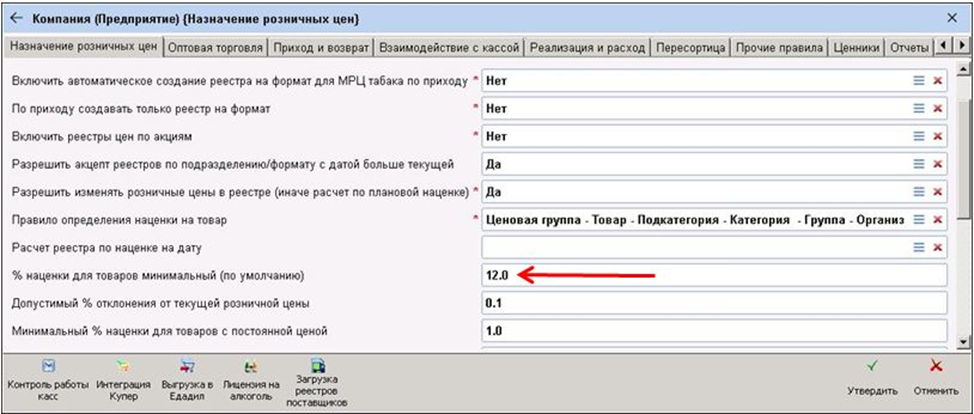
Если в компании ведется оптовая торговля, то для реестров оптовых цен в карточке компании имеется специальный параметр, определяющий процент наценки, - % наценки опт для товаров минимальный (по умолчанию).
Проценты наценок устанавливаются в документах типа Приказ на назначение процентов наценок.
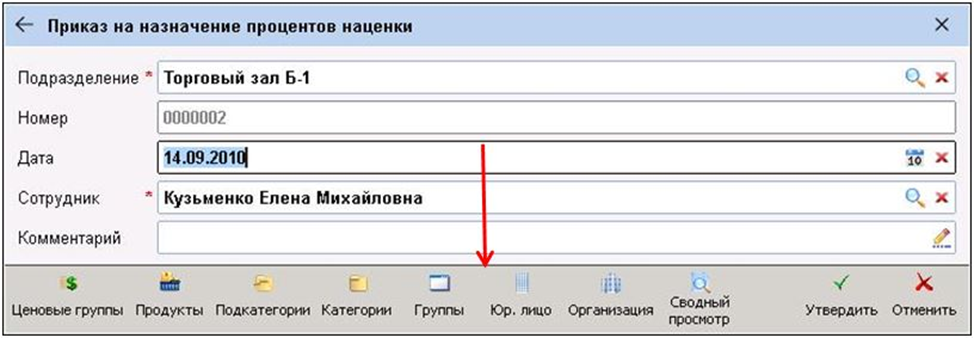
-
Расчет реестра по наценке на текущую дату
Параметр принимает значения Да/Нет.
Используется в процедурах создания реестров по приходу. Процент наценки фиксируется в строках прихода при его создании и используется при формировании реестра.
Если значение параметра равно Да, то при расчете розничной цены используется процент наценки не из строки, а текущий.
Если значение параметра равно Нет, то при расчете розничной цены используется процент наценки из строки.
-
% наценки для товаров минимальный (по умолчанию)
Параметр используется при расчете розничной цены по проценту наценки. Последовательность определения процента наценки устанавливается в параметре Правило определения наценки на товар (см. описание выше).
-
% наценки опт для товаров минимальный (по умолчанию)
Параметр используется при расчете оптовой цены по проценту наценки. Алгоритм определения процента наценки определяется в параметре Правило определения наценки на товар (см. описание выше).
Параметр % наценки опт для товаров минимальный (по умолчанию) отображается в карточке компании, когда параметр Включить использование оптовой цены (закладка Оптовая торговля) имеет значение Да.
-
Допустимый % отклонения от текущей розничной цены
Параметр позволят избежать переоценку товаров при незначительных колебаниях закупочных цен.
Применяется при формировании реестров цен по приходным документам. Параметр задает допустимое отклонение рассчитанной новой розничной цены от текущей розничной цены. В процедуре создания реестра цен, после расчета новой розничной цены товара, выполняется сравнение новой и текущей розничных цен. Если отклонение в процентах не превышает указанное в параметре, то товар в реестр цен не добавляется. В противном случае товар добавляется в реестр цен с новой розничной ценой.
-
Минимальный % наценки для товаров с постоянной ценой
Параметр определяет значение минимального процента наценки для товаров с постоянной ценой.
При формировании реестра цен по приходному документу для товаров, на которые установлены постоянные цены, выполняется расчет процента наценки (насколько постоянная цена больше закупочной цены). Если полученное значение процента наценки меньше предельно допустимого, то появляется информационное сообщение.

При утвердительном ответе товар будет добавлен в реестр. При отрицательном ответе товар в реестр не добавляется.
-
Уменьшать отпускные цены при уменьшении закупочной
При формировании реестра цен по приходному документу выполняется сравнение закупочных цен у текущей и предыдущей партий товара.
Если параметр имеет значение Нет, и закупочная цена товара уменьшилась, то проверяется изменение розничной цены. Если розничная цена тоже уменьшилась, то товар в реестр цен не добавляется.
Если параметр имеет значение Да, то при уменьшении закупочной и розничной цен товар в реестр цен добавляется.
-
Создавать документ переоприходования при переоценке
Параметр используется, когда учет товарного остатка ведется в розничных ценах.
Если параметр имеет значение Да, то при акцепте реестра цен создается документ переоприходования товарных остатков для товаров, розничные цены которых изменились.
Пример. Старая розничная цена товара= 199.60 руб; Новая розничная цена товара = 200.80 руб; Текущий остаток товара = 2 шт.

Документ переоприходования будет содержать две строки. В первой 2 единицы товара будут списаны с учета с розничной ценой 199.60 руб (сумма 399.2 руб). Во второй 2 единицы товара будут приняты на учет с розничной ценой ценой 200.80 руб (сумма 401.60 руб).

В итоге товарный остаток в розничных ценах увеличится на суммовую разницу 2.40 руб.
-
Создавать документ переоприходования в офисе
Данный параметр доступен для ввода, если параметр Создавать документ переоприходования при переоценке имеет значение Да.
Когда реестр цен акцептуется в базе торговой точки, то по нему создается документ типа Переоприходования при переоценке.
Когда реестр цен акцептуется в ЦБД, то документ переоприходования создается или не создается, в зависимости от значения параметра Создавать документ переоприходования в офисе.
-
Вид округления при назначении розничных цен
Параметр определяет вид округления розничных цен, который используется при расчете розничных цен в реестрах.
Может иметь одно из следующих значений:

-
Использовать правила округления при назначении розничных цен
Включает использование при расчете розничных цен специальных документов Правила округления при переоценке .
Если параметр имеет значение Да, то при расчете новых розничных цен используются специальные документы правил округления.
Если параметр имеет значение Нет, при расчете розничной цены будет использовано значение, указанное в параметре Вид округления при назначении розничных цен.
Про документы правил округления читайте в разделе Правила округления при переоценке
-
Способ расчета розничной цены
Параметр определяет способ расчета розничной цены:
- От цены последнего прихода – розничная цена рассчитывается на основе закупочной цены товара из последнего приходного документа.
- От себестоимости последнего прихода – розничная цена рассчитывается на основе себестоимости товара из последнего приходного документа.
- От максимальной цены остатка – розничная цена рассчитывается на основе максимальной закупочной цены партий товара с остатком.
- От базовой цены компании - розничная цена рассчитывается на основе базовой цены, которая устанавливается в специальном реестре базовых цен компании.
Про расчет розничной цены читайте в разделе Алгоритм расчета розничной цены
-
Процент отклонения от текущей розничной цены (оповещение)
В параметре указывается допустимый процент отклонения новой розничной цены из реестра, от текущей розничной цены.
Если отклонение новой розничной цены от текущей превышает значение, указанное в параметре, то появляется предупреждение.

Далее требуется подтвердить действие. В случае утвердительного ответа товар будет добавлен в реестр. В противном случае, - не будет.
Проверка осуществляется при добавлении строки с товаром в реестр.
-
Алгоритм уценки при выборе рекомендуемого товара
Параметр определяет алгоритм, согласно которому будет происходить уценка товара. При проведении уценки выбирается рекомендуемый товар, на карточку которого должно переместиться уцениваемое количество. Этот рекомендуемый товар может иметь остаток. В соответствии со значением данного параметра, при проведении уценки возможны 2 варианта:
-
- Переоценивать партии с остатком рекомендуемого товара.
- Не переоценивать партии с остатком рекомендуемого товара.
-
Обязательно указывать рекомендуемый товар в частичной переоценке
Параметр определяет, должен ли пользователь выбирать карточку рекомендуемого товара при проведении уценки.
Если параметр имеет значение Да, то при проведении уценки пользователь должен указать карточку товара, на которую будет перемещен уцениваемый товар.
Если параметр имеет значение Нет, то при проведении уценки система самостоятельно создаст карточку товара, на которую будет перемещен уцениваемый товар.
-
Правило отмены постоянной цены
Параметр определяет правило назначения розничной цены по истечении времени действия постоянной цены.
Может принимать следующие значения:

Параметр используется в процедуре планировщика Формирование реестра старых/новых цен.

Приход и возврат
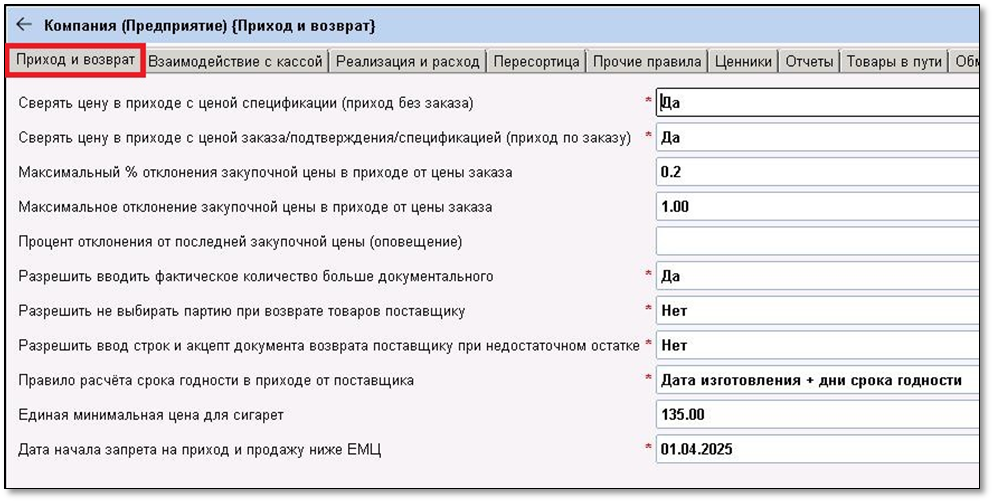
-
Сверять цену в приходе с ценой спецификации (приход без заказа)
Параметр обязателен для ввода. Принимает значение Да/Нет.
Параметр анализируется, если параметр карточки компании Работа с поставщиком по спецификации (закладка Договоры и заказы) имеет значение Да.
Если параметр имеет значение Да, то при акцепте приходного документа, созданного НЕ по заказу, запускается сверка цен в приходе и в спецификации поставщика.
Процент отклонения закупочной цены в приходном документе от цены в спецификации не должен превышать значение, заданное в параметре спецификации Максимальный % отклонения закупочной цены в приходе/заказе от цены спецификации

Если в спецификации процент отклонения не указан, для проверки используется значение, заданное в одноименном параметре карточки компании (параметр находится в закладке Договоры и заказы).
Когда условие сверки не выполняется при акцепте приходного документа, акцепт прерывается. В протокол процедуры записывается сообщение об ошибке.

Сверка цен при добавлении строк в приходный документ производится независимо от значения параметра Сверять цену в приходе с ценой спецификации (приход без заказа), когда параметр карточки компании Работа с поставщиком по спецификации (закладка Договоры и заказы) имеет значение Да.
Если параметр Сверять цену в приходе с ценой спецификации (приход без заказа) имеет значение Нет, то сверка цен при акцепте приходного документа не осуществляется.
Роль пользователя Разрешить акцепт прихода/заказа с отклонениями от спецификации/заказа/подтверждения заказа, разрешает акцепт приходного документа, если условия проверки не были выполнены.
-
Сверять цену в приходе с ценой заказа/подтверждения/спецификацией (приход по заказу)
Параметр обязателен для ввода. Принимает значение Да/Нет.
Если параметр имеет значение Да, то при акцепте приходного документа, созданного по заказу, запускается сверка цен в приходе и в заказе/подтверждении заказа/спецификации поставщика.
-
- Закупочные цены из приходного документа сравниваются с ценами спецификации,
если параметр компании Работа с поставщиками по спецификациям имеет значение Да, и в договоре с поставщиком параметр Приоритет расчета максимальной цены поставки при проверке прихода имеет значение От цены спецификации,
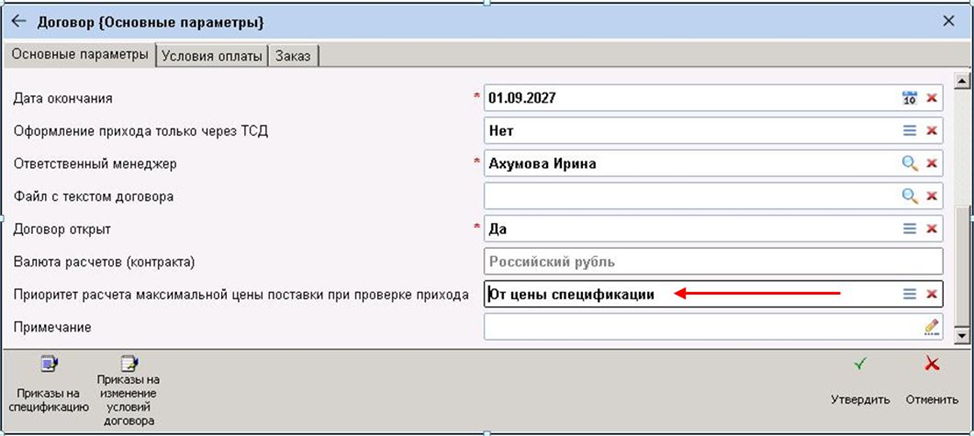
Процент отклонения закупочной цены в приходном документе от цены в спецификации не должен превышать значение, заданное в параметре спецификации Максимальный % отклонения закупочной цены в приходе/заказе от цены спецификации
Если в спецификации процент отклонения не указан, для проверки используется значение, заданное в одноименном параметре карточки компании (параметр находится в закладке Договоры и заказы).
-
- Закупочные цены из приходного документа сравниваются с ценами заказа
если в договоре с поставщиком параметр Приоритет расчета максимальной цены поставки при проверке прихода имеет значение От цены заказа.
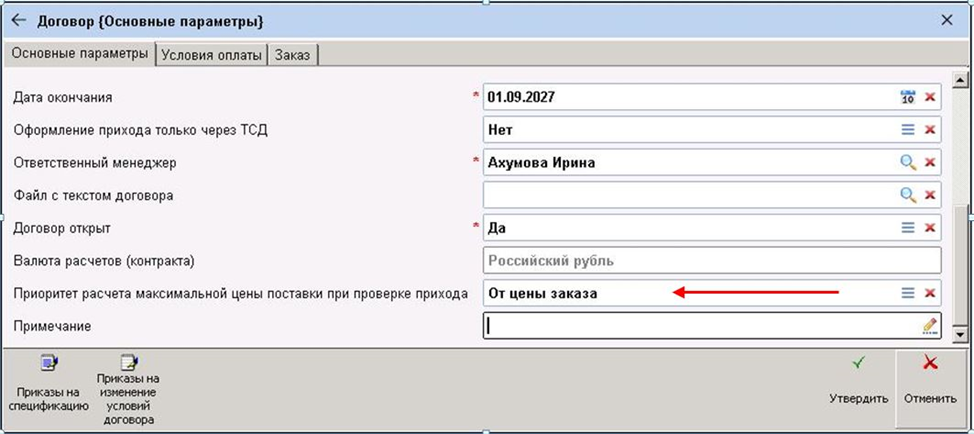
Максимальное отклонение задается в параметрах карточки компании: Максимальный % отклонения закупочной цены в приходе от цены заказа и Максимальное отклонение закупочной цены в приходе от цены заказа (параметры находятся в закладке Приход и возврат).
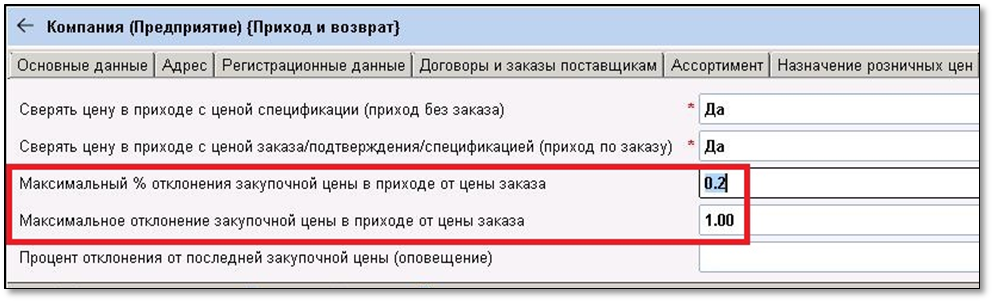
-
- Закупочные цены из приходного документа сравниваются с ценами подтверждения заказа
если в договоре с поставщиком параметр Приоритет расчета максимальной цены поставки при проверке прихода имеет значение От цены заказа и параметр карточки компании Использование схемы подтверждения заказа поставщиком имеет значение Да.
Максимальное отклонение задается в параметрах карточки компании: Максимальный % отклонения закупочной цены в приходе от цены заказа и Максимальное отклонение закупочной цены в приходе от цены заказа (параметры находятся в закладке Приход и возврат).
Если при акцепте приходного документа получено отклонение, превышающее максимальное, акцепт прерывается и в протоколе печатается сообщение об ошибке.

Сверка цен при добавлении строк в приходный документ НЕ производится.
Если параметр Сверять цену в приходе с ценой заказа/подтверждения/спецификацией (приход по заказу) имеет значение Нет, то сверка цен при акцепте приходного документа не осуществляется.
Роль пользователя Разрешить акцепт прихода/заказа с отклонениями от спецификации/заказа/подтверждения заказа, разрешает акцепт приходного документа, если условия проверки не были выполнены.
-
Максимальный % отклонения закупочной цены в приходе от цены заказа
Параметр анализируется, когда параметр карточки компании Сверять цену в приходе с ценой заказа/подтверждения/спецификацией (приход по заказу) имеет значение Да и в договоре с поставщиком параметр Приоритет расчета максимальной цены поставки при проверке прихода имеет значение От цены заказа.
При акцепте приходного документа сравниваются закупочные цены с ценами в заказе. Если отклонение (в процентах) превышает указанное максимальное, то акцепт приходного документа прерывается. В протоколе процедуры акцепта акцепта печатается сообщение об ошибке.

-
Максимальное отклонение закупочной цены в приходе от цены заказа
Параметр анализируется, когда параметр карточки компании Сверять цену в приходе с ценой заказа/подтверждения/спецификацией (приход по заказу) имеет значение Да и в договоре с поставщиком параметр Приоритет расчета максимальной цены поставки при проверке прихода имеет значение От цены заказа.
При акцепте приходного документа сравниваются закупочные цены с ценами в заказе. Если отклонение (абсолютное значение) превышает указанное максимальное, то акцепт приходного документа прерывается. В протоколе процедуры акцепта акцепта печатается сообщение об ошибке.

-
Процент отклонения от последней закупочной цены (оповещение)
Параметр обязателен для ввода. Принимает значение Да/Нет.
Если параметр имеет значение Да, то при добавлении в приходный документ очередной строки, сравнивается значение введенной закупочной цены с ценой предыдущей закупки.
Если отклонение цен (в процентах) превышает значение, указанное в параметре, пользователь получает сообщение с предупреждением:

-
Разрешить вводить фактическое количество больше документального
Параметр обязателен для ввода. Принимает значение Да/Нет.
Если параметр имеет значение Да, то в строке приходного документа можно ввести в поле Количество фактическое значение превышающее значение в поле Количество [док]. Т.е. принимаемое количество будет больше количества, которое поставщик указал в накладной.
Если параметр имеет значение Нет, то при попытке ввести в поле Количество фактическое значение больше Количества [док] появится сообщение об ошибке:

-
Разрешить не выбирать партию при возврате товаров поставщику
Если параметр имеет значение Да, то разрешается не выбирать партию товара при вводе строки документа возврата товаров поставщику.
Если параметр имеет значение Нет, то выбор партии в строке возврата является обязательным.
Когда пользователь пытается сохранить строку, не выбрав партию, система выдает ошибку.

-
Разрешить ввод строк в документ возврата поставщику при недостаточном остатке
Если параметр имеет значение Да, то можно ввести в строку документа возврата поставщику количество товара больше, чем имеется на остатке.
Если параметр имеет значение Нет, то в строку документа возврата поставщику невозможно ввести количество большее, чем текущий остаток товара на партии.
Когда пользователь пытается ввести неверное количество, система выдает ошибку.

-
Правило расчета срока годности в приходе от поставщика
Параметр принимает значения:
-
- Дата документа + дни срока годности
- Дата изготовления + дни срока годности
В первом случае, датой изготовления считается дата приходного документа.
Во втором случае Дата изготовления вводится оператором в строке прихода от поставщика.
Срок годности (годен до) записывается в партию товара при акцепте приходного документа.
-
Единая минимальная цена для сигарет
Вводится числовое значение.
Введенное значение проверяется при приходе от поставщика табачной продукции, а также при ее реализации. В приходе от поставщика Цена закупочная должна быть не ниже ЕМЦ. При реализации Цена фактическая должна быть не ниже ЕМЦ. Запрет на приход ниже ЕМЦ действует с даты, указанной в параметре Дата начала запрета на приход и продажу ниже ЕМЦ.
-
Дата начала запрета на приход и продажу ниже ЕМЦ
Параметр анализируется при приходе табачной продукции от поставщика и при ее реализации. Начиная с этой даты приход и реализация сигарет ниже ЕМЦ, заданной в предыдущем параметре, запрещена.
Взаимодействие с кассой
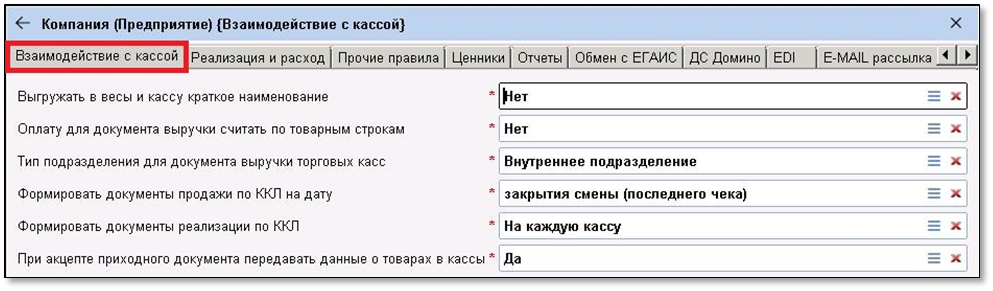
-
Выгружать в весы и кассу краткое наименование
Если параметр имеет значение Нет, то в оборудование передается полное наименование товара.
Если параметр имеет значение Да, то передается краткое наименование.

-
Оплату для документа выручки считать по товарным строкам
Параметр включает специальный режим создания документов выручки торговых касс по контрольно-кассовым лентам сторонней кассовой системы.
Параметр используется, если внешняя кассовая система поддерживает отделы для касс.
Если параметр имеет значение Да, то при создании документа реализации по ККЛ оплата считается не по строкам оплаты, а по товарным строкам. Это позволяет разделить сумму оплаты по отделам.
-
Тип подразделения для документа выручки торговых касс
В параметре указывается тип подразделения для документа выручки торговых касс.
Возможные значения:
-
- Внутреннее подразделение
- Главная касса
- Бухгалтерское подразделение
Процедура формирования документов реализации по ККЛ создает документ выручки для подразделения заданного типа.
Если параметр заполнен, процедура выбирает первое подходящее подразделение указанного типа.
Если подходящего подразделения заданного типа не найдено, то процедура прерывается. В протокол записывается сообщение об ошибке: "Для юридического лица ... не найдено подразделение для документа выручки торговых касс".
-
Формировать документы продажи по ККЛ на дату
Параметр определяет какая дата будет у документов типа :
-
- Продажа через кассовый аппарат;
- Возврат товаров через кассу;
- Продажа по предприятию за день; -
сформированных в результате работы процедуры Создание документов реализации по документам ККЛ.
Возможные значения:
-
- открытия смены
- чека
- закрытия смены (последнего чека)
- закрытия смены + 1 час
Если параметр имеет значение Открытия смены, то перечисленные документы создаются датой открытия смены (параметр Дата в шапке ККЛ).
Если параметр имеет значение Чека, то перечисленные документы создаются на дату чека. Т.е. если ККЛ содержит чеки за 2 даты, то в результате работы процедуры сформируются два набора документов продаж.
Если параметр имеет значение Закрытия смены (последнего чека), то документы продаж сформируются на дату последнего чека, который есть в ККЛ.
Если параметр имеет значение Закрытия смены + 1 час, то к дате последнего чека прибавляется одни час, и документы продаж сформируются на полученную дату.
-
Формировать документы реализации по ККЛ
Параметр определяет, как процедура Создание документов реализации по документам ККЛ сформирует документы типа;
-
- Продажа через кассовый аппарат
- Возврат товаров через кассу
Возможные значения:
-
- На каждую кассу
- Сводный по всем кассам
- Сводный по всем кассам с разделением по видам оплат
Если параметр имеет значение На каждую кассу, то процедура формирует документы реализации по каждой ККЛ. Т.к. одна контрольно-кассовая лента содержит данный за одну смену с одной кассы, то в каждый документ реализации попадают данные только одной кассы.
Если параметр имеет значение Сводный по всем кассам, то процедура формирует один общий документ типа Продажа через кассовый аппарат и один общий документ типа Возврат товаров через кассу, для всех ККЛ за одну дату. Т.е. в документы реализации попадают данных со всех касс.
Если параметр имеет значение Сводный по всем кассам с разделением по видам оплат, то формируемые процедурой сводные документы реализации делятся по видам оплаты чеков. Чеки, оплаченные наличными, попадают в один сводный документ реализации, а чеки, оплаченные банковской картой, попадают в другой сводный документ реализации.
Значение параметра Сводный по всем кассам с разделением по видам оплат нельзя использовать, если на кассе применяется смешанная оплата одного чека: наличными и банковской картой.
-
При акцепте приходного документа передавать данные о товарах в кассы, весы и прайсчекер
Если параметр имеет значение Да, при акцепте приходного документа вызываются процедуры выгрузки:
-
- Передача товаров в кассы
- Загрузка товаров из документа в весы через СЕТЬ
или, если включена поддержка весов CAS (через текстовый файл),
-
- Передача товаров в весы CAS V1.5 и V1.6 (через текстовый файл)
если включена поддержка прайс-чекера SG-15
-
- Передать товары из документа в прайс-чекер "SG-15"
Пользователю необходимо подтвердить запуск процедур.
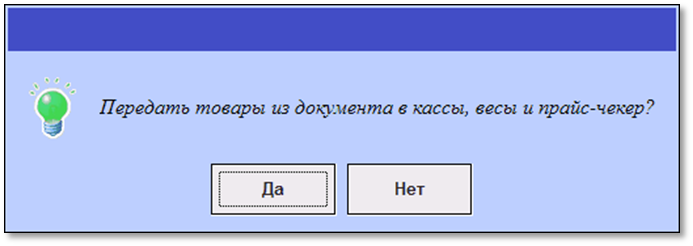
Выгрузка данных о товарах происходит, когда по приходному документу сформирован реестр цен. В противном случае выгрузка не выполняется.
Реализация и расход
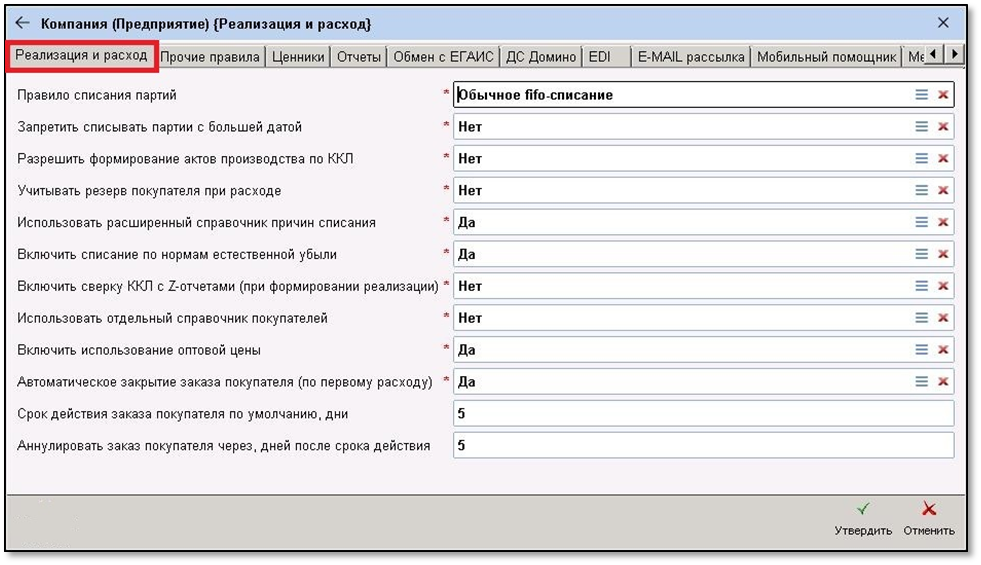
-
Правило списания партий
Параметр определяет правило подбора партий товаров для списания в расходных документах.
Возможные значения:
-
- Обычное fifo-списание - партии списываются в порядке их создания. Сначала списывается партия, которая была создана раньше.
- Учитывать срок годности - партии списываются в порядке истечения срока их годности. Сначала списывается партия, срок годности которой истекает раньше. Если срок годности партий одинаковый или отсутствует, то партии списываются по методу FIFO.
- Запретить списывать партии с большей датой
Параметр регулирует подбор партий при списании их по методу FIFO в расходных документах.
Если параметр имеет значение Да, то при подборе партий для списания проверяется, чтобы дата создания партии не была больше даты расходного документа.
-
Разрешить списание ингредиентов по реализации
Параметр регулирует создание документов списания ингредиентов при обработке контрольно-кассовых лент из внешних кассовых систем.
Если параметр имеет значение ДА, то в карточку товара добавляется поле Подразделения для списания ингредиентов.

В меню создания ККЛ появляется пункт для создания документов списания.

-
Учитывать резерв покупателя при расходе
Параметр включает дополнительные проверки в расходных документах следующих типов:
-
- Расход при внутреннем перемещении;
- Расход при перемещении внутреннему контрагенту;
- Расход в организацию;
- Списание с указанием причины;
- Списание потерь от порчи ценностей;
- Передача товара на внутреннюю комиссию;
- Возврат с внутренней комиссии (расход комиссионера).
Если параметр имеет значение Да, то при оформлении документов перечисленных типов выполняется проверка доступного для расхода количества товара с учетом заказов покупателей.
В форму строки добавляются поля Резерв товара и Доступный остаток. Количество товара для расходе не должно быть больше, чем указано в поле Доступный остаток.

- Роли пользователей: Разрешить ввод строк в документ списания при недостаточном остатке, Разрешить ввод строк в документ в/п при недостаточном остатке, Разрешить ввод строк в документ возврата в организацию при недостаточном остатке,- отключают проверку расходуемого количеств.
-
Использовать расширенный справочник причин списания
Стандартно в документах Списание с указанием причины для выбора причины доступен встроенный в систему кодификатор Причин списания.
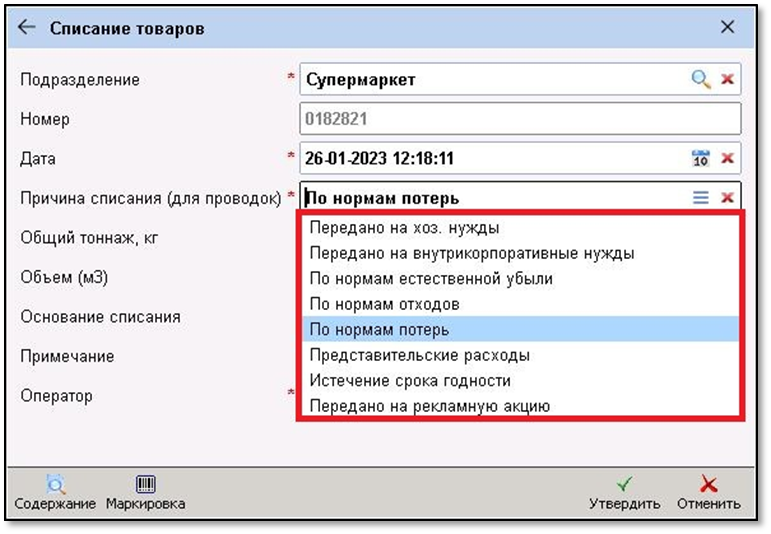
Если при списании необходимо указать причину, которой нет в кодификаторе, рекомендуется использовать справочник. В отличие от кодификатора, причины в справочник добавляются пользователями. Для доступа к справочнику необходимо установить у параметра Использовать расширенный справочник причин списания значение Да.
Справочник находится в меню: Справочники/Прочие
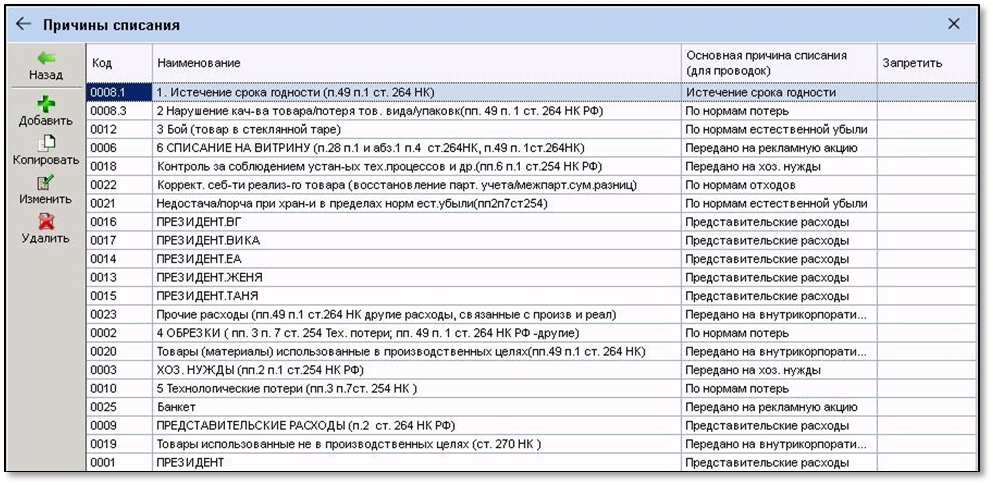
В форме документа списания добавляется новое поле Причина списания (справочник). Значение данного поля выбирается из справочника причин списания.
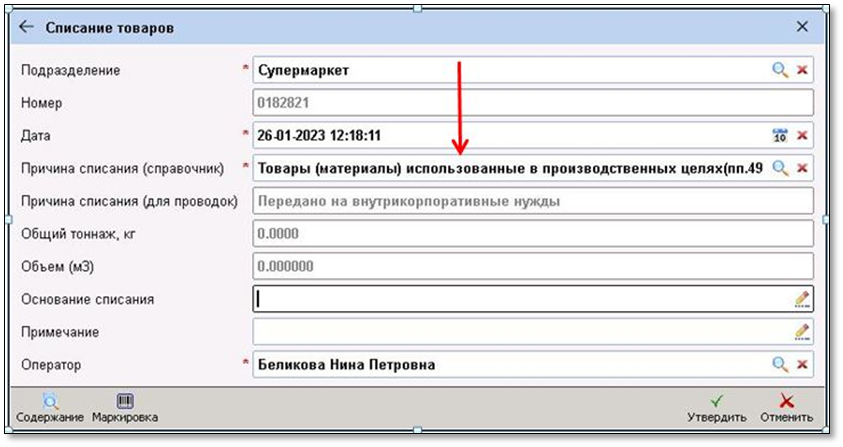
-
Включить списание по нормам естественной убыли
Параметр включает функционал списания товаров по нормам естественной убыли.
Если параметр имеет значение Да, то
1. В меню Справочники/Прочие открываются три справочника:
-
- Нормы естественной убыли;
- Нормы убыли при хранении;
- Нормы ЕУ (бой)
Справочника заполняются значениями по мере необходимости.
2. В карточках товаров с типом измерения Штучный и Весовой появляются пола для ввода норм убыли:
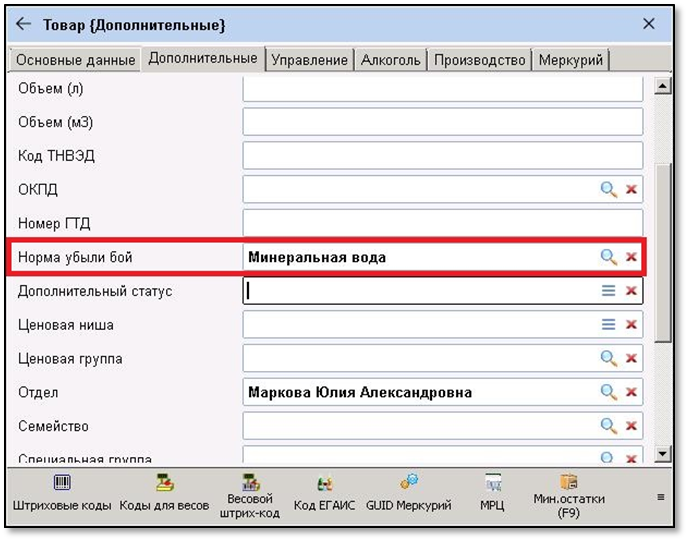
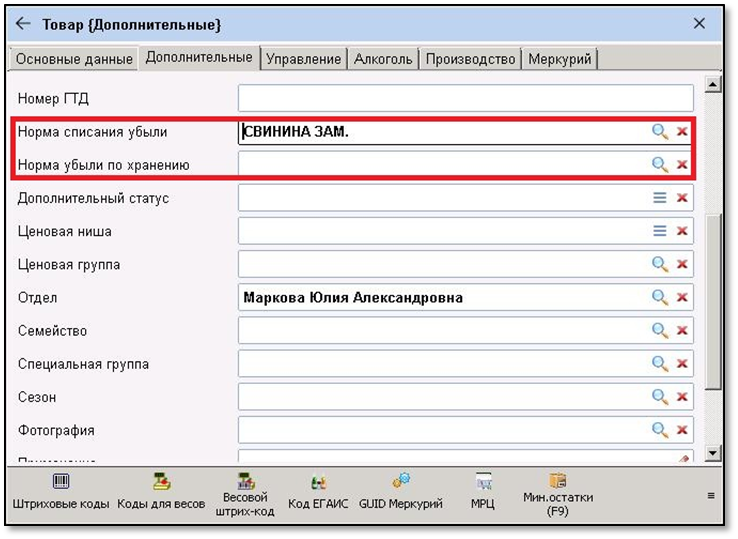
Параметры расположены на закладке Дополнительные.
3. В локальном меню инвентаризационной описи появляется процедуры для формирования документа Списание по нормам естественной убыли

В подменю Печать отчетов по инвентаризационной описи появляется Отчет по нормам естественной убыли.

-
Включить сверку ККЛ с Z-отчетами (формирование реализации)
Параметр включает проверку в процедуре создания документов реализации по контрольно-кассовым лентам.
Если параметр имеет значение Да, то в процедуре создания документов реализации по контрольным лентам данные из ККЛ сравниваются с данными из Z-отчетов. Сравнивается значение Сумма из шапки документа Z-отчет и Сумма оплаты по документу контрольная лента. Если выявлено расхождение, то документ реализации не создается.
-
Использовать отдельный справочник покупателей
Если параметр имеет значение Нет, то в расходных документах в качестве покупателя выбирается контрагент из справочника Торговые партнеры.
Если параметр имеет значение Да, то выбор контрагента происходит из справочника Покупатели в документах типов:
-
- Заказ покупателя
- Реализация за безналичный расчет
- Реализация за наличный расчет
- Оптовая реализация
- Розничная продажа алкогольной продукции юридическим лицам с оплатой по безналу
- Возврат от покупателя
- Кассовый ордер - оплата комиссионных
- Корректировка расхода по договоренности с поставщиком
- Коммерческое предложение
Справочник находится в меню Справочники/Партнеры/Покупатели.
-
Включить использование оптовой цены
Если параметр имеет значение Да, то при реализация товаров покупателям может осуществляться по оптовым ценам.
Для этого в карточке торгового партнера (закладка Заказы покупателям) тип торгового партнера должен иметь значение Оптовый.
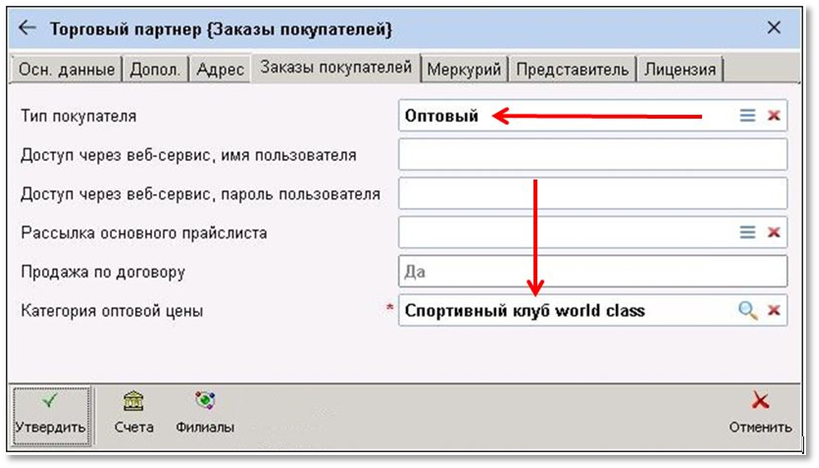
Также в карточке торгового партнера необходимо указать Категорию оптовой цены, по которой будет происходить реализация товаров покупателю.
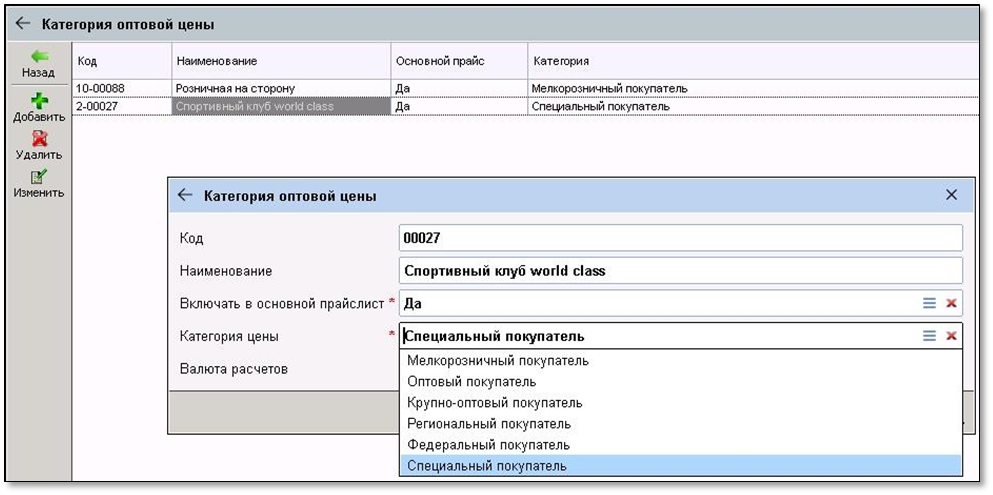
Категория оптовой цены выбирается из соответствующего справочника.
Оптовые цены для каждой категории цен задаются в реестрах оптовых цен.
Также цены могут задаваться в спецификациях к договору с покупателем. В этом случае при реализации товаров покупателю будут использоваться индивидуальные цены.
Заказы покупателей, созданные на их основе документы реализации, договоры с покупателями, приказы на спецификацию и реестры оптовых цен расположены в меню Управление заказами покупателям.
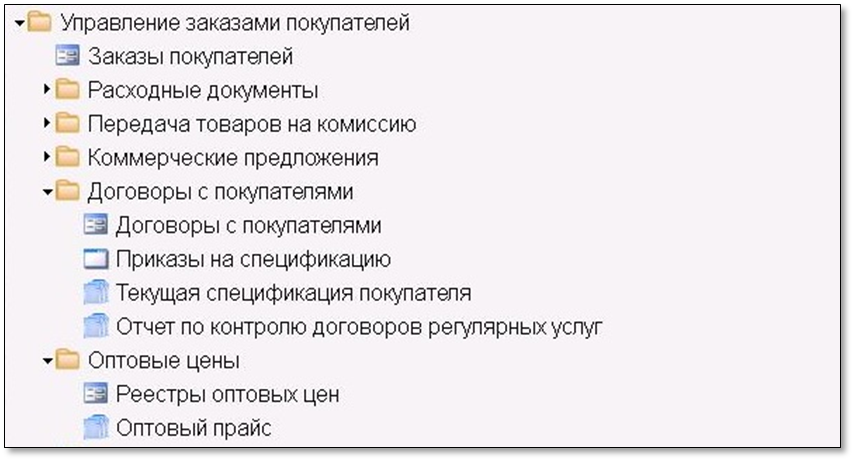
-
Автоматическое закрытие заказа покупателя (по первому расходу)
Параметр определяет способ закрытия заказа покупателя.
Если параметр имеет значение Да, то в момент акцепта первого расходного документа, созданного на основе заказа, заказ автоматически закрывается.
Если параметр имеет значение Нет, то заказ закрывается вручную.
-
Срок действия заказа покупателю по умолчанию, дни
Параметр используется для расчета даты Действителен до
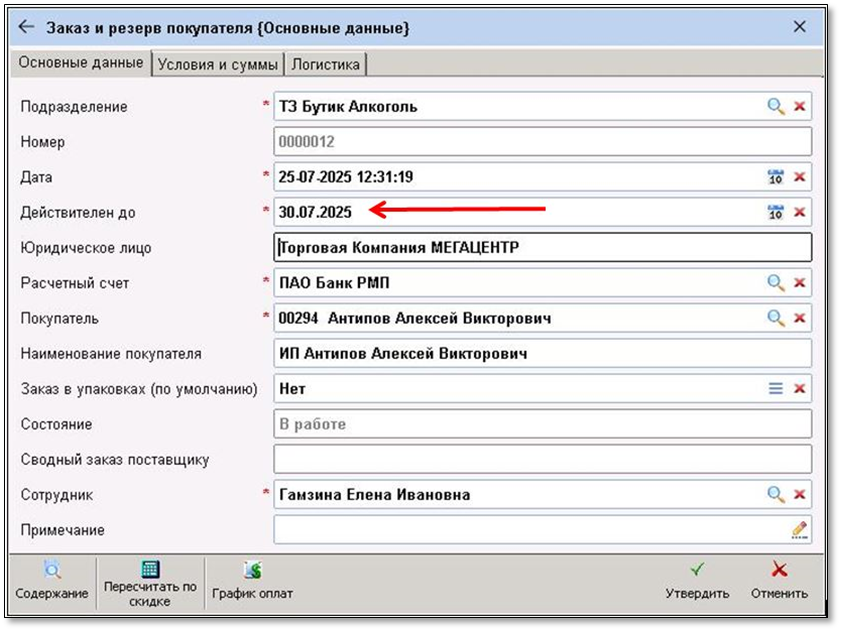
Заказ покупателя считается действительным до даты, рассчитанной как Дата заказа + количество дней, указанное в параметре.
-
Аннулировать заказ покупателя через, дней после срока действия
Просроченные заказы покупателей автоматически аннулируются процедурой планировщика, после наступления определенной даты. Дата определяется от даты в шапке заказа Действителен до + количество дней, указанное в параметре.
Прочие правила
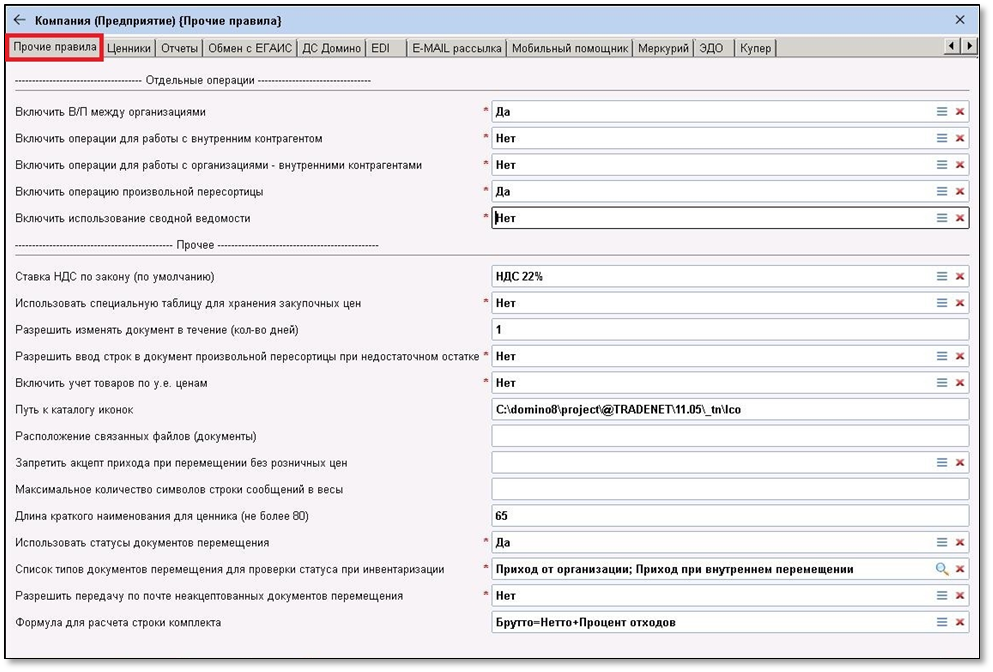
Отдельные операции
-
Включить В/П между организациями
регулирует наличие в различных меню пунктов для оформления передачи товара между разными юридическими лицами компании. Имеет смысл только при наличии нескольких юридических лиц (иначе следует применять обычную операцию по внутреннему перемещению).
Некоторые результаты включения параметра:
Если параметр имеет значение ДА, то в контекстном меню приходного документа в подменю Связанные документы появляется новый пункт.


В меню Отчеты, подменю Товародвижение, подменю Товарные отчеты по документам, подменю Приход появляется новый пункт.

В меню Внутренние перемещения товаров появляется новый пункт.

-
Включить операции для работы с внутренним контрагентом
регулирует наличие меню для работы с внутренним контрагентом. Внутренний контрагент (не самостоятельное юридическое лицо) применяется в том случае, когда требуется переместить товары без создания задолженности контрагента.
Если параметр имеет значение ДА, то в меню Внутренние перемещения товаров добавляются пункты для оформления приходных и расходных операций с внутренним контрагентом.

При заполнении документа перемещения внутреннему контрагенту действуют следующие правила:
-
- Поля Подразделение и Контрагент заполняются из списка подразделений.
- Невозможно ввести одинаковые значения в поля Подразделение и Контрагент.
- Значения Подразделения и Контрагента должны относиться к одному юридическому лицу.
-
Включить операции для работы с организациями - внутренними контрагентами
регулирует наличие меню для работы с организацией (внутренним контрагентом). Организация (внутренний контрагент как самостоятельное юридическое лицо) применяется в том случае, когда требуется переместить товары без создания задолженности организации.
Если параметр имеет значение ДА, то в меню Внутренние перемещения товаров добавляются пункты для оформления приходных и расходных операций с организацией.

-
Включить операцию произвольной пересортицы
Если параметр имеет значение Да, то в меню Устранение пересортицы появляется пункт для ввода документов типа Произвольная пересортица.

Данная операция позволяет перенести остаток с партии одного товара, на партию другого товара.
-
Включить использование сводной ведомости
включает режим использования сводной ведомости при проведении инвентаризации ведомости.
Если параметр имеет значение ДА, то в локальное меню описи добавляется пункт для создания сводной описи.

Прочее
-
Ставка НДС по закону (по умолчанию)
В параметре можно выбрать значение из кодификатора Ставки НДС, которое буде использоваться по умолчанию для заполнения поля Ставка НДС при создании новой карточки товара. Значение будет записано в поле Ставка НДС по закону.
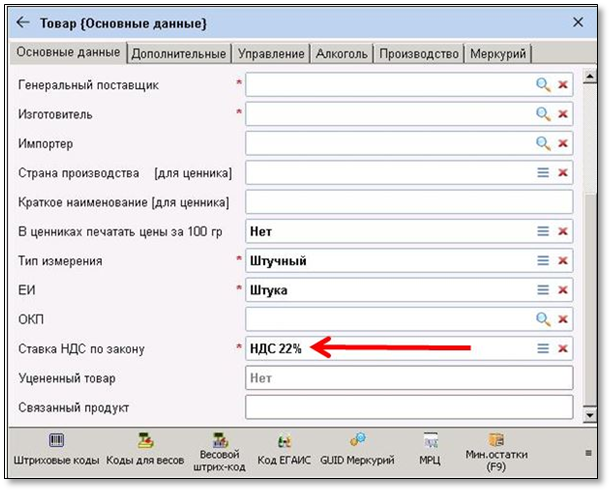
В карточке компании выбирается значение ставки НДС из списка действующих значений на текущий момент.
Если в карточке товара ставка НДС отличается от установленной по умолчанию, значение в карточке товара нужно изменить.
-
Использовать специальную таблицу для хранения закупочных цен
Параметр включает запись закупочной цены товара в таблицу цен. Запись осуществляется при акцепте приходного документа.
Когда в справочнике товаров необходимо отображать последнюю закупочную цену товара, то поиск в таблице цен является самым быстрым. Поиск последней цены в таблице продуктов (партий) существенно замедляет работу со справочником.
-
Разрешить изменять документ в течение (кол-во дней)
В параметре устанавливается количество дней, начиная с даты документа, в течение которых ВСЕ пользователи могут акцептовать, деакцептовать и вносить изменения в документ.
Действие параметра распространяется на документы товародвижения (приходные и расходные), на документы инвентаризации, а также на кассовые и банковские документы.
Когда разрешенный для изменения документа период истек, при попытке изменить документ, пользователь получит сообщение об ошибке.

Запрет изменения документов вне разрешенного периода НЕ действует для пользователей, которым установлены роли: Системный администратор Домино или Администратор организации (магазина).
Права на действие с определенными типами документов можно расширить отдельным пользователям . Для этого в карточке пользователя устанавливаются новые сроки для изменения определенных типов документов. Необходимо нажать кнопку Сроки для документов в панели формы ввода карточки пользователя.
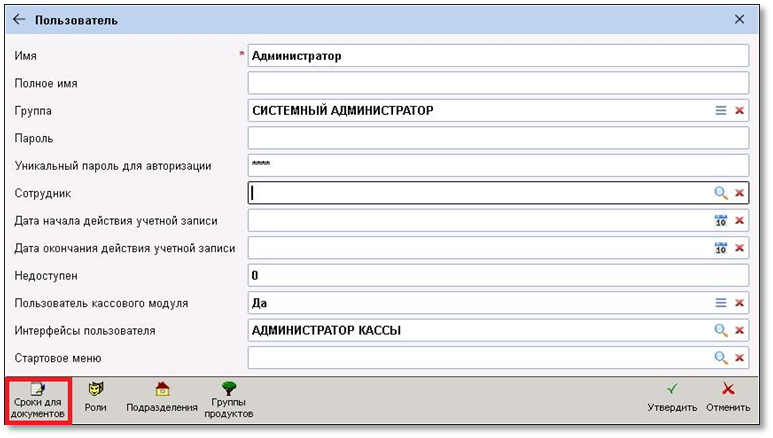
Количество дней, в течение которых пользователь может изменять документ, вводятся для каждого типа документа.
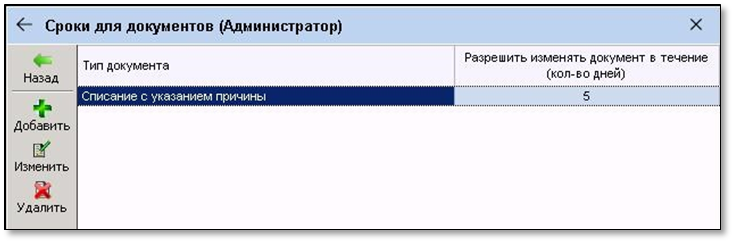
Роли Разрешить акцепт/деакцепт/удаление товарных документов в периоде ранее установленного и Разрешить акцепт/деакцепт описей в периоде свыше установленного срока снимают ограничение на работу с документами товародвижения и инвентарными описями соответственно.
-
Разрешить ввод строк в документ произвольной пересортицы при недостаточном остатке
Когда параметр имеет значение Да, то в расходной строке документа Произвольная пересортица можно ввести количество больше, чем остаток товара на партии. При этом система выдает предупреждение:

Когда параметр имеет значение Нет (или не заполнен), то ввести количество больше текущего остатка невозможно. При попытке ввести неверное количество, система выдает сообщение об ошибке:

Параметр виден в списке, когда параметр Включить использование произвольной пересортицы имеет значение Да.
-
Включить учет товаров по у.е. ценам
Параметр используется для учета товаров не только в основной валюте (рублях), но и в условных единицах.
Если параметр имеет значение Да, то в меню Приход товаров появляется специальный раздел для оформления приходов в у.е.: Приходные документы (валютный товар).
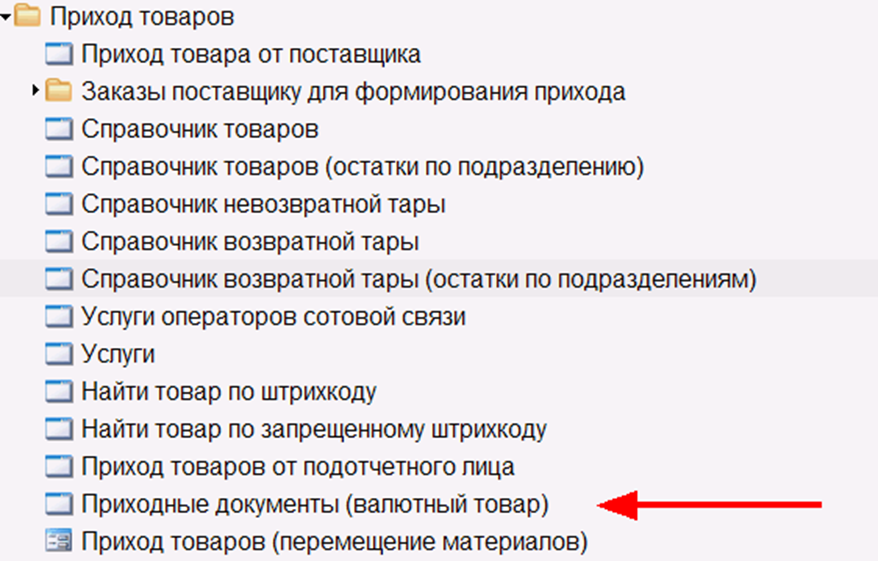
В документе типа Приход от товаров (руб, у.е.) указывается валюта и курс. Цены товаров рассчитываются в рублях и условных единицах. Рассчитанные значения фиксируются в учетных регистрах и партиях товаров.
Дальнейшее движение товаров по учетным регистрам фиксируется в двух валютах: рублях и условных единицах.
Цены и суммы в условных единицах можно также увидеть в товарных отчетах и в некоторых печатных формах. Для этого параметр карточки компании Использовать суммы в у.е. в товарных отчетах (раздел Отчеты) должен иметь значение Да.
-
Путь к каталогу иконок
Иконка - это файл с рисунком (чаще логотип фирмы), который используется при печати ценников:
Ценники 570 X 300 (для пром. товаров)
Ценники 90 X 60 (для пром. товаров)
В параметре задается путь к каталогу с файлами-иконками.
-
Расположение связанных файлов (документы)
В локальном меню документов определенных типо имеется раздел Связанные файлы, содержащий 2 процедуры:
-
- Просмотр связанных файлов
- Добавить файл в хранилище
В параметре задается путь к хранилищу (каталогу) для связанных файлов.
Список типов документов, у которых могут быть связанные файлы:
-
- Приход товаров
- Возврат поставщику
- Возврат-реализация неликвидного товара поставщику
-
Запретить акцепт прихода при перемещении без розничных цен
Если параметр имеет значение Да, то при перемещении товара между юридическими лицами, проверяется наличие розничной цены товара на подразделении получателе. Если у товара нет розничной цены на этом подразделении, то акцепт документа "Приход от организации" невозможен. Система выдает сообщение об ошибке в протоколе процедуры акцепта.
-
Максимальное количество символов строки сообщения в весы
Параметр ограничивает количество символов в сообщении, которое можно передать в весы.
-
Длина короткого наименования для ценника (не более 80)
Параметр ограничивает количество символов в параметре товара Коротком наименование, которое используется для печати на ценниках.
-
Использовать статусы документов перемещения
Функционал помогает определить состояние товара при перемещении его между подразделениями компании. Используется при проведении инвентаризации.
Если параметр имеет значение Да, то у документов внутреннего перемещения можно выставить статусы:
-
- Товар отправлен выставляется автоматически, когда по расходному документу формируется приходный.
- Товар оприходован выставляется вручную после завершения приемки (кнопка изменения статуса Принято/Не принято находится в в панели инструментов вида просмотра документов перемещения).
Статусы выставляются у документов следующих типом:
-
- Приход при внутреннем перемещении
- Приход от организации
- Расход при перемещения внутреннему контрагенту
- Расходные организацию (внутреннему контрагенту)
Для парных документов перемещения (расход=приход) статусы выставляются у документов прихода. Расходные документы внутреннему контрагенту не имеют связанных приходных документов, поэтому статусы выставляются у расходных документов.
Статусы выставляются только в том случае, если подразделения расхода и прихода относятся к разным структурным подразделениям.
В карточке структурного подразделения, имеется параметр Использовать статусы документов перемещения внутри структурного подразделения, позволяющий расширить функционал. Если этот параметр имеет значение Да, то можно выставить статус у приходного документа, когда подразделения расхода и прихода относятся к одному и тому же структурному подразделению.
-
Список типов документов перемещения для проверки статуса при инвентаризации
Параметр обязателен для ввода и отображается в списке, если предыдущий параметр Использовать статусы документов перемещения имеет значение Да.
В параметре указывается список типов документов, у которых проверяется статус перемещения, перед формированием документа фиксации остатков.
При проведении полной инвентаризации проверяется, есть ли документы указанных типов в статусе Товар отправлен, дата которых меньше даты инвентаризации. Если такие документы есть, то документ фиксации остатков не формируется.
При проведении частичной инвентаризации (например, по группам), проверка осуществляется потоварно. Т.е. в документах указанных типов с датой меньше, чем дата инвентаризации, и со статусом Товар отправлен не должно быть товаров, которые есть в инвентарной ведомости.
-
Разрешить передачу по почте неакцептованных документов перемещения
Параметр используется, когда для передачи документов по почте используется шаблон передачи ТОЛЬКО акцептованных документов.
Если параметр имеет значение Да, посылки почтового обмена могут содержать неакцептованные документы внутреннего перемещения.
-
Формула для расчета строки комплекта
Параметр используется в модуле Внутренне производство при расчете массы ингредиентов, необходимых для изготовление единицы изделия собственного производства.
Возможные значения:
-
- Брутто=Нетто+Процент отходов
- Брутто=Нетто*Коэффицинт отходов
- Нетто=(Брутто-Процент отходов)-Процент потерь
Значение параметра копируется в шапку документа Технологическая карта (карта комплекта), при его создании.
Если параметр не заполнен, то расчет массы ингредиента происходит по первой формуле: Брутто=Нетто+Процент отходов.
Ценники
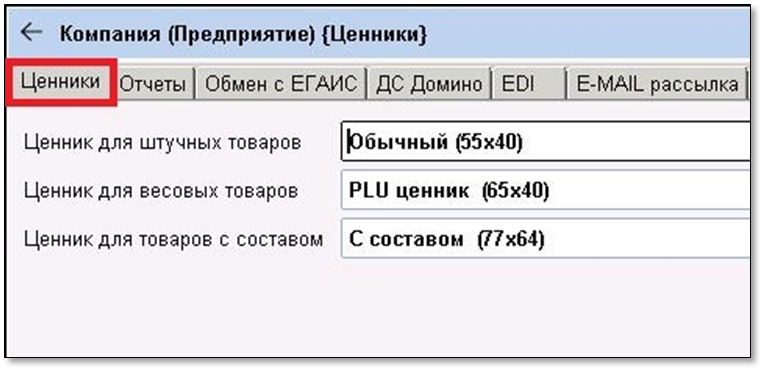
В параметрах перечисляются шаблоны ценников, которые будут использоваться при печати процедурами новой схемы. Описание новой схемы печати по ссылке Печать ценников (новая схема)
Отчеты
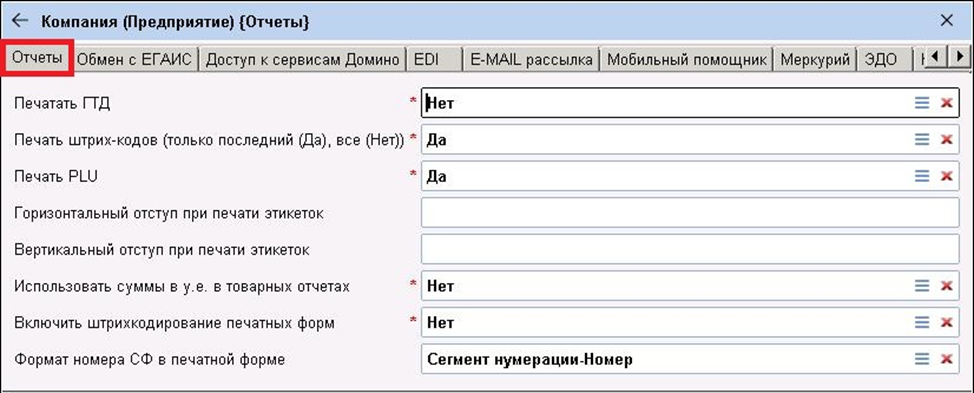
-
Печатать ГТД
Если параметр имеет значение Да, в товарных отчетах по документам печатается номер ГТД из партии товара.
-
Печать штрих-кодов (Да=последний, Нет=все)
Если параметр имеет значение Да, в отчетах печатается последний штриховой код товара.
Если параметр имеет значение Нет, в отчетах печатаются все штриховые коды товара.
-
Печатать PLU
Если параметр имеет значение Да, в отчетах у весовых товаров кроме весовых штриховых кодов печатаются так же PLU-коды.
-
Горизонтальный отступ при печати этикеток
-
Вертикальный отступ при печати этикеток
В параметрах можно указать величину отступа в пикселях. Величина будет учитываться при печати этикеток на принтерах ELTON / ZEBRA (LP 2824). Процедуры печати находятся в локальном меню Печать этикеток
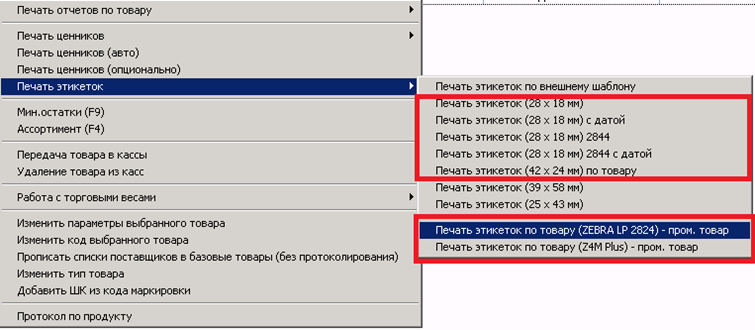
-
Использовать суммы в у.е. в товарных отчетах
Отображается в списке, если параметр карточки компании Включить учет товаров по у.е. ценам имеет значение Да.
Если параметр имеет значение Да, в списке параметров товарных отчетов открываются параметры для печати сумм в у.е.
-
Включить штрихкодирование печатных форм
Если параметр имеет значение Да, то в шапке печатных форм
-
- ТОРГ-12 -- Расход товара
- Товарно-транспортная накладная 1-Т
номер документа печатается в виде штрихового-кода.
-
Формат номера СФ в печатной форме
Параметр определяет формат номера исходящего счета-фактуры в печатной форме.
Возможные значения:
-
- Как в счете-фактуре
- Номер/Сегмент нумерации
- Сегмент нумерации-Номер
В общем случае номер исходящего счета-фактуры имеет формат: Сегмент нумерации-Префикс подразделения<Год>Номер
Префикс подразделения - это значение параметра Префикс для нумерации документов подразделения, на котором сформировался счет фактура.
В общем случае сегмент нумерации и префикс подразделения могут отсутствовать.
Обмен с ЕГАИС
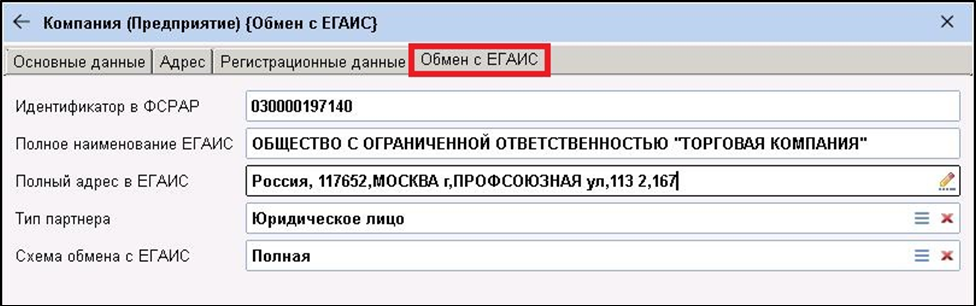
-
Идентификатор в ФСРАР
-
Полное наименование ЕГАИС
-
Полный адрес в ЕГАИС
-
Тип партнера
Параметры используются при обмене сообщениями с ЕГАИС.
Перечисленные параметры используются для обмена с ЕГАИС в том случае, если в структуре компании отсутствуют юридические лица и обособленные подразделения. Если в структуре компании есть юридические лица и обособленные подразделения, то параметры для обмена с ЕГИС заполняются в карточках этих подразделений.
-
Схема обмена с ЕГАИС
Возможные значения:
-
- Полная
- Простая
Параметр определяет методику ведения учета.
Если параметр имеет значение Полная, то документы Retail-Alco связываются с товарными документами в бэк-офисной программе. Одни документы создаются на основании других по определенным правилам.
Если параметр имеет значение Простая, то документы Retail-Alco и документы бэк-офисной программы создаются независимо друг от друга.
Доступ к сервисам Домино
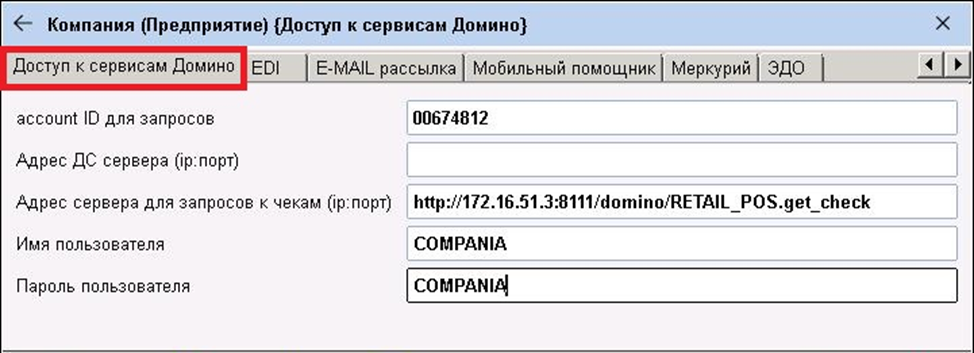
-
accoun ID для запросов
Идентификатор учетной записи компании в Домино. Используется для запросов к дискотному серверу.
-
Адрес ДС сервера (ip:порт)
Адрес дисконтного сервера Домино.
-
Адрес сервера для запросов к чекам (ip:порт)
Адрес сервиса Retail_Pos. Используется в кассе при создании чека возврата по запросу.
Ссылка на описание Возврат чека по запросу
-
Имя пользователя
Логин пользователя при запросах к дисконтному серверу Домино или сервису для запросов к чекам.
-
Пароль пользователя
Пароль пользователя при запросах к дисконтному серверу Домино или сервису для запросов к чекам.
EDI
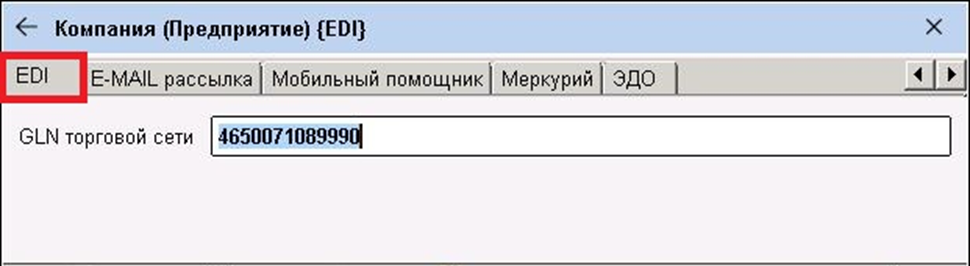
-
GLN торговой сети
В параметр вводят GLN торговой компании, значение которого используется при формировании EDI-сообщения.
Описание модуля обмена заказами с поставщиком по EDI можно прочитать в разделе EDI. Руководство пользователя
E-MAIL рассылка
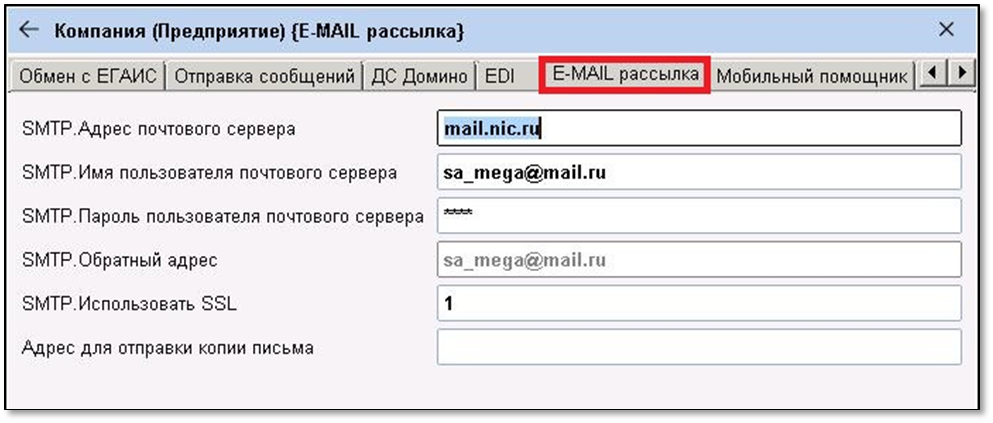
Параметры почтового сервера.
Используются для рассылки по электронной почте отчетов и результатов работы отдельных процедур. Описание функционала Рассылка уведомлений по электронной почте
Параметры также используются для рассылки по электронной почте заказов поставщикам. Описание функционала Рассылка заказов поставщикам по электронной почте
Меркурий
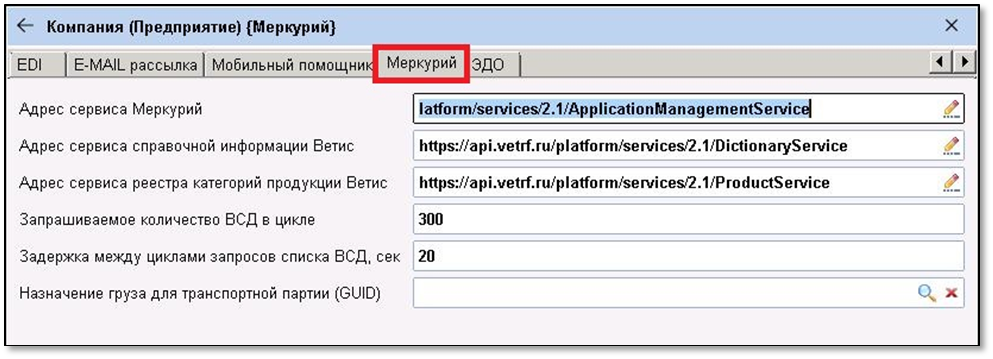
Адрес сервиса Меркурий
Адрес сервиса справочной информации Ветис
Адрес сервиса реестра категорий продукции Ветис
В параметрах указываются адреса сервисов Ветис, используемых при запросах Домино к ГИС.
Запрашиваемое количество ВСД в цикле
В параметре указывается количество ВСД получаемое в виде списка в одном запросе к Ветис.
Задержка между циклами запросов списка ВСД
В параметре указывается задержка в секундах, устанавливаемая между циклами запроса списка ВСД.
Назначение груза для транспортной партии (GUID)
В параметре указывается GUID груза для транспортной партии, которая передается в Ветис в случае, если на предприятии выпускаются партии продукции, подлежащей ветеринарной сертификации.
Ссылка на описание параметров настройки системы при взаимодействии с Ветис Настройка параметров
ЭДО
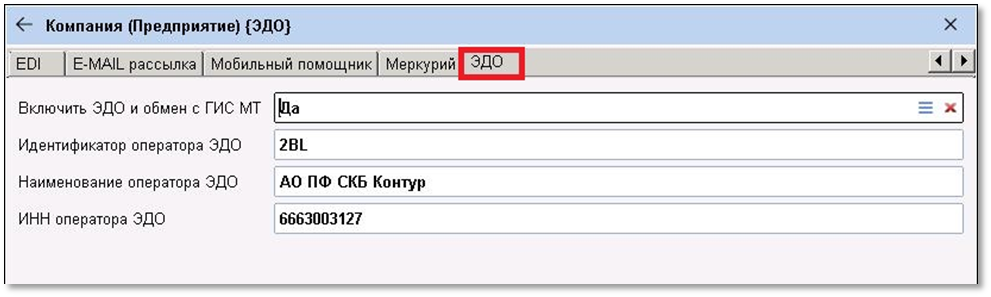
-
Включить ЭДО и обмен с ГИС МТ
Параметр подключает модули ЭДО, УПД и счета-фактуры и Документы ГИС МТ (Честный знак)
Ссылки на документацию с описанием модулей:
-
Идентификатор оператора ЭДО
-
Наименование оператора ЭДО
-
ИНН оператора ЭДО
Параметры (реквизиты оператора) используются для разбора входящих эУПД, а также для формирования исходящих эУПД.
Расчет розничной цены
Алгоритм расчета
В процедуре создания реестра цен по приходному документу применяется следующий алгоритм расчета розничной цены товара.
Перебираются товары из приходного документа. Для каждого товара выполняется проверка условий, при которых товар в реестр не добавляется. Если ни одно из условий не выполняется, то товар добавляется в реестр.
1. Вычисление базовой закупочной цены
В зависимости от значения параметра Способ расчета розничной цены Базовая закупочная цена будет равна либо Закупочной цене, либо Себестоимости товара.
2. Выяснение процента наценки
Если процент наценки указан в документе, то он и используется. В противном случае выполняется поиск процента в соответствии со схемой, указанной в параметре Правило определения наценки на товар. Если процент наценки не будет обнаружен, то используется значение параметра % наценки для товаров минимальный (по умолчанию).
3. Проверка товара на наличие постоянной цены и минимальную наценку
Если для товара установлена постоянная цена, то Новую розничную цену не рассчитывать и проверить розничную цену на отклонение от закупочной.
Если (Розничная цена - Базовая закупочная цена) * 100 / Розничная цена >= значения параметра Минимальный % наценки для товаров с постоянной ценой, то товар в реестр не добавляется.
В противном случае у пользователя запрашивается подтверждение для добавления товара в реестр.
4. Расчет Новой розничной цены
Новая розничная цена = Базовая закупочная цена * Процент наценки / 100
5. Выполнение округления
Если параметр Использовать правила округления при назначении розничных цен имеет значение ДА и имеется документ с правилами округления, то выполнить округление Новой розничной цены в соответствии с правилами из документа.
В противном случае для округления использовать значение параметра Вид округления при назначении розничных цен.
6. Расчет отклонения розничной цены
Отклонение розничной цены = (Новая розничная цена – Старая розничная цена) * 100 / Старая розничная цена
7. Проверка отклонения
Если Отклонение розничной цены <= значения параметра Допустимый % отклонения от текущей розничной цены, то товар в реестр не добавляется.
Если Отклонение розничной цены > значение параметра Процент отклонения от текущей розничной цены (оповещение), то запросить подтверждение для добавления товара в реестр.
8. Проверка закупочных цен
Если у товара уменьшилась закупочная цена и параметр Уменьшать отпускные цены при уменьшении закупочной имеет значение НЕТ, то выполнить дополнительную проверку.
Если Новая розничная цена < Старая розничная цена, то товар в реестр не добавляется.
Правила округления при переоценке
Для задания правил округления розничной цены выберите в меню пункт Справочники/Прочие/Правила округления при переоценке. На экране появится список документов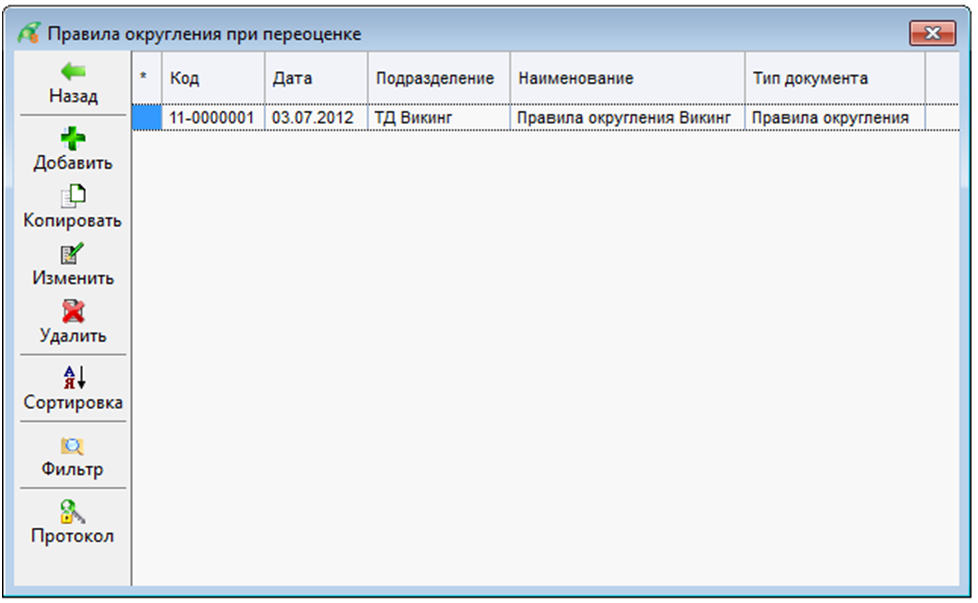
Для создания нового документа с правилами нажмите кнопку [Добавить] на панели инструментов или клавишу <Insert>. На экране появится форма для ввода параметров документа:
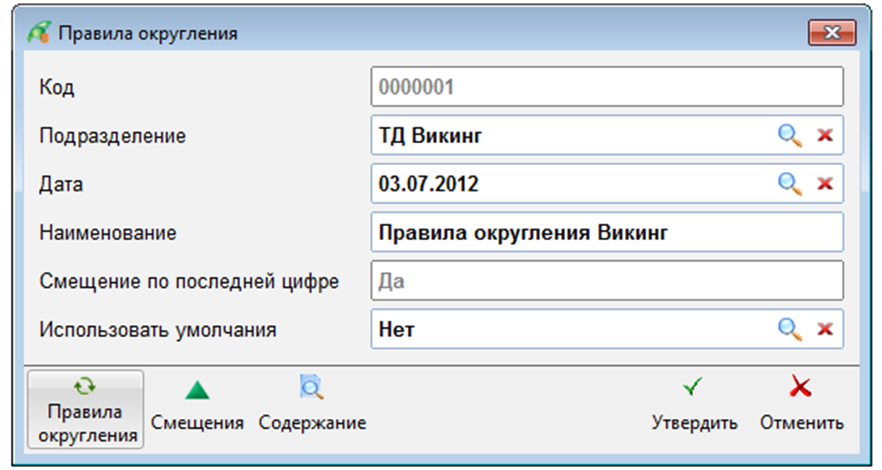
- Код – внутренний номер документа. Заполняется автоматически.
- Подразделение – наименование подразделения, на котором будут действовать данные правила округления. Выбирается из списка.
- Дата – дата создания документа. По умолчанию заполняется текущим значением даты.
- Наименование – наименование правила округления.
- Смещение по последней цифре – признак, указывающий на необходимость использования смещения округлённой цены по соответствующим правилам, которые задаются в строках по кнопке [Смещенииe]. Выбирается из списка значений «Да/Нет».
- Использовать умолчания – признак, позволяющий установить значения «по умолчанию» для строк с правилами округления. Выбирается из списка значений «Да/Нет».
Заполните поля формы и переходите к описанию правил округления и смещения.
Для ввода строк округления нажмите кнопку [Правила округления]. На экран будет выведен список строк. Для нового документа он пуст:
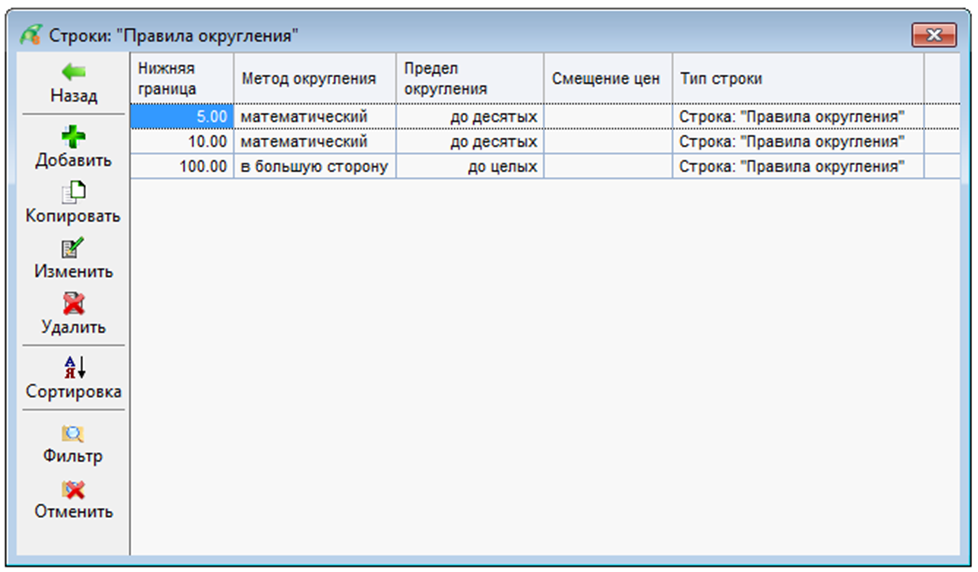
Для ввода новой строки нажмите кнопку [Добавить] на панели инструментов или клавишу <Insert>. На экране появится форма для ввода параметров строки:
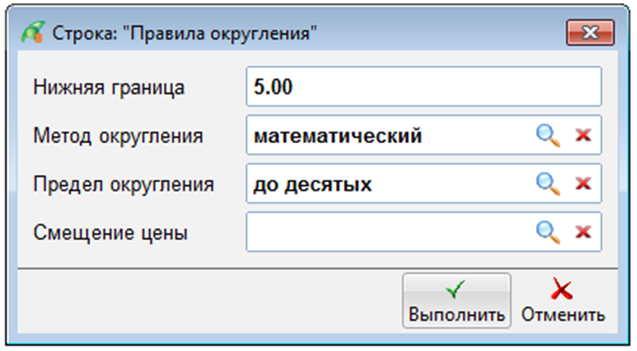
- Нижняя граница – нижняя граница действия данного правила округления. Верхняя граница определяется на основании нижних границ других строк документа.
- Метод округления – выбирается из предложенного списка:
- Математический – округлять цену в соответствие общепринятыми правилами округления числа.
- В меньшую сторону – всегда округлять в меньшую сторону.
- В большую сторону – всегда округлять в большую сторону.
- Предел округления – до каких разрядов следует округлять цену.
- Смещение цены – выбирается строка с правилом смещения цены. Данное поле появится в форме, если параметр документа Смещение по последней цифре имеет значение Да.
Для сохранения введенной информации и перехода к вводу следующей строки нажмите кнопку [Выполнить].
Для ввода строк смещения нажмите кнопку [Смещения]. На экран будет выведен список строк. Для нового документа он пуст:
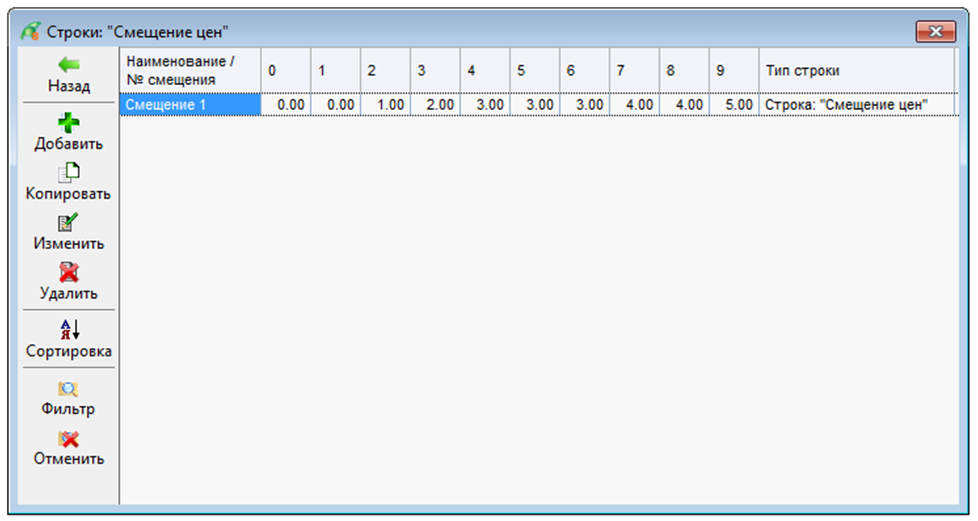
Для ввода новой строки нажмите кнопку [Добавить] или клавишу <Insert>. На экране появится форма для ввода параметров строки:
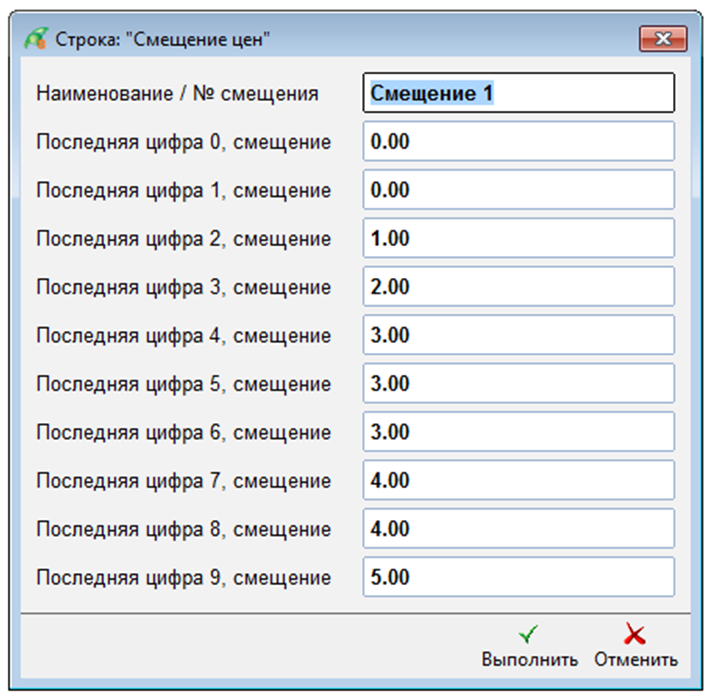
Наименование / № смещения – наименование или номер смещения, который будет отображаться в строках с правилами округления при выборе строки смещения.
Последняя цифра 0, смещение ... Последняя цифра 9, смещение – в данных полях указывается смещение цены от последней действительной цифры цены, после округления.
Для сохранения введенной информации и перехода к вводу следующей строки нажмите кнопку [Выполнить].
Дополнительные пояснения
1. Сначала цена округляется в соответствие с указанными методом и пределом.
2. Далее, если требуется выполнить смещение, то к последней цифре прибавляется соответствующее смещение (если смещение отрицательное, то соответственно, оно вычитается).
Исходные данные примера:
Цена до округления: 152,35
Метод округления: В большую сторону;
Предел округления: До целых.
Правила смещения:
Последняя цифра 0, смещение: 0
Последняя цифра 1 смещение: 0
Последняя цифра 2, смещение: 1
Последняя цифра 3, смещение: 2
Последняя цифра 4, смещение: 3
Последняя цифра 5 смещение: 3
Последняя цифра 6, смещение: 3
Последняя цифра 7, смещение: 4
Последняя цифра 8, смещение: 4
Последняя цифра 9 смещение: 5
Требуется: вычислить цену в соответствие с правилами округления и смещения
Алгоритм:
Результат округления: 153 (в большую сторону до целых)
Результат смещения: 155 (к 3 добавляется 2)
Итоговый результат: 155,00
Внешние шаблоны ценников
Расположение и права
Средства работы с внешними шаблонами ценников располагаются в меню «Дизайн внешних шаблонов ценников».
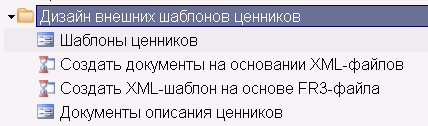
рис 1.
Работа с данным разделом доступна пользователю, у которого установлена роль «Разработчик шаблонов для печати ценников».
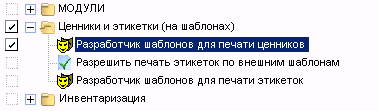
рис 2.
Настройка внешних шаблонов возможна как через редактор «Шаблоны ценников», так и в «Документах описания ценников». Обе эти настройки синхронизируются.
Редактор «Шаблоны ценников»
Вид просмотра отображает все внешние шаблоны, настроенные в системе.
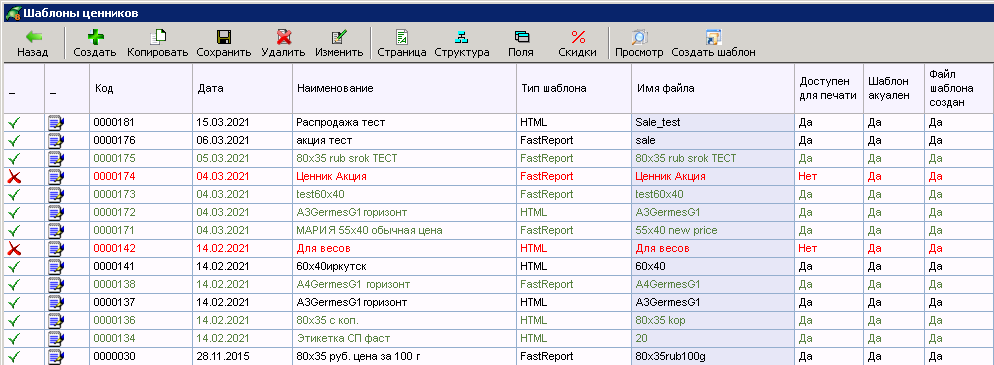 рис 3.
В виде просмотра отображаются шаблоны двух типов:
- Системные - файлы шаблонов хранятся в xml-файлах в каталоге проекта ROJECT\$prices_print\10.05\prices_print\ prices_str. Созданные на их основе файлы шаблонов находятся в локальном каталоге AppData\Roaming\domino8\имя проекта\home. Системные шаблоны в списке выделены зеленым цветом.
- Пользовательские – файлы шаблонов в проекте не хранятся. Созданные файлы шаблонов находятся в локальном каталоге AppData\Roaming\domino8\имя проекта\home. Пользовательские шаблоны в списке цветом не выделяются.
Примечание: Системные шаблоны создаются и публикуются разработчиком. У пользователя нет прав на удаление и редактирование таких шаблонов. Новый шаблон, созданный в виде просмотра, будет пользовательским.
Колонки вида просмотра редактора шаблона:
|
Наименование |
Значение |
|
Графический признак доступности для печати* |
|
|
Графический признак наличия файла шаблона |
|
|
Код документа описания ценника |
|
|
Дата документа описания ценника |
|
|
Наименование шаблона |
|
|
Тип шаблона |
HTML, FastReport |
|
Имя файла шаблона |
|
|
Признак «Доступен для печати» |
Да/Нет |
|
Признак «Шаблон актуален |
Да/Нет |
|
Файл шаблона создан |
Да/Нет |


* Шаблоны недоступные для печати дополнительно выделены в виде просмотра красным цветом.
Панель инструментов
содержит кнопки, которые вызывают для просмотра и редактирования формы ввода и виды просмотра параметров шаблона.
Изменить- основные параметры шаблона.
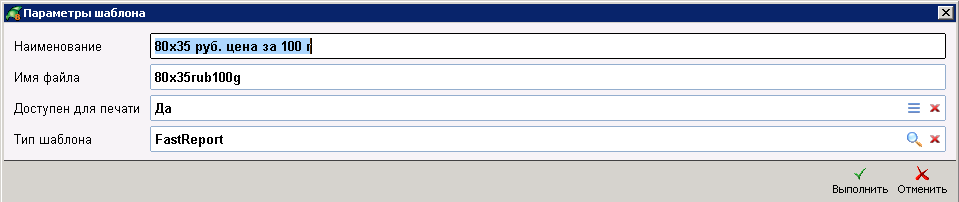 рис 4.
Страница- расположение ценников на печатном листе.
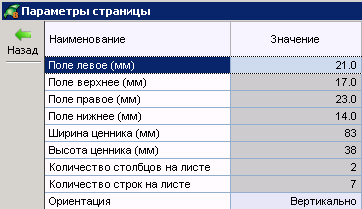
Параметры задают разметку страницы в миллиметрах (поля, ширину и высоту ценника), а также ориентацию страницы (горизонтально/вертикально), количество ценников на листе по вертикали (количество строк) и по горизонтали (количество столбцов).
Возможен табличный ввод параметров в виде просмотра, а также ввод через форму ввода параметров по клавише Enter.
Структура- состав основных частей шаблона ценника.
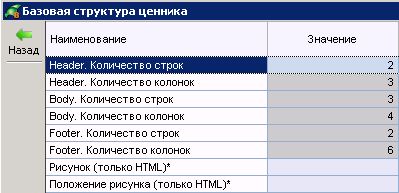
рис 6.
Шаблон ценника состоит из трёх основных частей: Header, Body, Footer. Для каждой части в виде просмотра указывается количество строк и количество колонок.
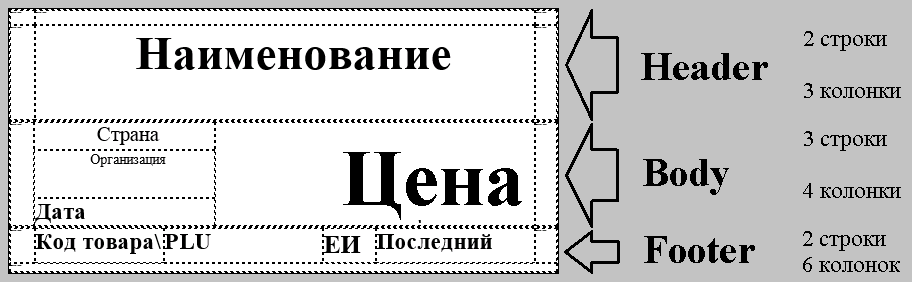
рис 7.
Количество строк и колонок определяет потенциальное количество полей шаблона. Например, на рис.7, Header может содержать 6 полей, Body- 12 полей, Footer- 12 полей. Фактически количество полей может быть меньше, т.к. некоторые поля объединяют несколько строк и/или колонок.
Обязательно следует задать количество строк и колонок для каждой из трёх частей шаблона. Если в какой-либо части шаблона не будет значений, то количество строк и колонок для неё указывают равным 1.
Параметр структуры «Рисунок» указывает путь к файлу с изображением, который можно напечатать в ценника в качестве фона. Параметр «Положение рисунка» определяет: где будет находиться рисунок, и сколько раз он будет напечатан:
-
- Повторять – рисунок будет напечатан по всей площади ценника многократно;
- Не повторять - рисунок будет напечатан по центру ценника один раз.
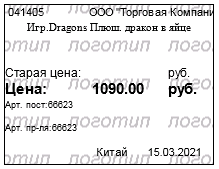
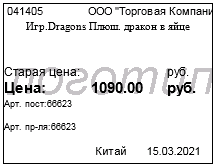
Рис 8.
Оба параметра, «Рисунок» и «Положение рисунка», применяются в шаблоне типа HTML.
Поля- список и значения параметров полей шаблона.
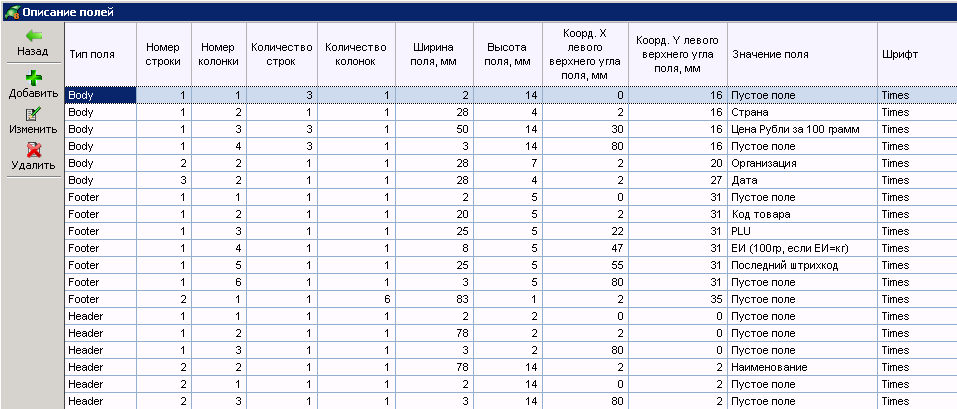
рис 9.
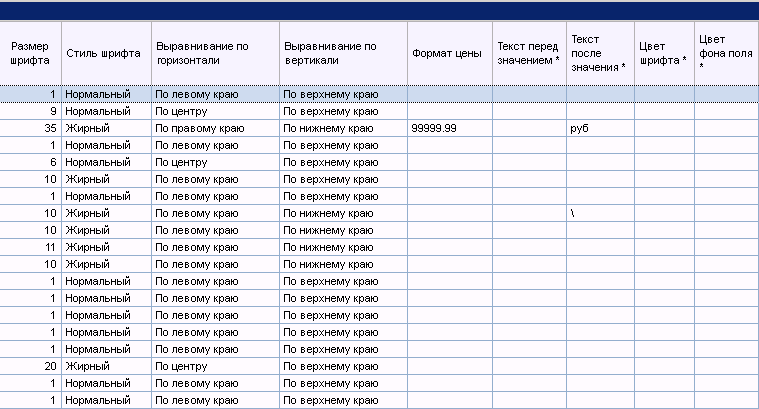
рис 10.
После описания структуры шаблона следует описать поля шаблона. Поле- область, состоящая из определенного количества строк и колонок одной из частей шаблона. Например, на рис.7 1-е поле Body состоит 3-х строк и 1-ой колонки.
Форма ввода параметров поля:
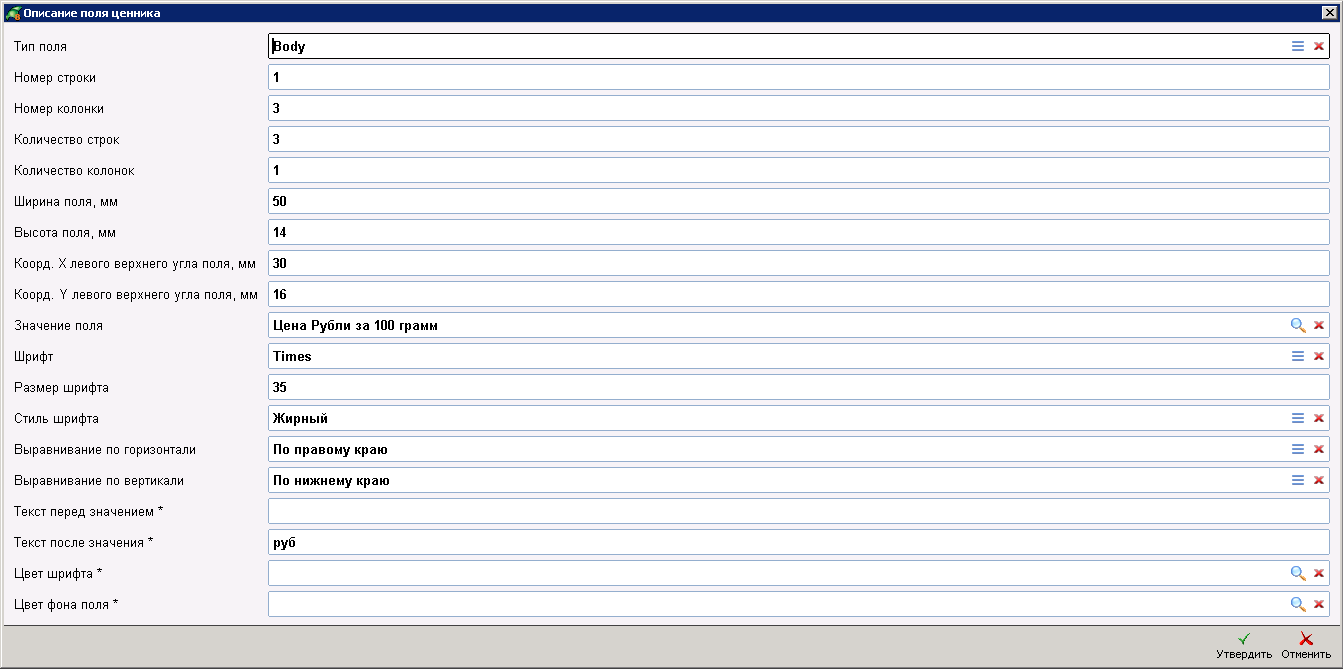
рис 11.
Поле описывается следующими параметрами:
|
Наименование |
Описание/Значение |
|
Тип поля |
К какой части шаблона относится: Header, Body или Footer. |
|
Номер строки |
Номер в структуре шаблона (см. примечание 1) |
|
Номер колонки |
|
|
Количество строк |
Сколько строк включает поле |
|
Количество колонок |
Сколько колонок включает поле |
|
Ширина поля, мм |
|
|
Высота поля, мм |
|
|
Коорд. Х левого верхнего угла поля, мм |
Начало отсчёта от левого верхнего угла шаблона, которое имеет координаты (0;0) (см. примечание 2) |
|
Коорд. Y левого верхнего угла поля, мм |
|
|
Значение поля |
Выбирается из списка опубликованных параметров шаблонов |
|
Шрифт |
Выбирается из списка шрифтов |
|
Размер шрифта |
Задаётся в пикселях |
|
Стиль шрифта |
Возможные значения: нормальный, жирный, курсив, жирный курсив, зачёркнутый, зачёркнутый жирный |
|
Выравнивание по горизонтали |
Возможные значения: по левому краю, по правому краю, по центру |
|
Выравнивание по вертикали |
Возможные значения: по верхнему краю, по нижнему краю, по центру |
|
Текст перед значением * |
Необязательный параметр |
|
Текст после значения * |
Необязательный параметр |
|
Цвет шрифта * |
Выбирается из списка цветов; необязательные параметры |
|
Цвет фона поля * |
Примечание 1: Нумерация строк и колонок начинается с единицы для каждой части шаблона. Например, для шаблона на рис.7 нумерация будет такой (строка/колонка):
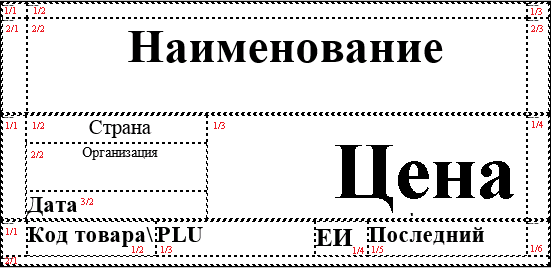
рис 12.
Примечание 2: «Координата X левого верхнего угла, мм» и «Координата Y левого верхнего угла, мм» рассчитываются, начиная от левого верхнего угла шаблона, который имеет координаты (0;0). Координата Х каждого следующего поля увеличивается на ширину предыдущего поля, а координата Y каждого следующего поля увеличивается на высоту предыдущего поля.
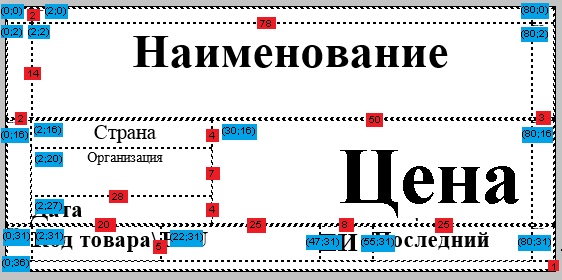
рис 13.
Скидки- параметры, в которых указывается процент для расчёта цены со скидкой.
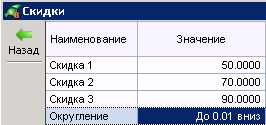
рис 14.
Для одного ценника можно задать три значения процентов скидки, которые будут применяться для расчёта цен: «Цена скидка 1», «Цена Рубли скидка 1», «Цена копейки скидка 1», «Цена за 100 грамм скидка 1» и т.д. Формат значения– десятичная дробь, четыре знака после запятой.
В параметре «Округление» задаётся вариант округления цены со скидкой.
Просмотр- предварительный просмотр макета печатной страницы и макета ценника.
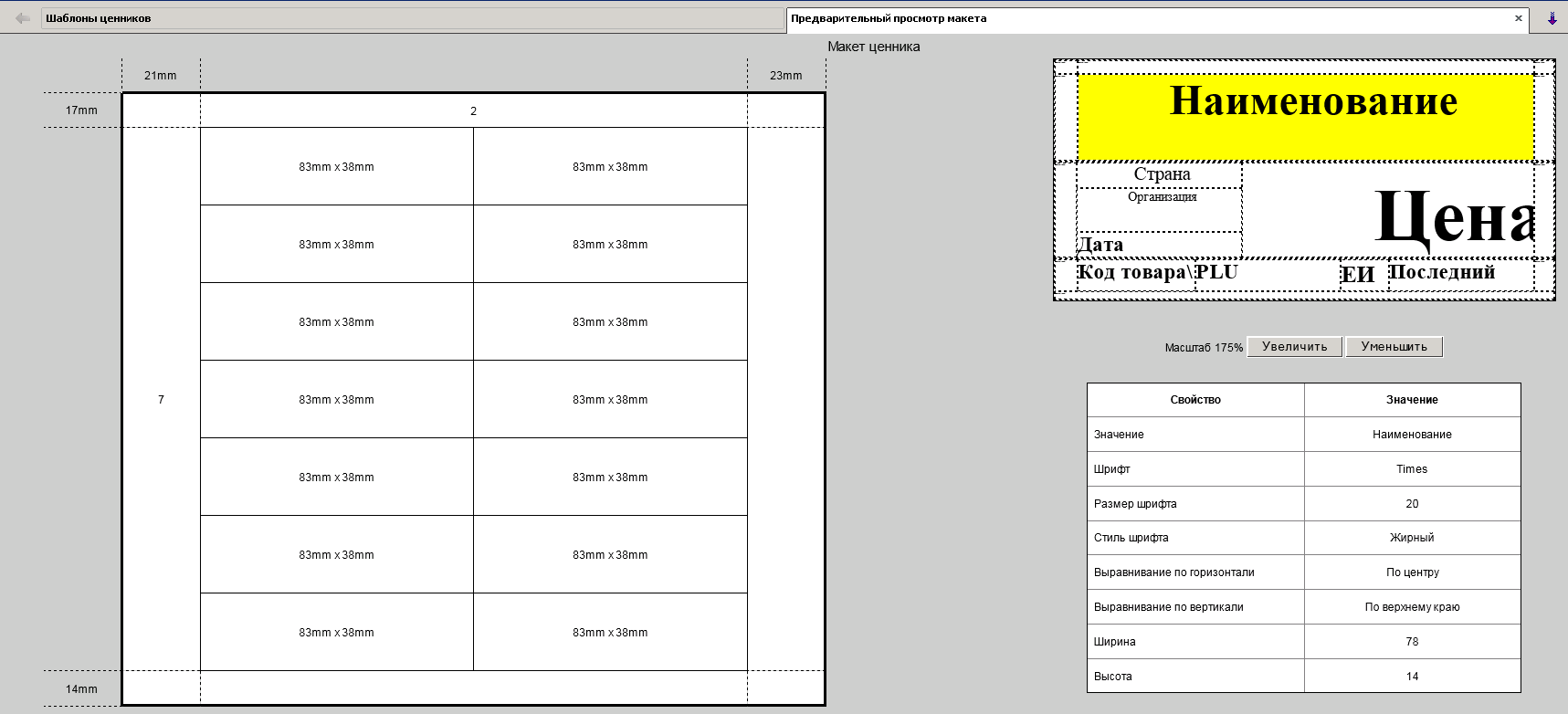
рис 15.
Макет шаблона страницы представляет собой графическое изображение печатного листа, разделённого на части-ценники в соответствии с заданными параметрами страницы.
Например, на рис. 15 ценники расположены на листе в 2 колонки по 7 ценников в каждой. Ориентация листа вертикальная. Размеры полей соответствуют параметрам страницы (рис.5).
Макет ценника отображён в масштабе 100%. Есть возможность увеличивать и уменьшать изображение в диапазоне от 25% до 175% с шагом в 25%.
На странице предварительного просмотра можно увидеть некоторые параметры полей шаблона ценника. Для этого необходимо щёлкнуть курсором на поле. Выбранное поле будет помечено жёлтым цветом. Под макетом ценника откроется таблица со значениями параметров поля: Значение, Штифт, Размер шрифта, Стиль шрифта, Выравнивание по горизонтали, Выравнивание по вертикали, Ширина, Высота. Такой вид просмотра позволяет проверить правильность заполнения полей шаблона.
Создать шаблон- запускает процедуру создания файла шаблона ценника.
Созданный файл шаблона будет помещён в локальный каталог AppData\Roaming\domino8\имя проекта\home.
После редактирования любых параметров необходимо заново создать шаблон ценника.
Кроме описанных в панели инструментов имеются кнопки стандартных действий: «Назад», «Создать», «Копировать», «Сохранить», «Удалить».
Примечание: При копировании создаётся пользовательский шаблон.
Документы описания ценников
Документы описания ценников предназначены для хранения значения параметров шаблонов ценников. При изменении значений в редакторе шаблонов документ автоматически деакцептуется, его параметры изменяются. После сохранения изменённых параметров в редакторе, документ автоматически акцептуется.
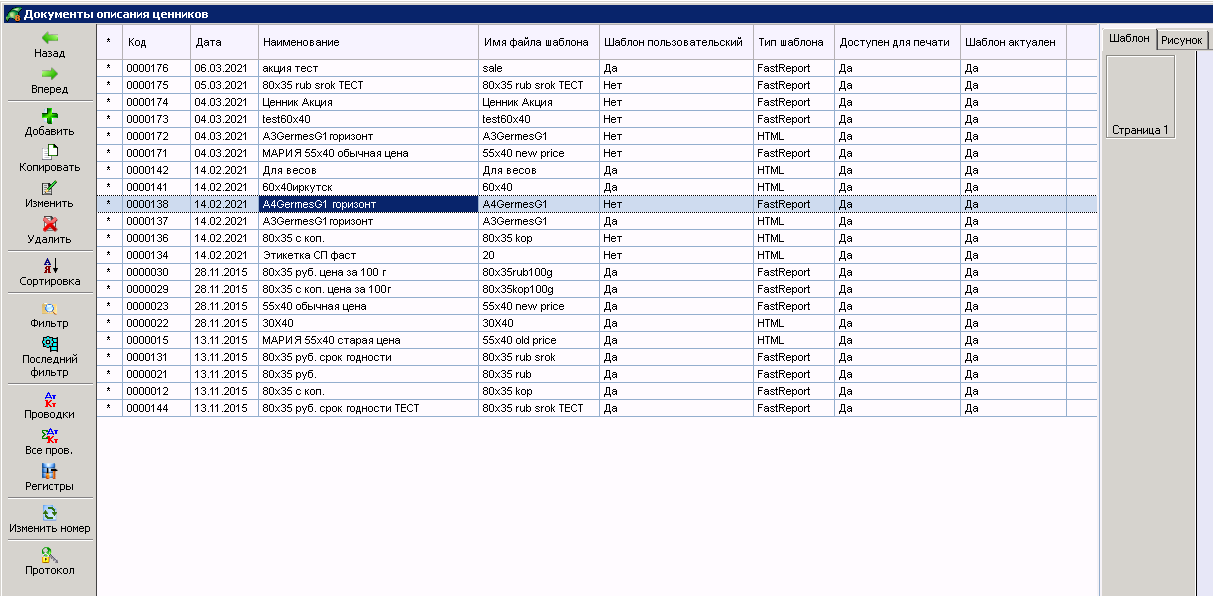
Значения параметров шаблона ценника можно менять непосредственно в документе описания ценника. После сохранения документа, все изменения будут отражены в редакторе шаблонов.
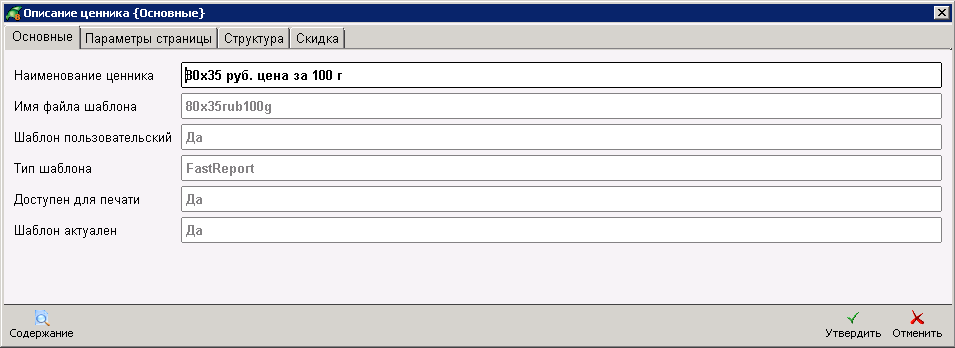
Для удобства работы с документом описания ценников форма ввода разделена на закладки, в соответствии с кнопками панели инструментов редактора шаблонов: Основные, Параметры страницы, Структура, Скидка. Описание полей шаблона вынесено в содержание документа.
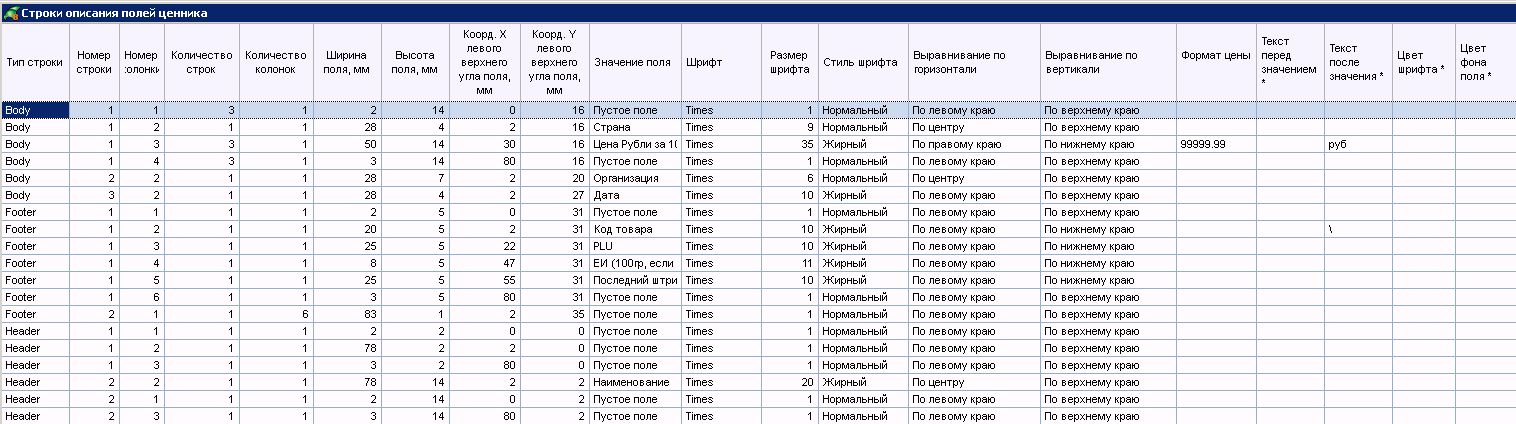
Закладка «Основные» содержит 2 параметра, которые отсутствуют в редакторе шаблонов:
- Шаблон пользовательский - принимает значения: «Да» для пользовательских шаблонов и «Нет» для системных, параметр доступен только для просмотра;
- Шаблон актуален – принимает значения «Нет», если файл шаблона не сохранен, и «Да» после сохранения файла шаблона, параметр доступен только для просмотра.
Создание документов на основе XML-файлов и FR3-файлов
Создание документов на основе XML-файлов
Процедура создаёт документы описания ценников на основе файлов, находящихся в каталоге ROJECT\$prices_print\10.05\prices_print\ prices_str. Созданные шаблоны будут сохранены в каталоге AppData\Roaming\domino8\имя проекта\home.

Перед запуском процедура запрашивает, пересоздавать ли существующие шаблоны. Если пользователь отвечает «Да», то шаблоны, находящиеся в каталоге AppData\Roaming\domino8\имя проекта\home будет заменены новыми. Если пользователь отвечает «Нет», то будут созданы только те шаблоны, которые отсутствуют в каталоге AppData\Roaming\domino8\имя проекта\home.
Создание XML-шаблонов на основе FR3-файлов
Процедура создаёт XML-шаблон на основе FR3-файлов.
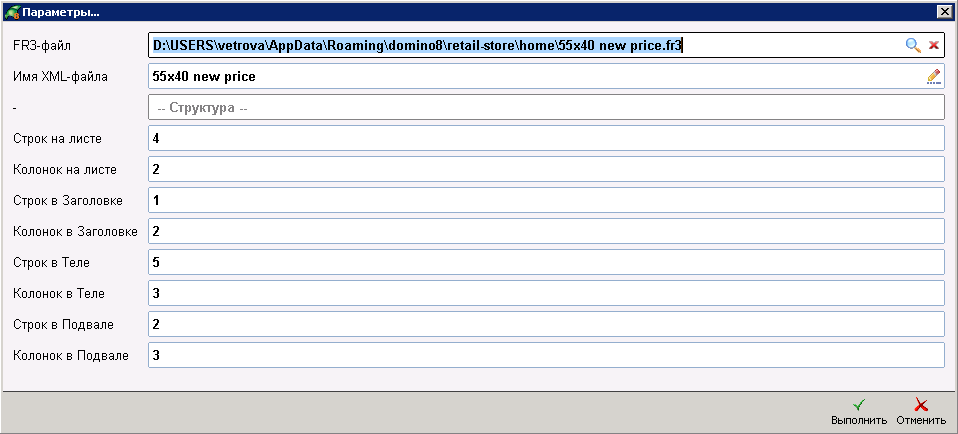
В параметрах процедуры необходимо указать:
- Путь к FR3 файлу;
- Имя создаваемого XML-файла.
Далее перечисляются параметры структуры создаваемого файла.
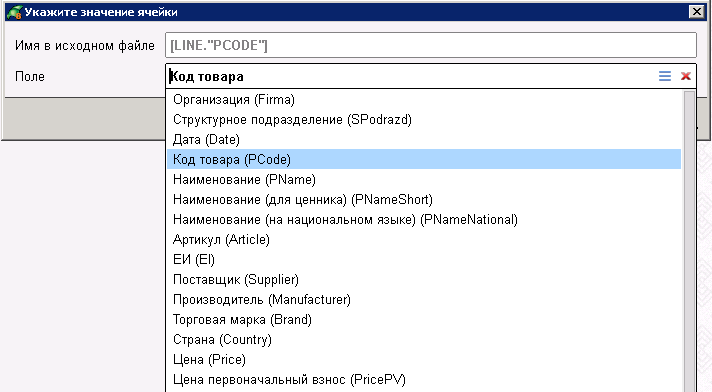
После этого последовательно заполняются значения тегов CellValue (содержание ячейки) создаваемого на основе шаблона файла. Значения выбираются из списка опубликованных параметров шаблонов.
Созданный XML-файл сохраняется в каталоге AppData\Roaming\domino8\имя проекта\home.
Создание шаблона ценника
Редактор внешнего шаблона ценника находится в меню «Дизайн внешних шаблонов ценников» -> Шаблоны ценников.
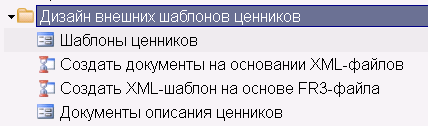
Для создания нового шаблона в панели инструментов вида просмотра необходимо нажать кнопку «Создать».
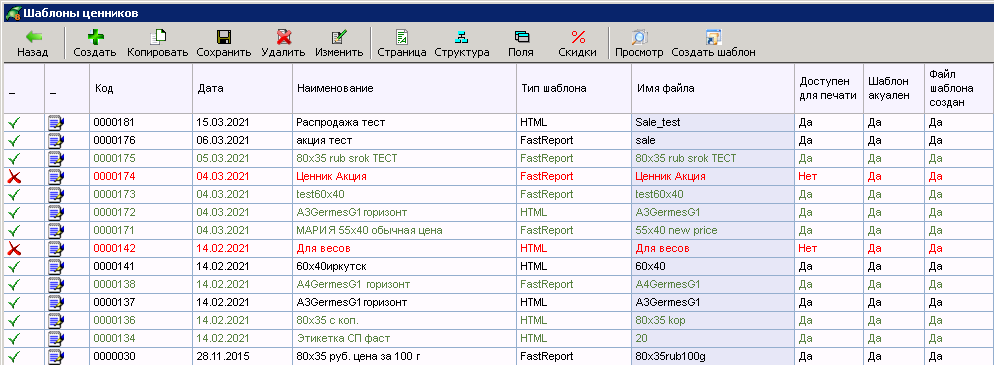
- Откроется форма ввода основных параметров ценника.

Для создаваемого шаблона необходимо указать: Имя файла (шаблона), Наименование (шаблона), Тип шаблона.
Для сохранения значений основных параметров следует нажать кнопку «Выполнить».
В виде просмотра созданный файл будет выглядеть так:

У нового шаблона параметры «Доступен для печати», «Шаблон актуален» и «Файл шаблона создан» имеют значение «Нет».
- Далее необходимо заполнить параметры страницы - кнопка «Страница» панели инструментов.
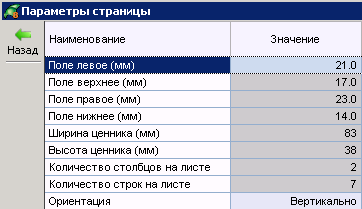
Указывается разметка страницы в миллиметрах (поля, ширина и высота ценника), ориентация страницы (горизонтально/вертикально), количество ценников на листе по вертикали (количество строк на листе) и по горизонтали (количество столбцов на листе).
Возможен табличный ввод параметров, а также ввод через форму ввода параметров по клавише Enter.
- Затем описывается структура будущего ценника – кнопка «Структура» панели инструментов.
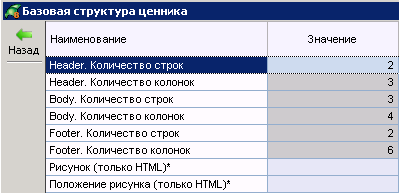
Шаблон ценника состоит из трёх основных частей: Header, Body, Footer. Для каждой части в виде просмотра указывается количество строк и количество колонок.
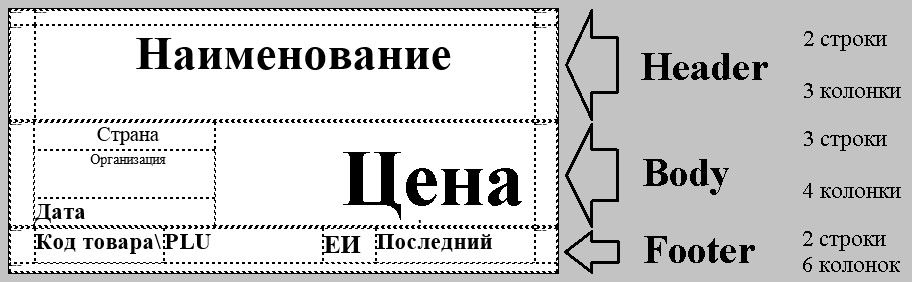
Количество строк и колонок определяет потенциальное количество полей шаблона. Например, на рисунке выше Header может содержать 6 полей, Body- 12 полей, Footer- 12 полей. Фактически количество полей может быть меньше, т.к. некоторые поля объединяют несколько строк и/или колонок.
Следует обязательно задать количество строк и колонок для каждой из трёх частей шаблона. Если в какой-либо части шаблона не будет значений, то количество строк и колонок для неё указывают равным 1.
- После описания структуры шаблона следует описать поля шаблона – кнопка «Поля» панели инструментов.
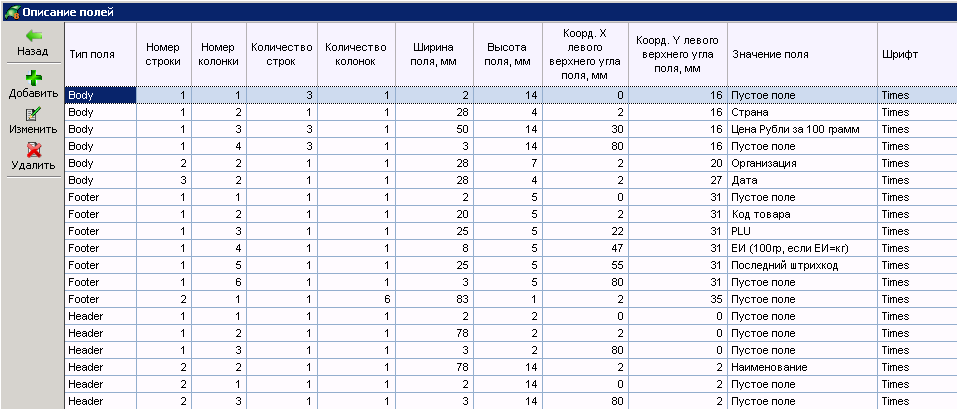
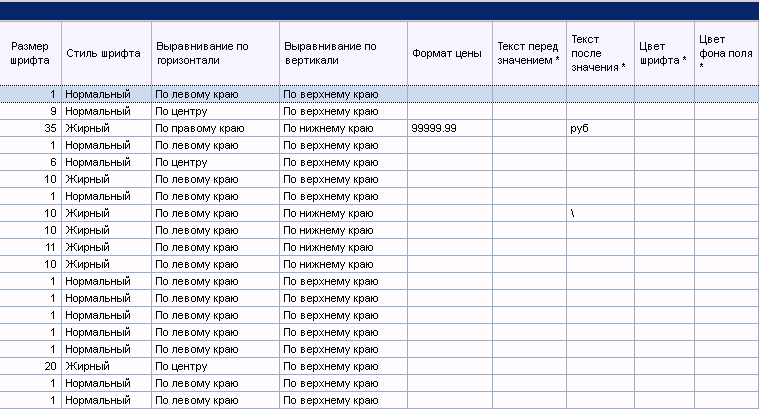
Для каждого поля заполняется: Номер строки; Номер колонки; Количество строк; Количество колонок; Ширина поля, мм; Высота поля, мм; Координата X левого верхнего угла, мм Координата Y левого верхнего угла, мм; Значение поля; Шрифт; Размер шрифта; Стиль шрифта; Выравнивание по горизонтали; Выравнивание по вертикали; Формат цены (для полей, к которых печатается цена).
Необязательны для заполнения параметры поля: Текст перед значением, Текст после значения; Цвет шрифта; Цвет фона поля.
Для определения порядка следования полей в ценнике используются параметры «Номер строки» и «Номер колонки». Нумерация строк и колонок начинается с единицы для каждой части шаблона. Например, для шаблона на рисунке выше нумерация будет такой (строка/колонка):
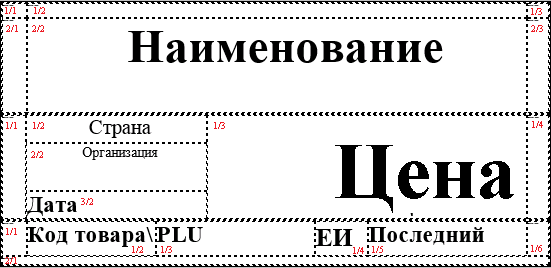
Поле ценника может включать несколько строк и/или колонок. Это указывается в параметрах поля «Количество строк» и «Количество колонок». Например, поле Header 2/2 «Наименование» состоит из 1-ой строки и 2-х колонок, а поле Body 1/3 «Цена» – из 3-х строки и 1-ой колонки.
«Координата X левого верхнего угла, мм» и «Координата Y левого верхнего угла, мм» рассчитываются, начиная от левого верхнего угла шаблона, который имеет координаты (0;0). Координата Х каждого следующего поля увеличивается на ширину предыдущего поля, а координата Y каждого следующего поля увеличивается на высоту предыдущего поля.
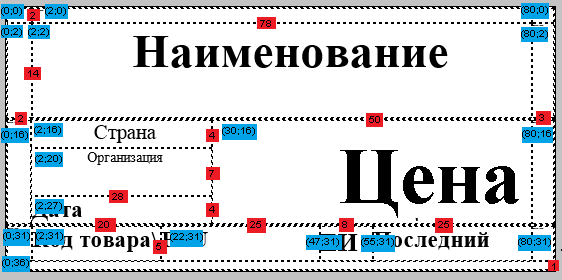
- Если в ценнике необходимо напечатать цену со скидкой, заполняют параметры скидки - кнопка «Скидки» панели инструментов.
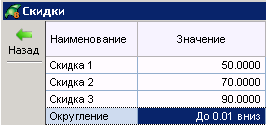
Для одного ценника можно задать три значения процентов скидки, которые будут применяться для расчёта цен: «Цена скидка 1», «Цена Рубли скидка 1», «Цена копейки скидка 1», «Цена за 100 грамм скидка 1» и т.д. Формат значения – десятичная дробь, четыре знака после запятой.
В параметре «Округление» задаётся вариант округления цены со скидкой.
После заполнения всех параметров шаблона ценника можно посмотреть макет страницы и макет ценника – кнопка «Просмотр» панели инструментов.
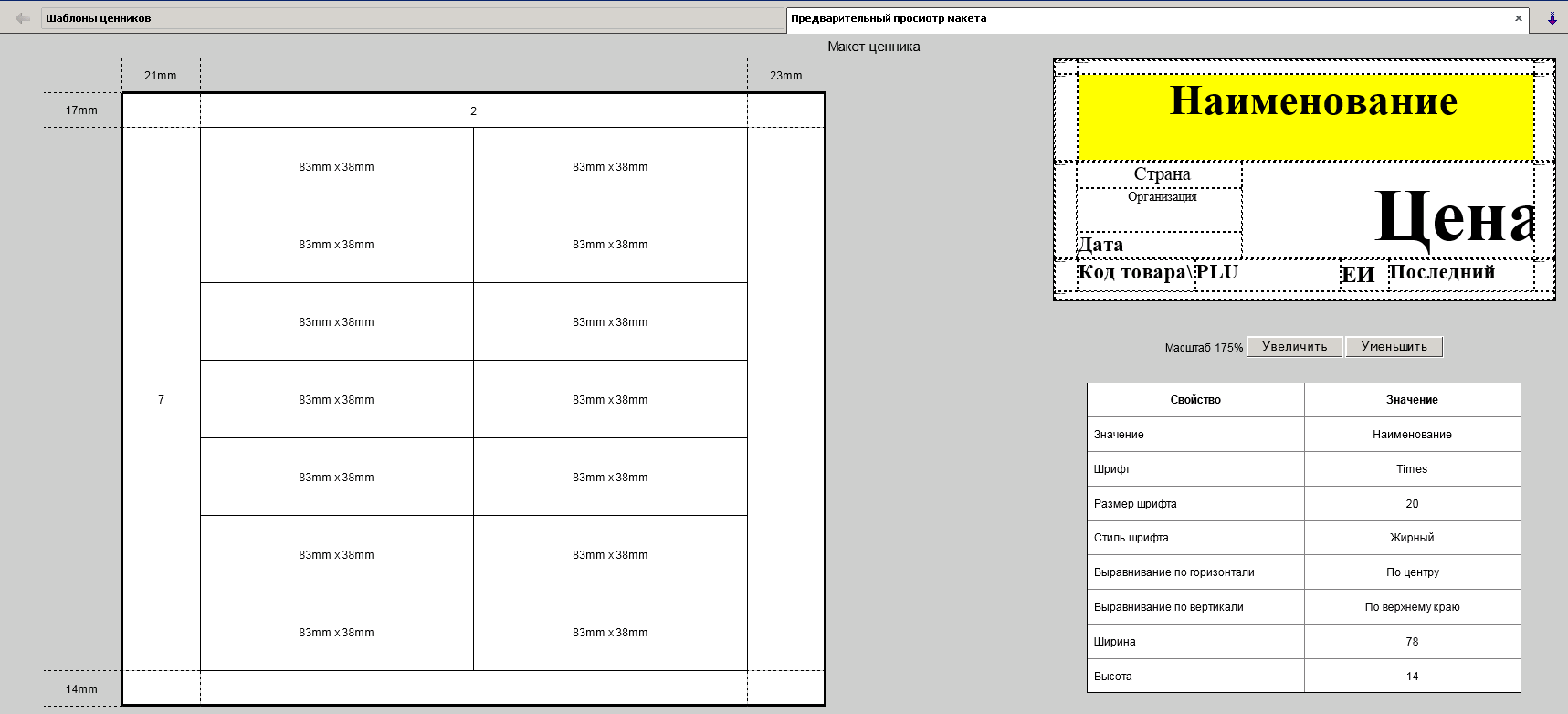
Макет шаблона страницы представляет собой графическое изображение печатного листа, разделённого на части-ценники в соответствии с заданными параметрами страницы.
Макет ценника отображён в масштабе 100%. Есть возможность увеличивать и уменьшать изображение в диапазоне от 25% до 175% с шагом в 25%.
На странице предварительного просмотра можно увидеть некоторые параметры полей шаблона ценника. Для этого необходимо щёлкнуть курсором на поле. Выбранное поле будет помечено жёлтым цветом. Под макетом ценника откроется таблица со значениями параметров поля: Значение, Штифт, Размер шрифта, Стиль шрифта, Выравнивание по горизонтали, Выравнивание по вертикали, Ширина, Высота (см. рисунок выше). Такой вид просмотра позволяет проверить правильность заполнения полей шаблона.
- Если макет страницы и макет ценника удовлетворяет требованиям пользователя, то для дальнейшей работы с шаблоном необходимо создать файл шаблона – кнопка «Создать шаблон».
Когда файл шаблона будет создан, параметры «Шаблон актуален» и «Файла шаблона создан» примут значение «Да».

- По окончании работы с шаблоном, его надо сделать доступным для печати. Для этого следует зайти в основные параметры шаблона (кнопка «Изменить») и выставить для параметра «Доступен для печати» значение «Да». После этого шаблон появится в списке внешних шаблонов для печати ценника.