Проверка марок в УТМ
Запрос остатков штрихкодов имеет ряд ограничений: запрос можно сделать только по одной справке Б; запрос можно делать не чаще, чем 1 раз в час (тайм-аут может быть увеличен); очередной запрос можно делать только после того, как получен ответ на предыдущий запрос остатков.
Чтобы получить актуальную информацию о марках, находящихся на балансе организации в одном запросе, используйте документ Проверка марок в УТМ.
Документ находится в меню Запросы в ЕГАИС.
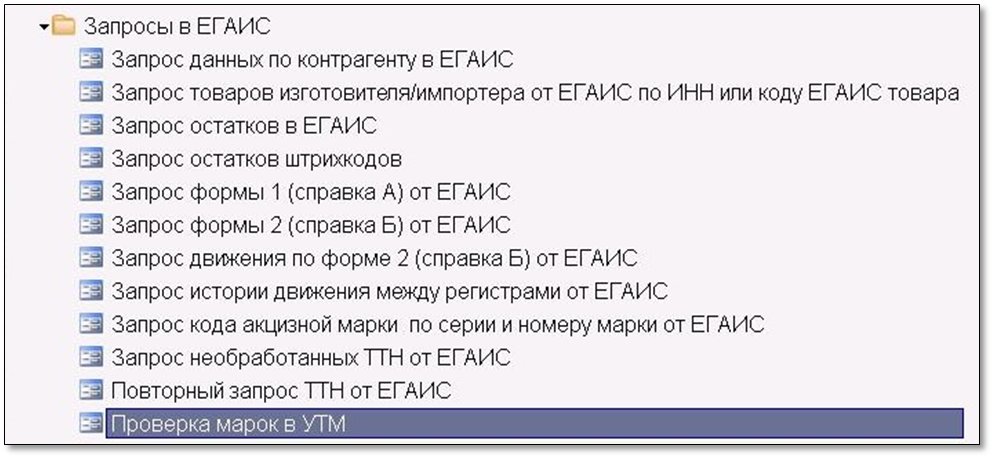
В УТМ проверяются марки, которые есть на остатках в ЕГАИС. Поэтому перед проверкой отправьте Запрос остатков в ЕГАИС и дождитесь ответа на запрос.
После этого приступайте к проверке марок.
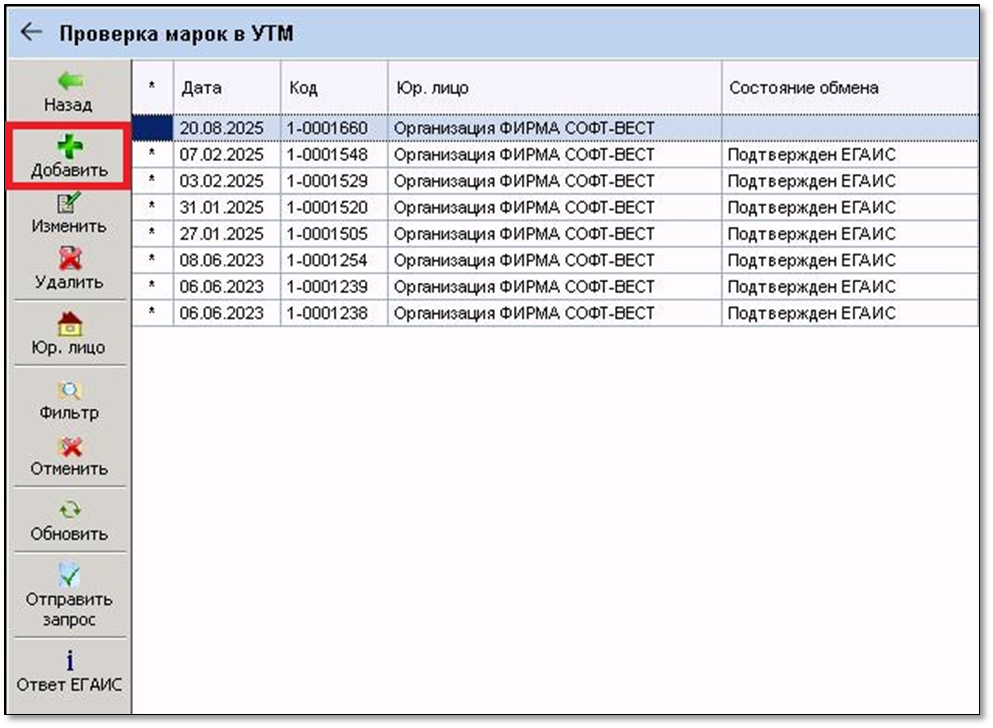
Войдите в список документов и нажмите кнопку Добавить в панели инструментов или клавишу Insert на клавиатуре.
В шапке документа выберите юридическое лицо или обособленное подразделение.
Последний запрос остатков для выбранного юридического лица или обособленного подразделения автоматически запишется в поле Запрос остатков. При этом программа выдаст сообщение-подтверждение о дате и времени последнего запроса.
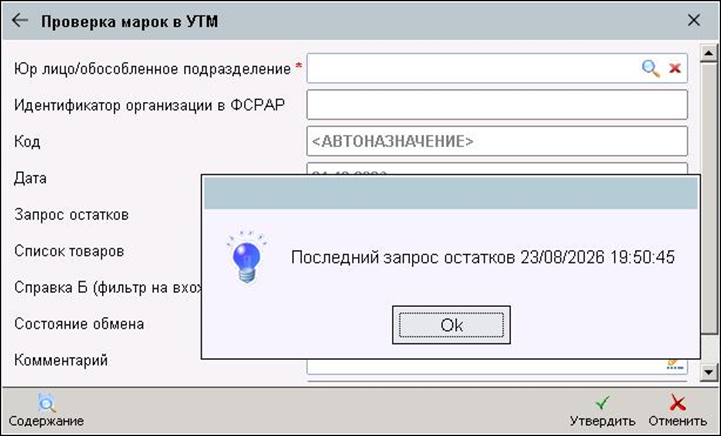
Если запрос остатков актуален, продолжайте работу с документом. Если запрос остатков утратил актуальность, отмените документ, сделайте новый запрос, дождитесь ответа от ЕГАИС и создайте документ Проверка марок в УТМ заново.
При необходимости укажите в шапке фильтры для отбора строк из документа запроса остатков. Это может быть:
- Список кодов товара в Домино;
- Справка Б.
Если фильтры не заполнены, в документ загрузятся все строки с акцизным алкоголем из Запроса остатков в ЕГАИС.
Для формирования строк документа перейдите в Содержание и нажмите кнопку Загрузить остатки ЕГАИС.
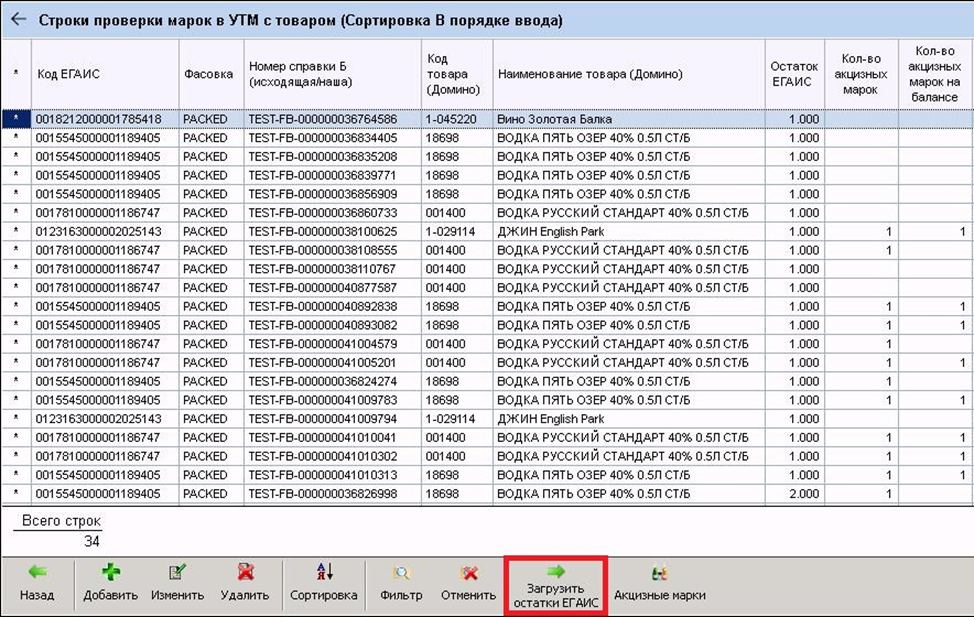
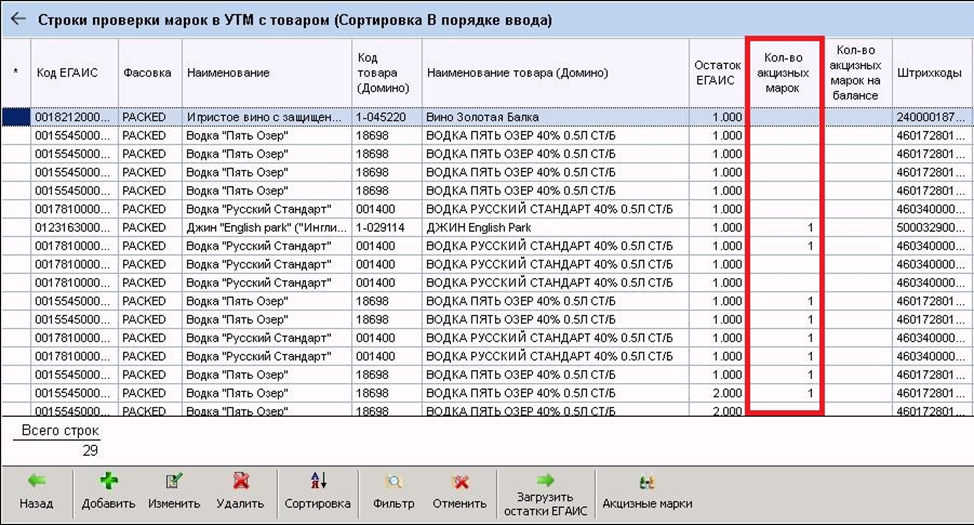
Строки формируются автоматически. Одновременно с загрузкой остатков, из таблицы акцизных марок отбираются марки в состоянии Подтвержден. Сколько марок отобрано, можно увидеть в колонке Кол-во акцизных марок.
Выйдите из документа и нажмите кнопку Отправить запрос в панели инструментов.
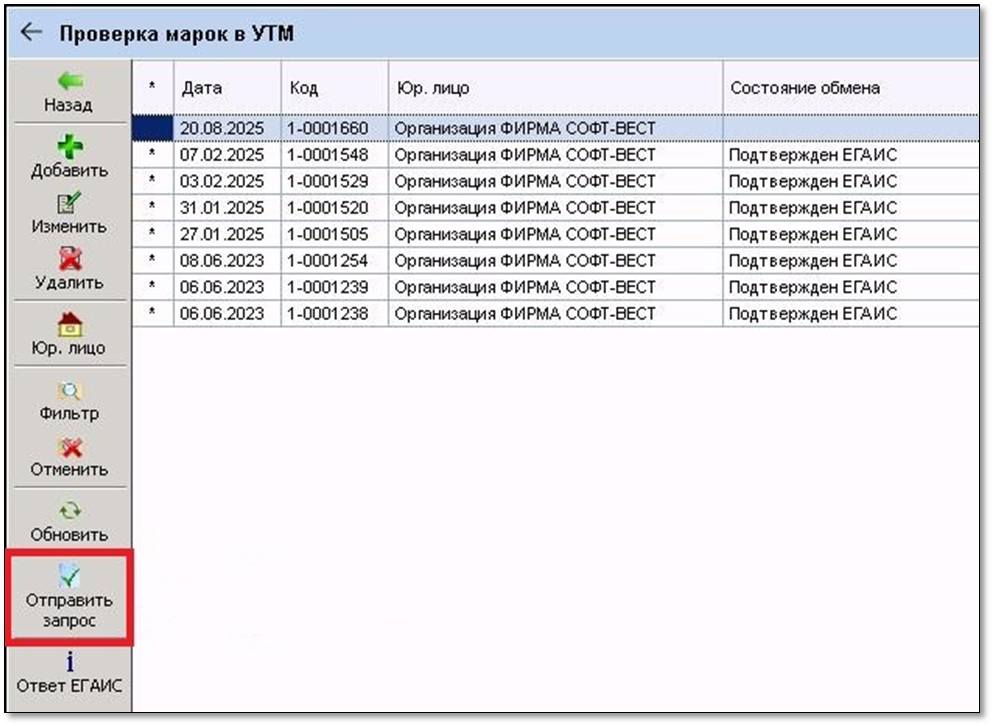
После обработки запроса в УТМ в колонке Состояние обмена появится значение Подтвержден ЕГАИС.
В документе будет заполнена колонка Кол-во акцизных марок на балансе.

Чтобы увидеть, какие именно марки находятся на балансе организации в ЕГАИС, нажмите кнопку Акцизные марки в панели инструментов.
В списке акцизных марок обратите внимание, как заполнена колонка На балансе.
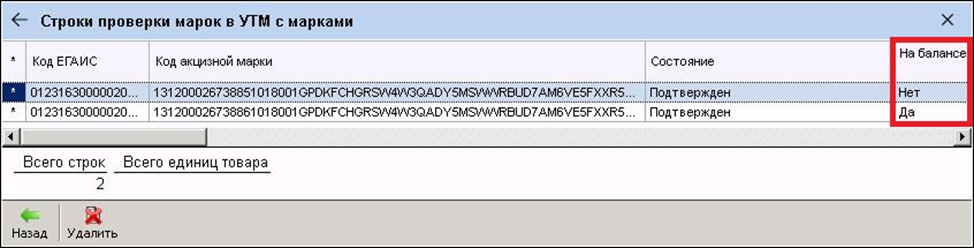
У марок, которые находятся на балансе организации в ЕГАИС в колонке установлено значение Да, у марок, которых нет на балансе организации установлено значение Нет.
УТМ в фоновом режиме обновляет таблицу марок в своей базе. Поэтому информация о марках на балансе, как правило, актуальна.
Марки, которые находятся на балансе организации можно списать или передать стороннему покупателю. Для этого в локальном меню документа Проверка марок в УТМ запустите одну из процедур:
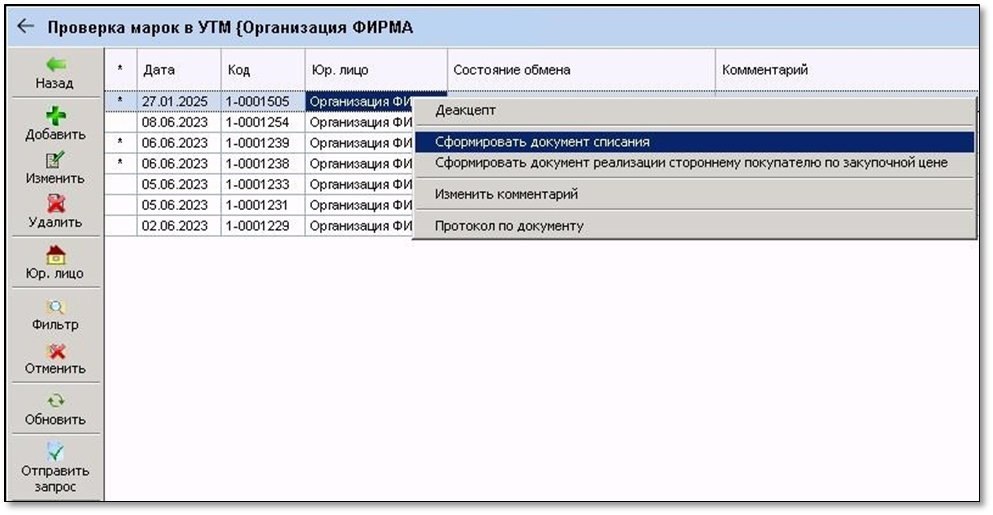
- Сформировать документ списания
- Сформировать документ реализации стороннему покупателю.
Процедуры используются при смене юридического лица или при его ликвидации.
ВНИМАНИЕ! Часто запросы в ЕГАИС возвращают недостоверные данные о наличии на остатках акцизных товаров. В этом случае среди строк документа есть такие, у которых Остаток ЕГАИС равен 1, а Кол-во акцизных марок пусто (см. рисунок), так как марки в таблице находятся в состоянии Списан.
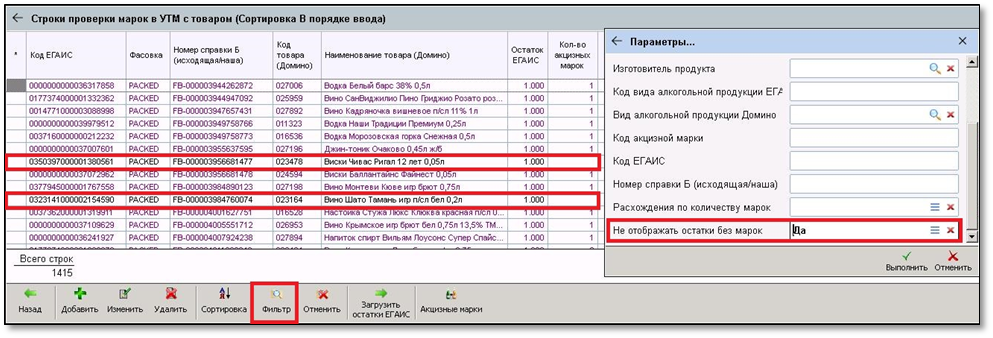
Чтобы не показывать ненужную информацию, строки без марок в общем списке не отображаются. Если необходимо увидеть строки без марок нажмите кнопку Фильтр в панели инструментов. Найдите фильтр Не отображать остатки без марок и удалите значение фильтра (нажмите в поле ввода крестик). Затем нажмите кнопку Выполнить. После этого строки без марок появятся в общем списке.