Документ "Списание со склада ЕГАИС"
Используется для списания с учета в ЕГАИС как акцизного, так и неакцизного алкоголя (пиво и пивные напитки).
Документ создается вручную только в случае списания отдельных позиций алкоголя при порче, использовании на хозяйственные нужды и иные цели. Когда необходимо списать большое количество алкоголя, например, по результатам реализации, используются автоматические и полуавтоматические процедуры списания. Автоматическая процедура сама создает документ списания, пользователю нужно только проверить содержание документа и передать документ для подтверждения в ЕГАИС.
Документы списания со склада находится в разделе Документы склада.
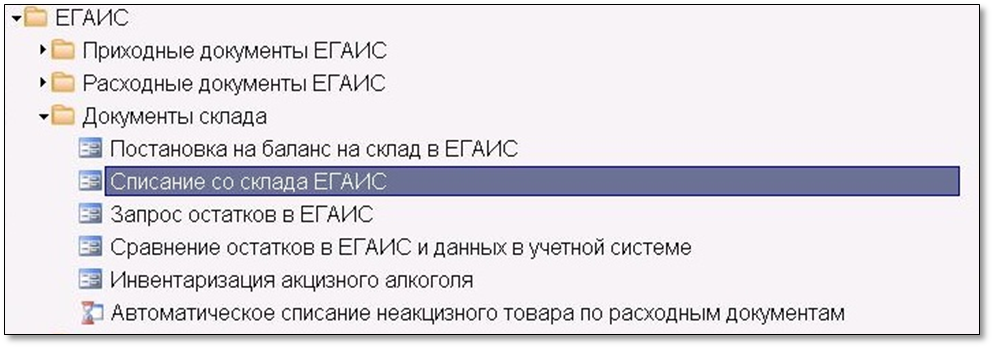
1. Создайте шапку документа
Войдите в список документов и нажмите кнопку Добавить в панели инструментов или клавишу Insert на клавиатуре.
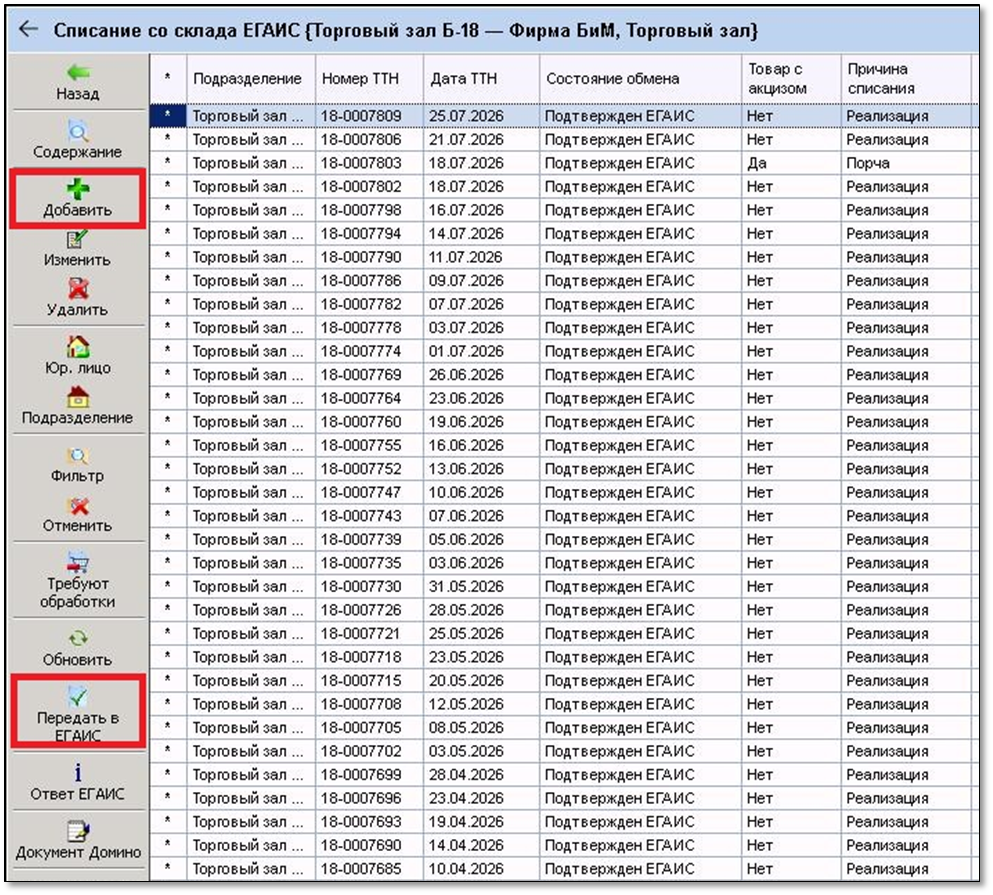
2. Заполните обязательные параметры в шапке документа
В шапке документа заполните поле Подразделение, выбрав его из списка внутренних подразделений компании.
Последний запрос остатков для выбранного подразделения автоматически запишется в поле Запрос остатков. При этом программа выдаст сообщение-подтверждение о дате и времени последнего запроса.
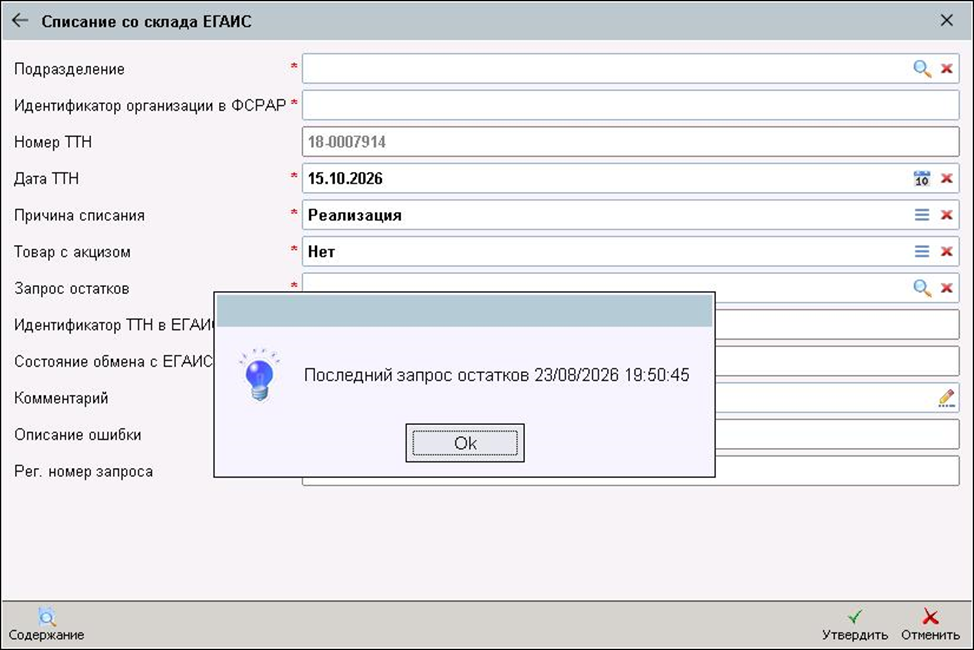
Если запрос остатков актуален, продолжайте работу с документом. Если запрос утратил актуальность, отмените документ, сделайте новый Запрос остатков, дождитесь ответа от ЕГАИС и после этого создайте документ Списание со склада ЕГАИС заново.
Кроме поля Подразделение заполните следующие поля:
- Причина списания - выбрать из списка;
- Товар с акцизом - выбирать значение Да или Нет.
В соответствии с требованиями ЕГАИС, в одном документе списания должен быть только акцизный алкоголь или только безакцизный.
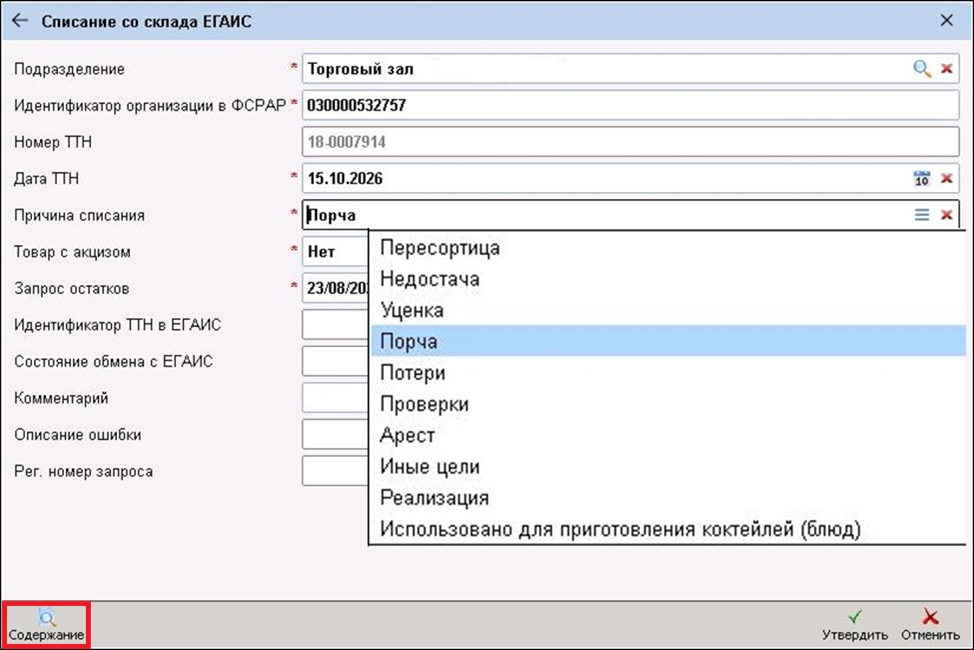
3. Заполните содержание документа
Нажмите на кнопку Содержание и перейдите в строки документа.
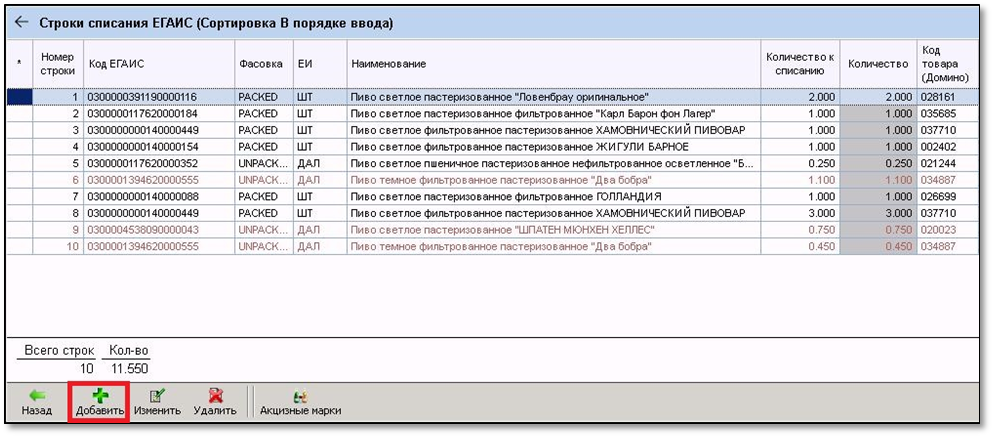
Нажмите кнопку Добавить в панели инструментов или клавишу Insert на клавиатуре.
Для добавление в документ безакцизного алкоголя выберите Товар из запроса остатков.
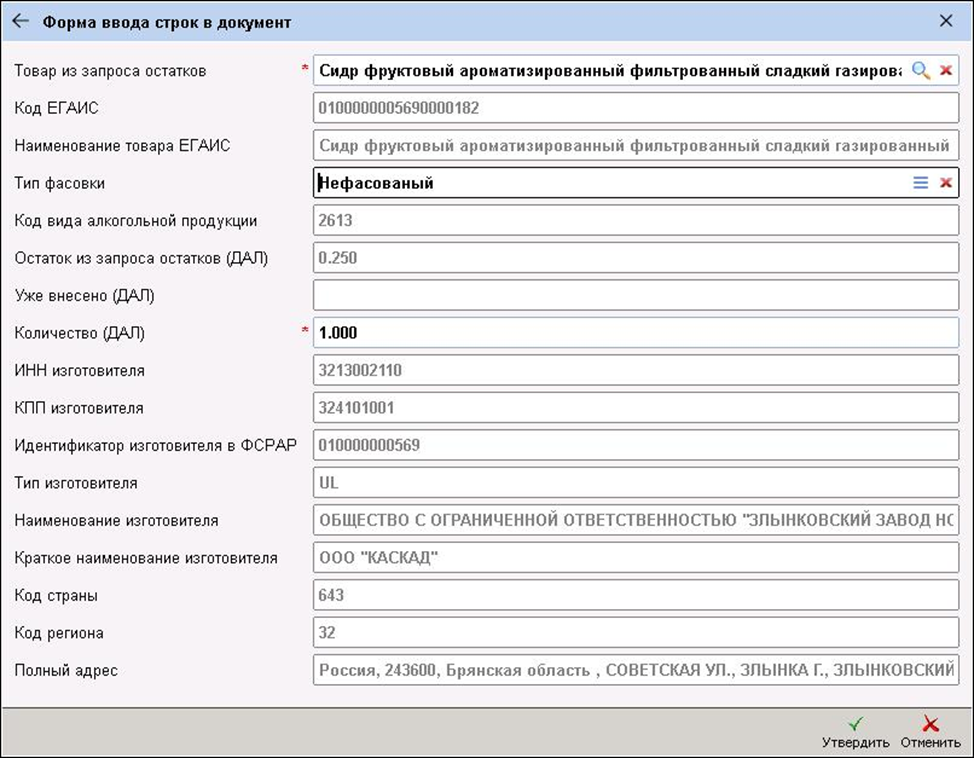
Введите списываемое Количество.
Значение вводится в учетных единицах ЕГАИС.
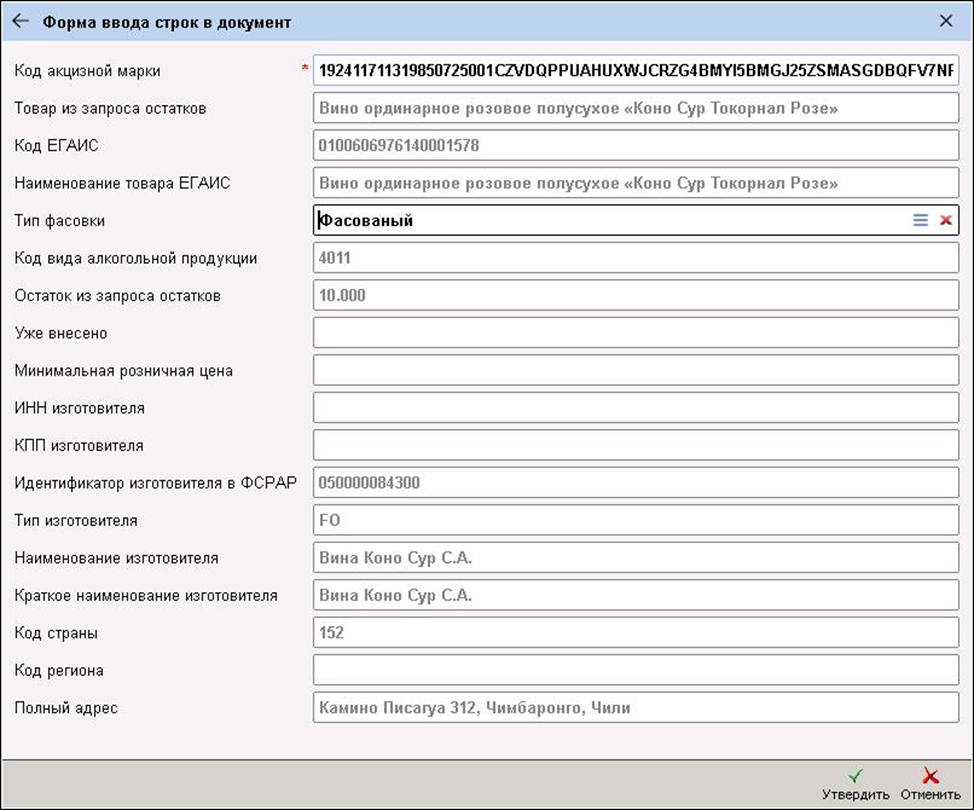
Для добавление в документ акцизного алкоголя считайте Код акцизной марки.
4. Сохраните и акцептуйте документ
По окончании ввода строк, вернитесь в шапку документа и нажмите кнопку Утвердить.
Далее в панели инструментов списка документов нажмите кнопку Передать в ЕГАИС.
После обработки документа в ЕГАИС в колонке Состояние обмена появится значение Подтвержден ЕГАИС.
Если в документе содержится недостоверная информация, ЕГАИС не сможет обработать такой документ. В этом случае в колонке Состояние обмена появится значение Ошибка обмена. Содержание ошибки можно увидеть в шапке документа в поле Описание ошибки.
Устраните ошибки и снова передайте документ списания в ЕГАИС (в панели инструментов списка документов нажмите кнопку Передать в ЕГАИС).