Retail-Alco. Руководство пользователя
- Приход от поставщика ЕГАИС
- Расход стороннему покупателю ЕГАИС
- Списание со склада
- Документ "Списание со склада ЕГАИС"
- Списание пива и пивных напитков
- Автоматическое списание пива по расходным документам
- Списание крепкого алкоголя
- Инвентаризация акцизного алкоголя
- Сравнение остатков в ЕАГИС и данных в учетной системе
- Запросы в ЕГАИС
- Таблица акцизных марок/упаковок
- Планировщик задач
- Отчеты
- Схемы обмена с ЕГАИС
Приход от поставщика ЕГАИС
Подтвердить получение ТТН
Подтвердить отказ от ТТН
Запросить отмену акта
Запросить ТТН повторно
Расход стороннему покупателю ЕГАИС
Списание со склада
Документ "Списание со склада ЕГАИС"
Используется для списания с учета в ЕГАИС как акцизного, так и неакцизного алкоголя (пиво и пивные напитки).
Документ создается вручную только в случае списания отдельных позиций алкоголя при порче, использовании на хозяйственные нужды и иные цели. Когда необходимо списать большое количество алкоголя, например, по результатам реализации, используются автоматические и полуавтоматические процедуры списания. Автоматическая процедура сама создает документ списания, пользователю нужно только проверить содержание документа и передать документ для подтверждения в ЕГАИС.
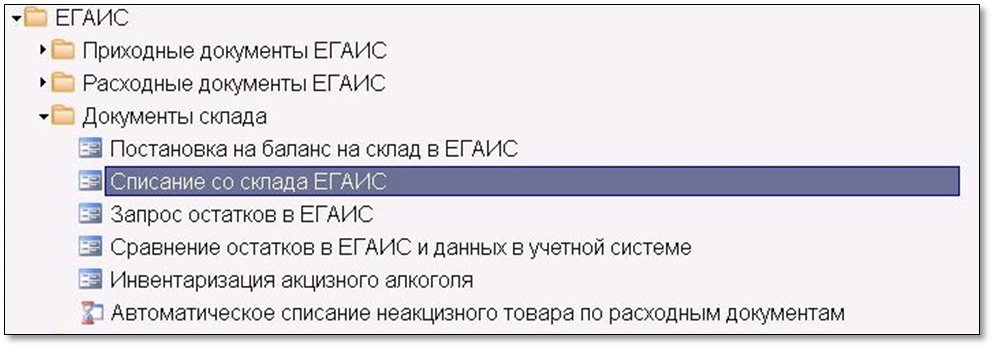
Документы списания со склада находится в разделе Документы склада.
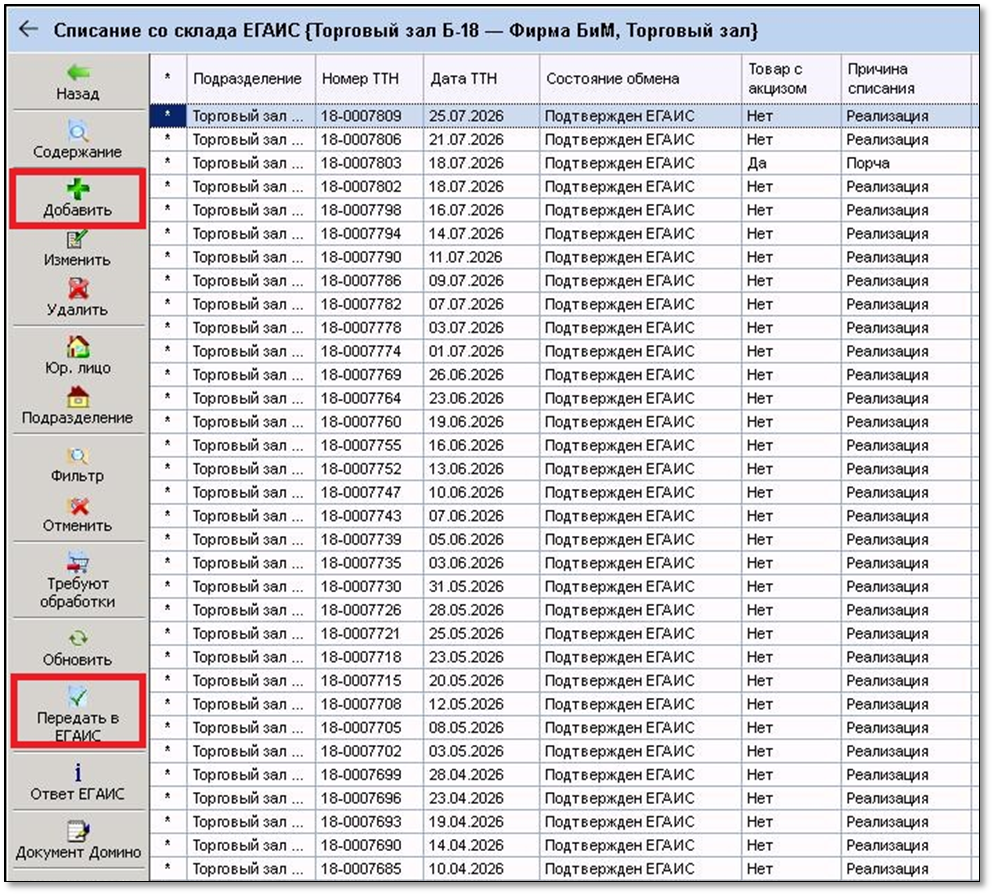
Войдите в список документов и нажмите кнопку Добавить в панели инструментов или клавишу Insert на клавиатуре.
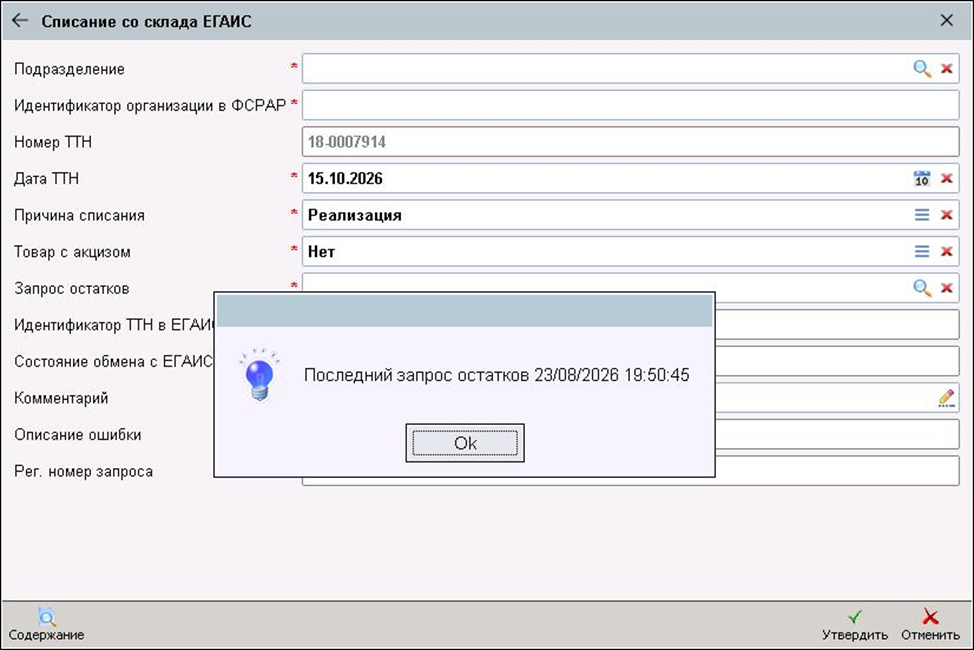
В шапке документа заполните поле Подразделение.
Последний запрос остатков для выбранного подразделения автоматически запишется в поле Запрос остатков. При этом программа выдаст сообщение-подтверждение о дате и времени последнего запроса.
Если запрос остатков актуален, продолжайте работу с документом. Если запрос утратил актуальность, отмените документ, сделайте новый Запрос остатков, дождитесь ответа от ЕГАИС и после этого создайте документ Списание со склада ЕГАИС заново.
Кроме поля Подразделение заполните следующие поля:
- Причина списания - выбрать из списка;
- Товар с акцизом - выбирать значение Да или Нет.
В соответствии с требованиями ЕГАИС, в одном документе списания должен быть только акцизный алкоголь или только безакцизный.
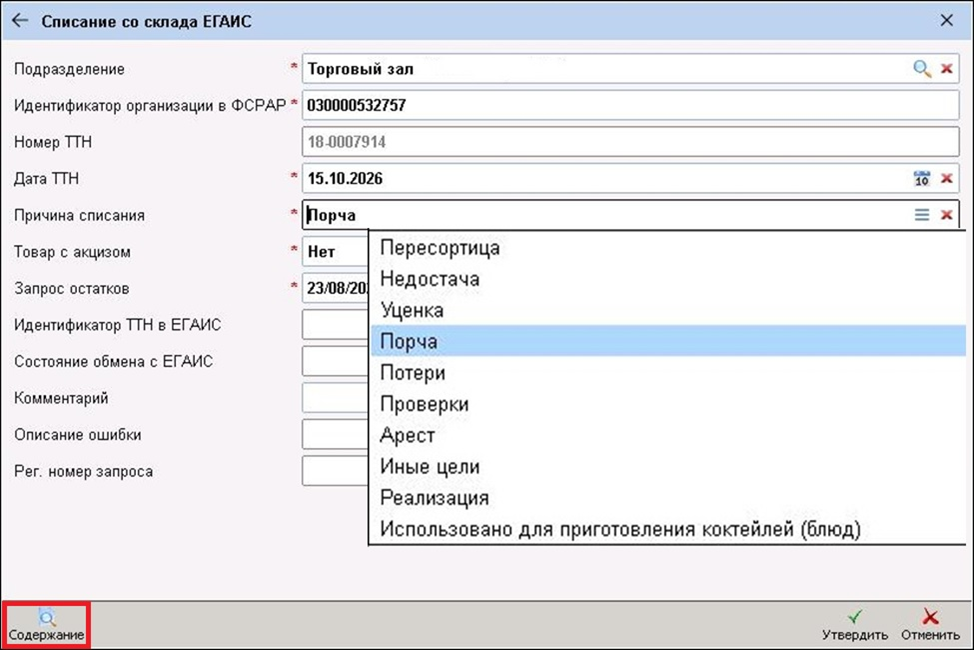
Нажмите на кнопку Содержание и перейдите в строки документа.
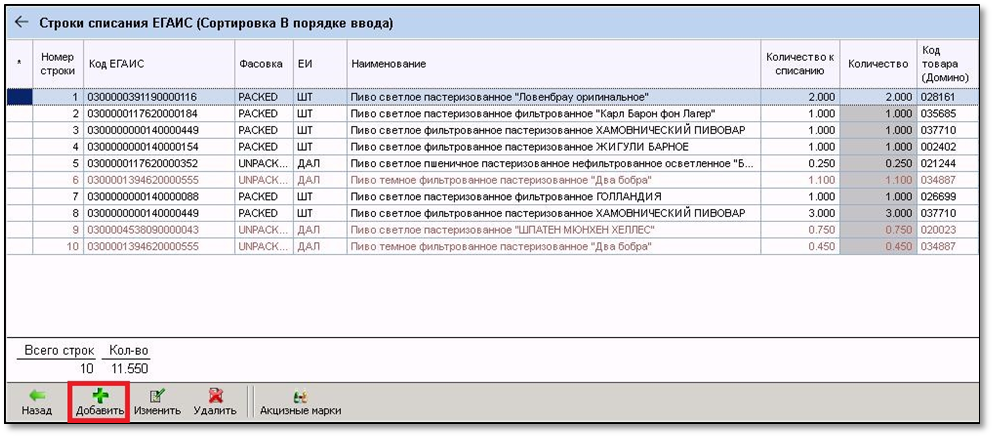
Нажмите кнопку Добавить в панели инструментов или клавишу Insert на клавиатуре.
Для добавление в документ безакцизного алкоголя выберите Товар из запроса остатков.
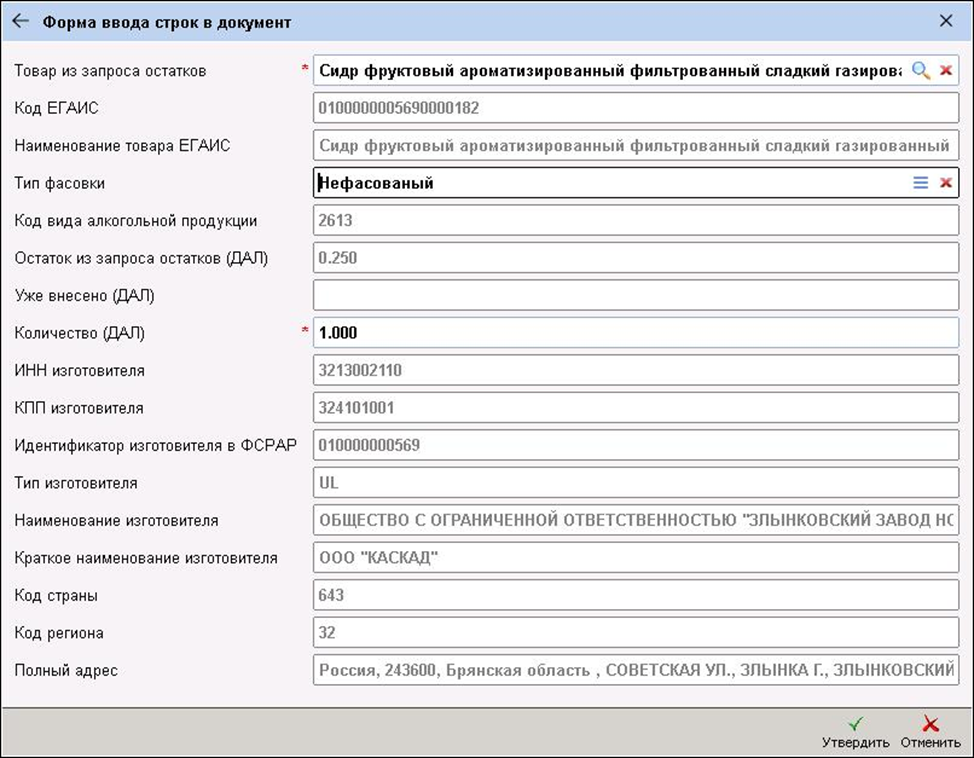
Введите списываемое Количество.
Значение вводится в учетных единицах ЕГАИС.
Для добавление в документ акцизного алкоголя считайте Код акцизной марки.
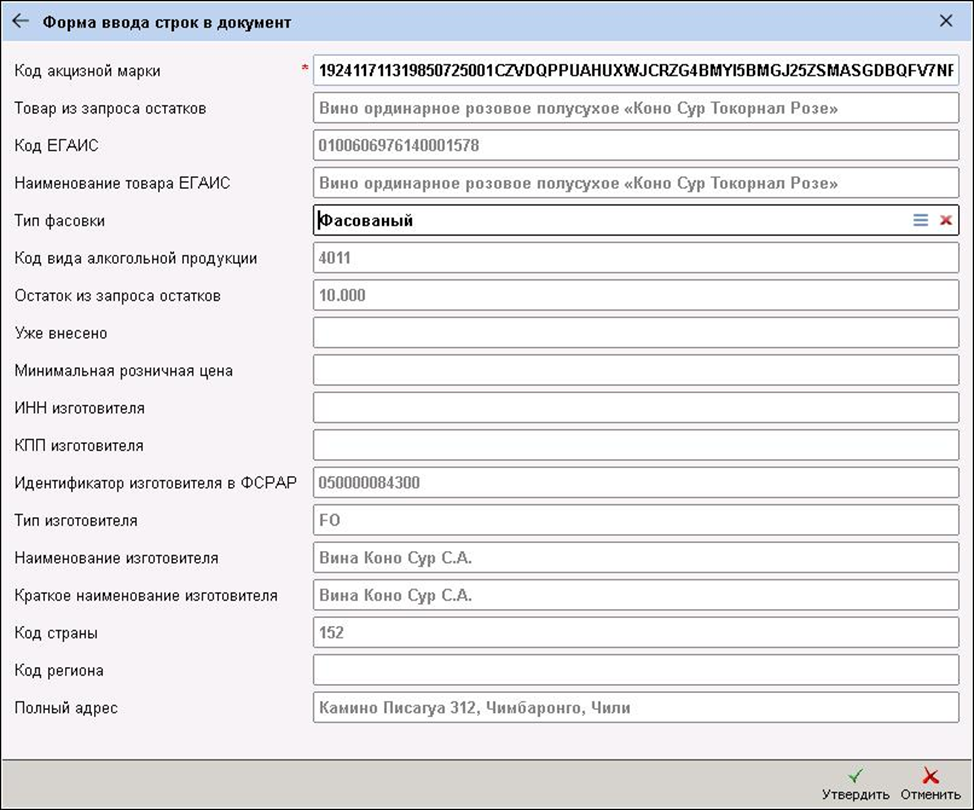
По окончании ввода строк, вернитесь в шапку документа и нажмите кнопку Утвердить.
Далее в панели инструментов списка документов нажмите кнопку Передать в ЕГАИС.
После обработки документа в ЕГАИС в колонке Состояние обмена появится значение Подтвержден ЕГАИС.
Если в документе содержится недостоверная информация, ЕГАИС не сможет обработать такой документ. В этом случае в колонке Состояние обмена появится значение Ошибка обмена. Содержание ошибки можно увидеть в шапке документа в поле Описание ошибки.
Устраните ошибки и снова передайте документ списания в ЕГАИС (в панели инструментов списка документов нажмите кнопку Передать в ЕГАИС).
Списание пива и пивных напитков
Автоматическое списание пива по расходным документам
УТМ не передает в ЕГАИС информацию о реализация через ККТ пива и пивных напитков. Тем не менее, ФС РАР требует регулярно передавать акты списания со склада пива и пивных напитков с причиной Реализация.
Для списания со склада пива и пивные напитки необходимо выполнить действия:
- Сделать Запрос остатков в ЕГАИС
- Сформировать документ Сравнения остатков в ЕГАИС и данных в учетной системе
- Загрузить в документ сравнения остатки в ЕГАИС
- Загрузить в документ сравнения данные из расходных документов
- Проверить данные и акцептовать документ сравнения остатков
- Найти новый документ Списание со склада ЕГАИС, проверить его и передать в ЕГАИС
Чтобы упростить процесс списания пива и пивных напитков, используйте процедуру Автоматическое списание неакцизного алкоголя по расходным документам. Пункты 2-5 процедура выполняет в автоматическом режиме, без участия пользователя.
Процедура находится в разделе Документы склада.

Чтобы списать пиво в параметрах процедуры укажите:

- Юридическое лицо или обособленное подразделение;
- Тип документов, по котором будет рассчитываться количество пива для списания;
- Даты начальную и конечную для отбора документов выбранного типа.
Расчет количества пива для списания производится по данным из документов учетной системы. Списание можно делать по документам следующих типов:
- Реализация = Продажа через кассовый аппарат и Возврат товаров через кассу;
- ККЛ = Контрольная лента;
- Списание = Списание с указанием причины и Списание потерь от порчи ценностей.
Автосписание пива в ЕГАИС по документам списания в учетной системе используется, например, при регулярном списании остатков разливного пива в кегах. Если списание пива происходит редко, то целесообразнее оформлять документ Списание со склада в ЕГАИС вручную.
Заполните 4 параметра процедуры и нажмите кнопку Выполнить.
Процедура в автоматическом режиме создает документ Сравнение остатков ЕГАИС и данных учетной системы. В документ автоматически загружаются остатки из последнего документа Запрос остатков в ЕГАИС.
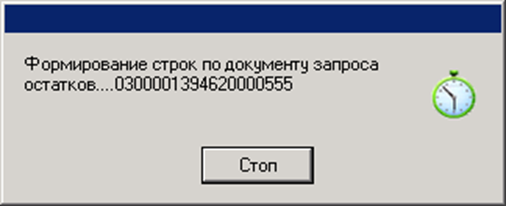
Перед запуском процедуры проверьте, что последний Запрос остатков в ЕГАИС является актуальным. При необходимости сделайте новый запрос остатков и дождитесь ответа на запрос.
Далее процедура рассчитывает количество пива и пивных напитков в документах выбранного типа.
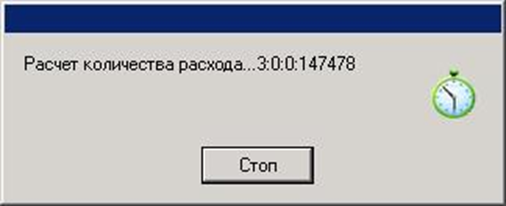
Расчетные данные записываются в документ сравнения остатков. На основе полученных данных для каждой партии алкоголя из документа запроса остатков рассчитывается количество алкоголя, которое необходимо списать в ЕГАИС. Документ Сравнение остатков ЕГАИС и данных учетной системы акцептуется. По окончании работы процедуры ход ее выполнения и конечный результат выводятся в протокол.

При акцепте документа Сравнение остатков ЕГАИС и данных учетной системы автоматически создается документ Списание со склада в ЕГАИС. Созданный документ можно найти в одноименном разделе Списание со склада ЕГАИС.
Проверьте созданный документ и передайте его в ЕГАИС.
Если в результате работы процедуры документ Сравнение остатков ЕГАИС и данных учетной системы создается с ошибками, то он не акцептуется. Ошибки записываются в протокол процедуры.
Как найти и проверить созданный документ читайте в разделе Сравнение остатков ЕГАИС и данных в учетной системе.
Процедура планировщика Автоматическое списание неакцизного алкоголя по ККЛ
осуществляет ежедневное списание пива и пивных напитков. Для расчета количества расхода процедура отбирает документы ККЛ за вчерашнее число.
В задании для планировщика введите в поле Идентификатор планировщика значение RETAIL-ALCO. Выберите Задачу и Режим запуска. Укажите время запуска задания.
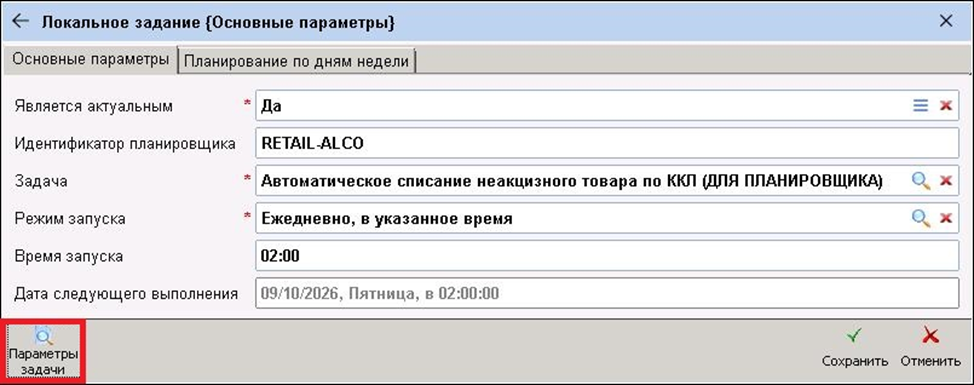
В параметрах задания для планировщика укажите юридическое лицо или обособленное подразделение, для которого будет создаваться документ Списание со склада ЕГАИС.
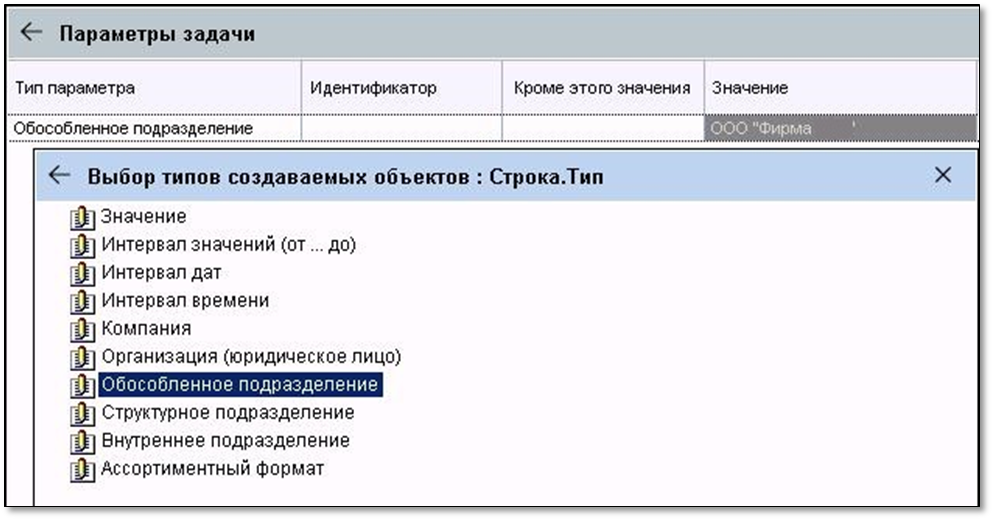
Процедура планировщика создает документ Списание со склада ЕГАИС неакцептованным. Необходимо проверить его содержание и передать в ЕГАИС.
При ежедневном списании пива рекомендуется ежедневно делать запрос остатков. Для этого можно воспользоваться процедурой планировщика
Создание запроса остатков по складу (для планировщика).
Настройка задания для планировщика аналогична описанной выше.
Запрос остатков должен происходить раньше, чем автосписание пива. Рекомендуемая разница во времени запуска процедур- несколько часов.
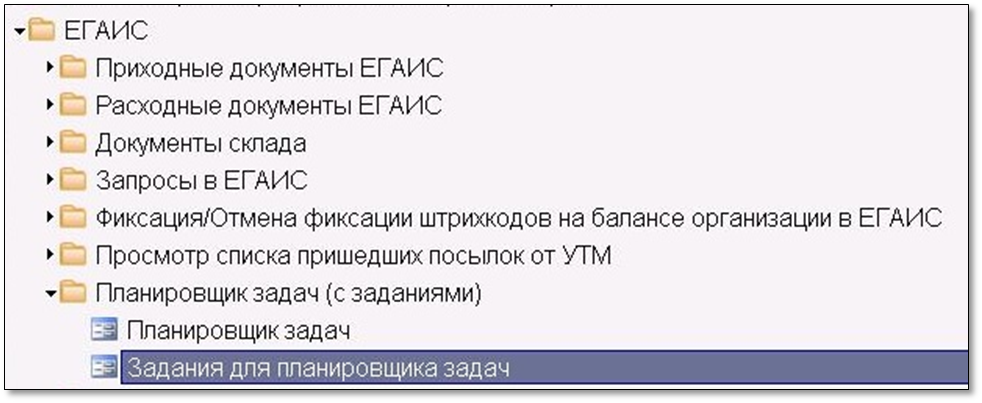
Для настройки заданий планировщика перейдите в раздел Планировщик задач (с заданиями). Откройте список Задания для планировщика задач.
Списание крепкого алкоголя
Инвентаризация акцизного алкоголя
Сравнение остатков в ЕАГИС и данных в учетной системе
Документ создается автоматически в процессе работы процедуры Автоматическое списание пива и пивных напитков. Используется администратором для контроля работы процедуры. На основе документа сравнения формируется документ Списание со слада ЕГАИС.
Если в результате работы процедуры автоматического списания пива документ сравнения сформировался некорректно, то он не акцептуется, документ списания при этом не формируется. В протокол процедуры записываются сообщения об ошибках.
Созданный документ можно найти в меню Документы склада.
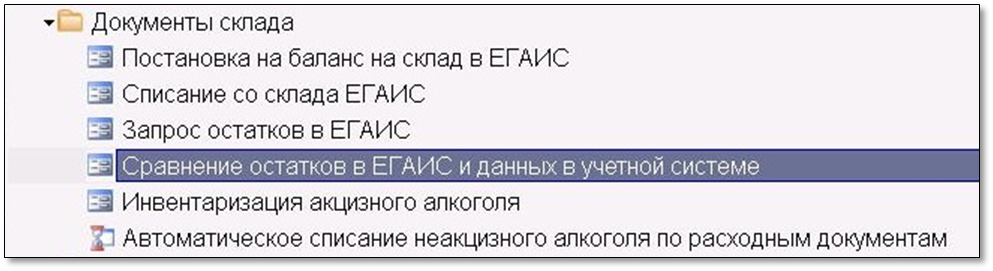
Войдите в список документов и нажмите кнопку Содержание в панели инструментов или клавишу Enter на клавиатуре.

Проверьте правильность заполнения полей в шапке документа:

- Юр.лицо/обособленное подразделение
- Идентификатор организации в ФСРАР
- Расчет на основании документов - тип документов для расчета количества расхода
- Документы ККЛ/Документы реализации/Документы списания - список документов по которым рассчитывается количество расхода
- Запрос остатков
- Товар без акцизы - должно быть установлено значение Да
Если параметры в шапке документа заполнены верно, перейдите в Содержание.

Проверьте правильность расчета значений в колонках:
- Остаток ЕГАИС
- Расчетное количество расхода
- Списание ЕГАИС
Строки в которых Остаток ЕГАИС < Расчетного количества расхода выделяются в списке цветом шрифта. Документ сравнения с такими строками не акцептуется.
Если Вы обнаружили ошибки с шапке или содержании документа сравнения, удалите документ и запустите повторно процедуру Автоматическое списание пива и пивных напитков.
Запросы в ЕГАИС
Запрос остатков в ЕГАИС
Запрос позволяет получить информацию о количестве алкоголя находящемся на 1-м регистре организации в ЕГАИС в разрезе справок Б.
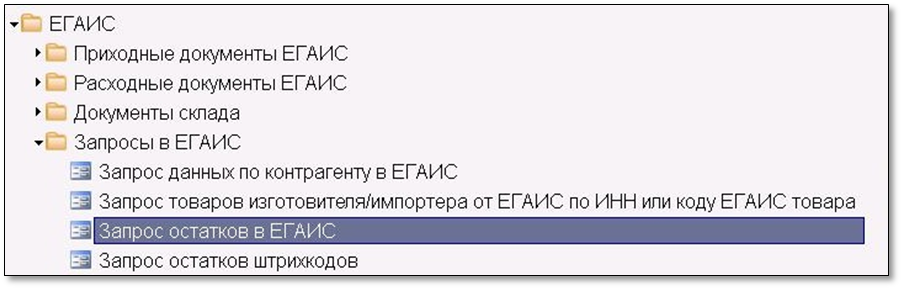
Чтобы передать запрос войдите в меню Запросы в ЕГАИС и выберите пункт Запрос остатков в ЕГАИС
В шапке документа выберите юридическое лицо или обособленной подразделение
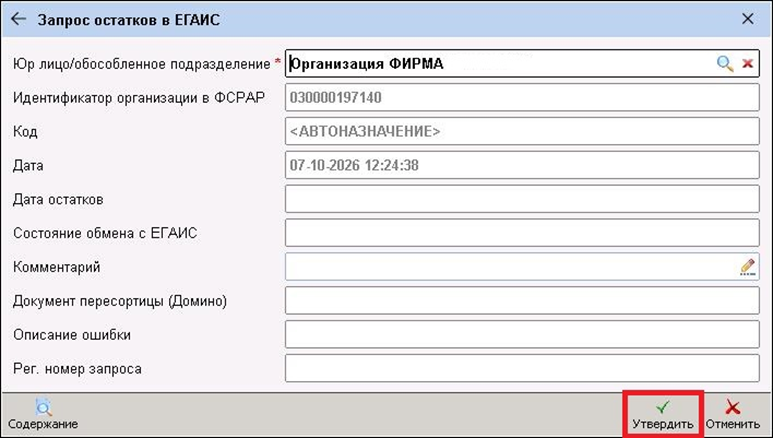
Нажмите кнопку Утвердить, а затем кнопку Передать в ЕГАИС в панели инструментов.
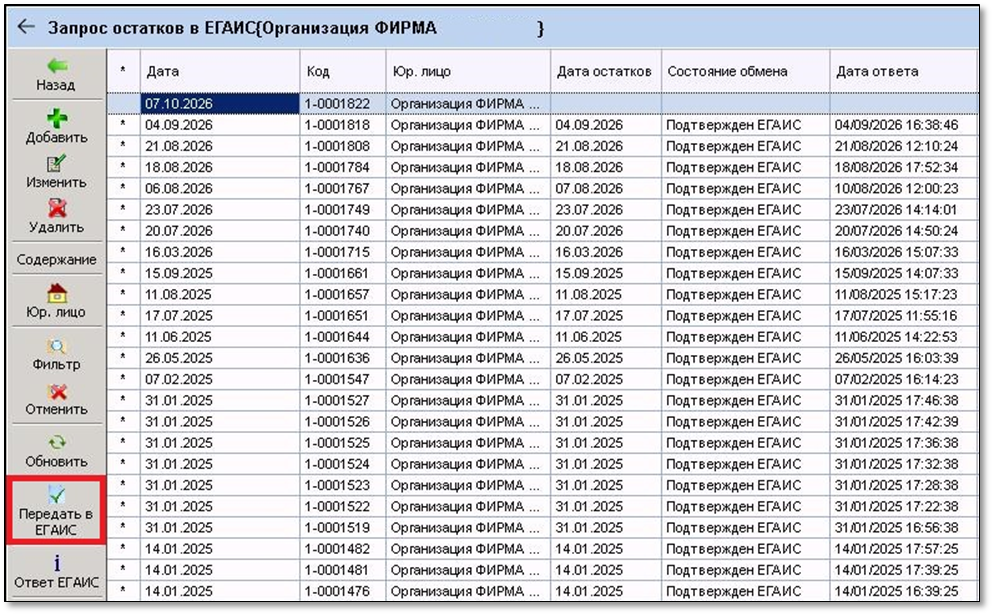
После обработки запроса в ЕГАИС в колонке Состояние обмена появится значение Подтвержден ЕГАИС.
Откройте документ запроса и перейдите в Содержание.
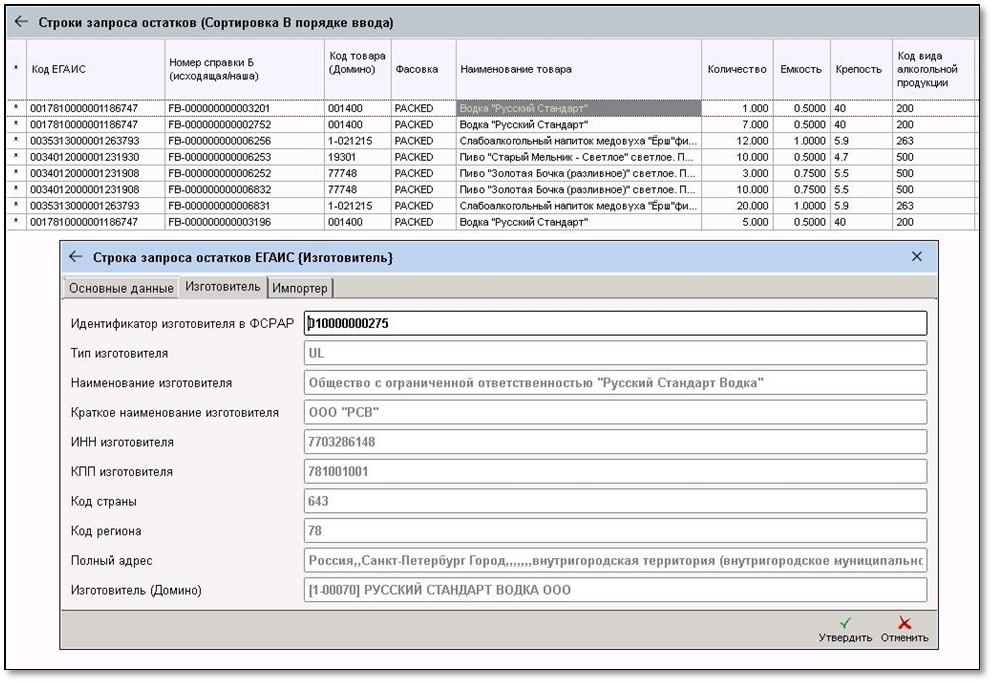
Строки запроса содержат информацию о партиях алкогольной продукции (справках Б), числящихся на 1-м регистре организации в ЕГАИС:
- Код ЕГАИС;
- Номер справки Б;
- Номер справки А;
- Наименование товара (в ЕГАИС);
- Код вида алкогольной продукции;
- Тип фасовки;
- Количество;
- Емкость;
- Крепость;-
а также код товара в Домино.
Кроме этого в строках можно увидеть информацию об изготовителе, импортере и дате розлива. Дата розлива поступает из ЕГАИС с квитанциями о регистрации справок Б для ТТН и сохраняется в специальной таблице. Дата розлива отображается в отдельной колонке вида просмотра строк.
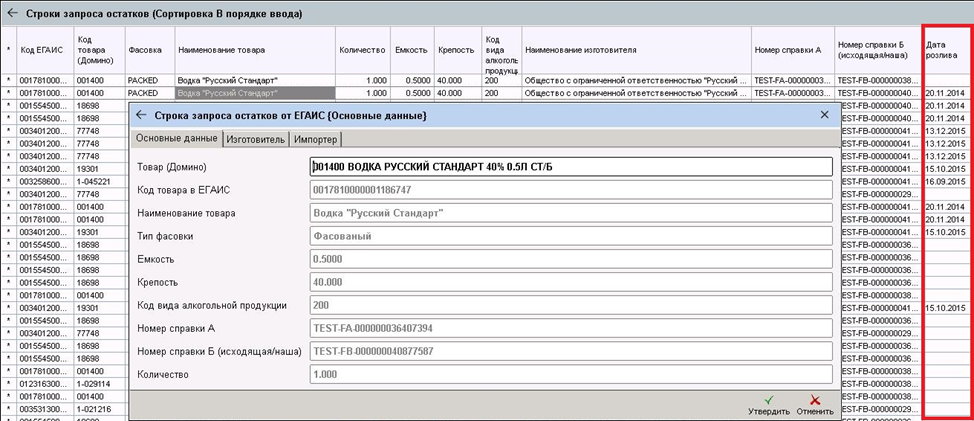
ЕГАИС установил тайм-аут для запроса остатков. Его можно делать не чаще, чем раз в 48 часов.
Запрос остатков штрихкодов
Запрос остатков штрихкодов имеет ряд ограничений: запрос можно сделать только по одной справке Б; запрос можно делать не чаще, чем 1 раз в час (тайм-аут может быть увеличен); очередной запрос можно делать только после того, как получен ответ на предыдущий запрос остатков.
Запрос позволяет получить информацию о штритриховых кодах (кодах акцизных марок) алкоголя, находящихся на 3-м регистре организации в ЕГАИС.
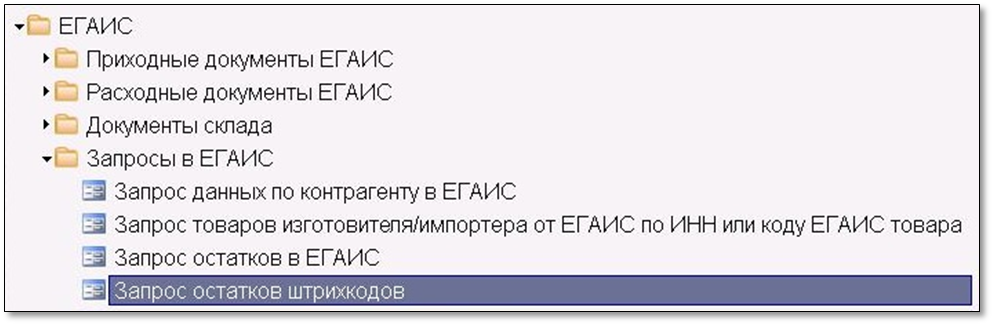
Чтобы передать запрос войдите в меню Запросы в ЕГАИС и выберите пункт Запрос остатков штрихкодов
В шапке документа выберите Юридическое лицо или обособленной подразделение. Затем введите Номер справки Б алкогольного товара.
Поле Код ЕГАИС не является обязательным, заполняется по желанию пользователя и используется для идентификации товара в учетной системе.
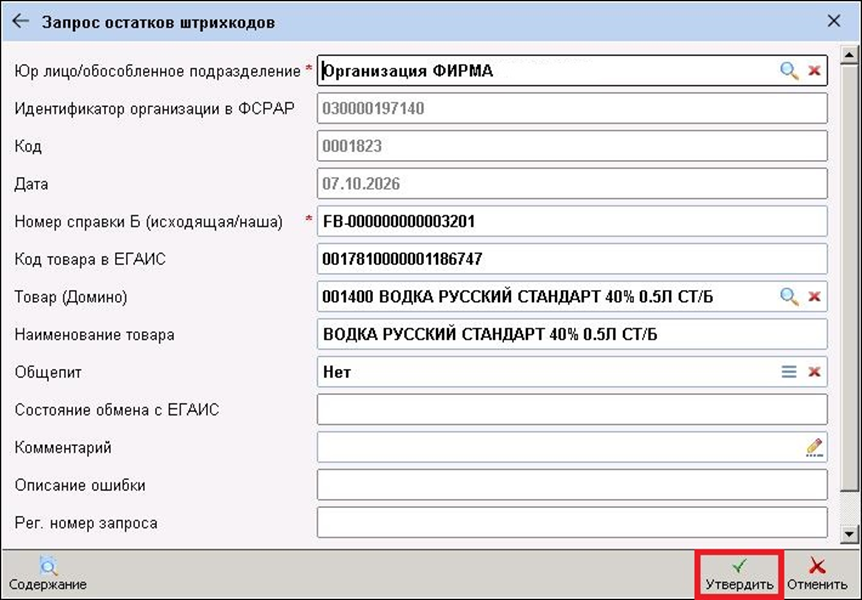
Нажмите кнопку Утвердить, а затем кнопку Передать в ЕГАИС в панели инструментов.
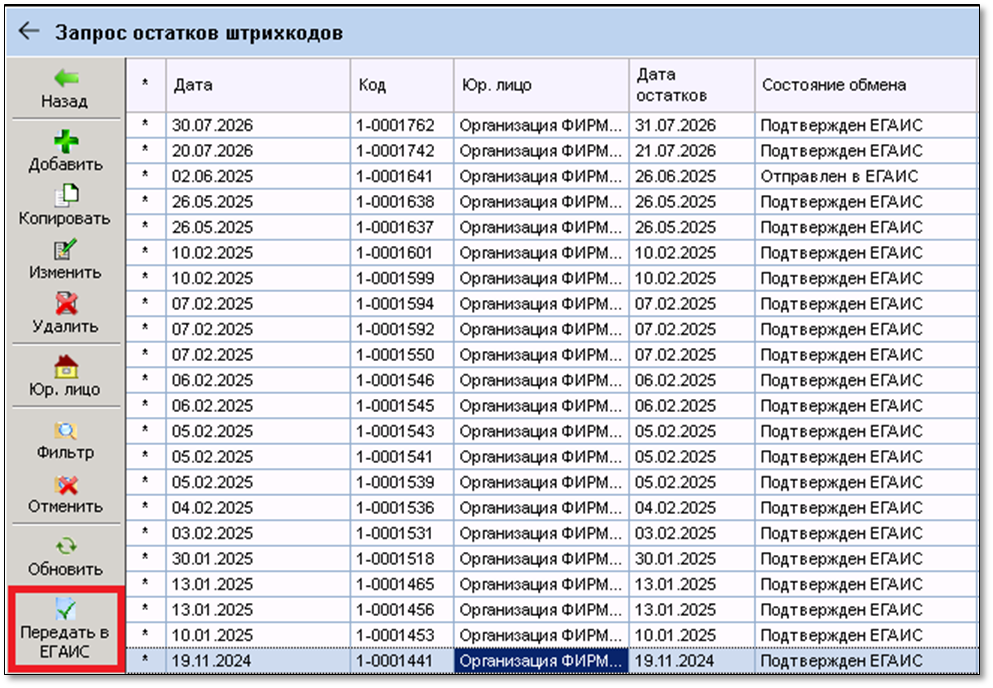
После обработки запроса в ЕГАИС в колонке Состояние обмена появится значение Подтвержден ЕГАИС.
Откройте документ запроса и перейдите в Содержание.
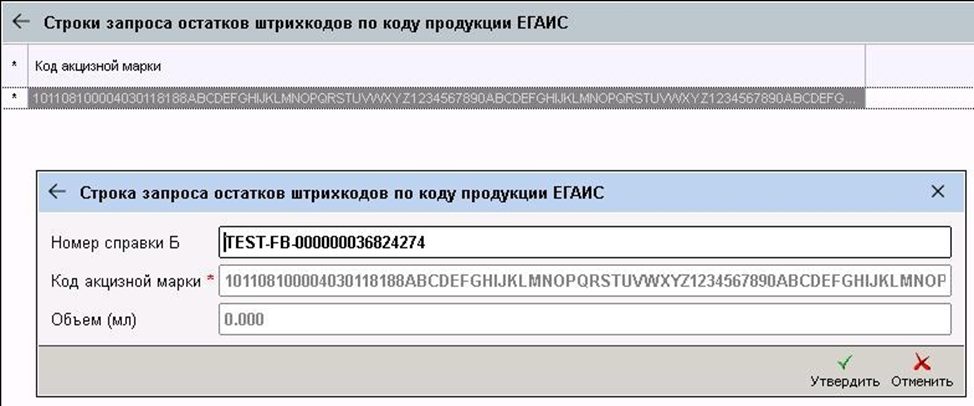
В строках документа перечислены акцизные марки партии алкогольного товара (справки Б), которые находятся на 3-м регистре организации в ЕГАИС.
Если организация имеет лицензию на реализацию алкоголя в общепите, то в шапке документа в поле Общепит укажите значение Да. В этом случае запрос остатков будет содержать объем в миллилитрах, который числится на балансе организации, для каждой акцизной марки (каждого штрихового кода).
Проверка марок в УТМ
Запрос остатков штрихкодов имеет ряд ограничений: запрос можно сделать только по одной справке Б; запрос можно делать не чаще, чем 1 раз в час (тайм-аут может быть увеличен); очередной запрос можно делать только после того, как получен ответ на предыдущий запрос остатков.
Чтобы получить актуальную информацию о марках, находящихся на балансе организации в одном запросе, используйте документ Проверка марок в УТМ.
Документ находится в меню Запросы в ЕГАИС.
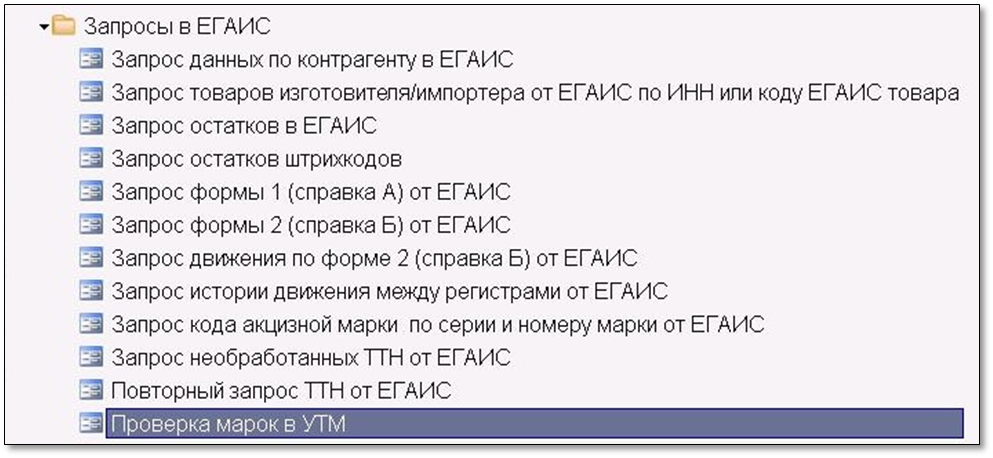
В УТМ проверяются марки, которые есть на остатках в ЕГАИС. Поэтому перед проверкой отправьте Запрос остатков в ЕГАИС и дождитесь ответа на запрос.
После этого приступайте к проверке марок.
Войдите в список документов и нажмите кнопку Добавить в панели инструментов или клавишу Insert на клавиатуре.
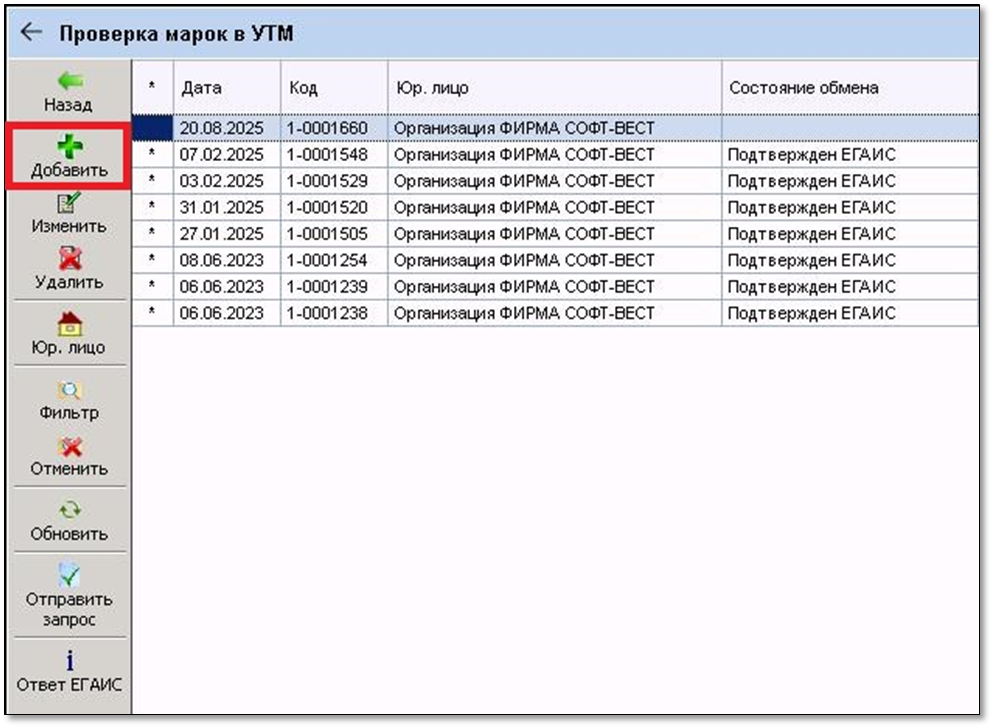
В шапке документа выберите юридическое лицо или обособленное подразделение.
Последний запрос остатков для выбранного юридического лица или обособленного подразделения автоматически запишется в поле Запрос остатков. При этом программа выдаст сообщение-подтверждение о дате и времени последнего запроса.
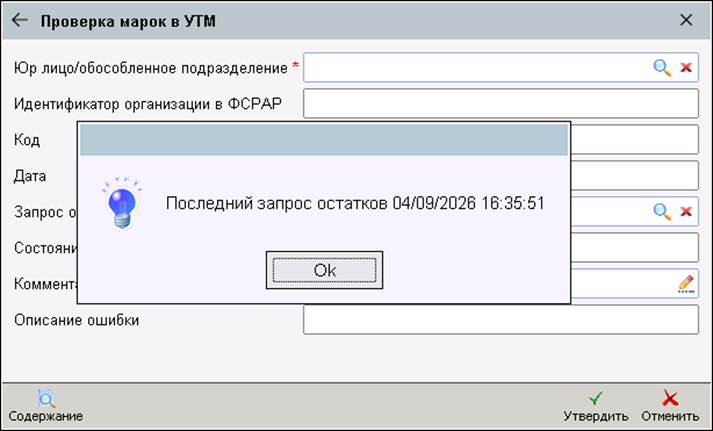
Если запрос остатков актуален, продолжайте работу с документом. Если запрос остатков утратил актуальность, отмените документ, сделайте новый запрос и создайте документ Проверка марок в УТМ заново.
При необходимости укажите в шапке фильтры для отбора строк из документа запроса остатков. Это может быть:
- Список кодов товара в Домино;
- Справка Б.
Если не указывать фильтр, в документ загрузятся все строки из Запроса остатков в ЕГАИС.
Для формирования строк документа перейдите в Содержание и нажмите кнопку Загрузить остатки ЕГАИС.
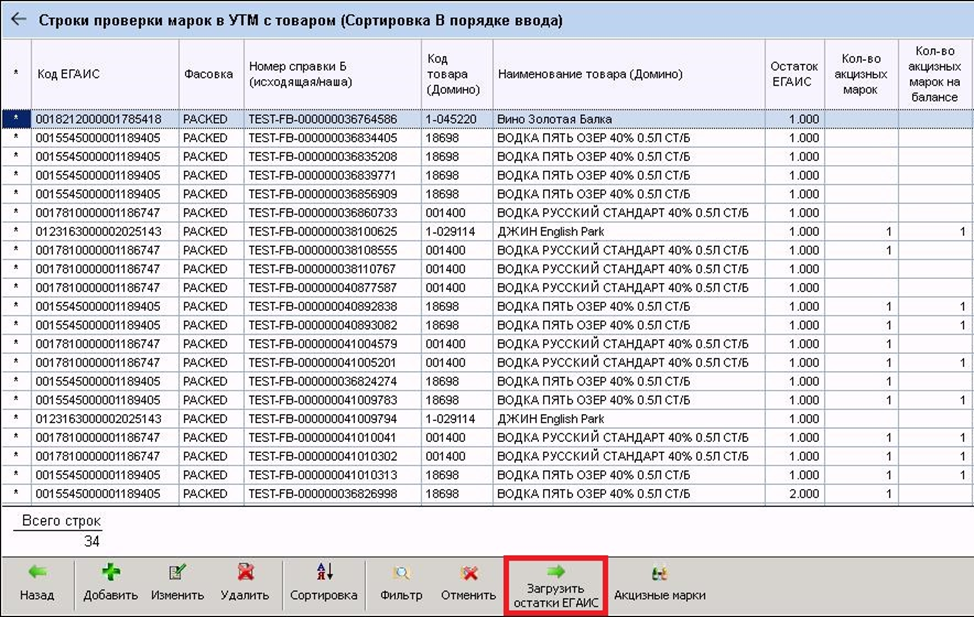
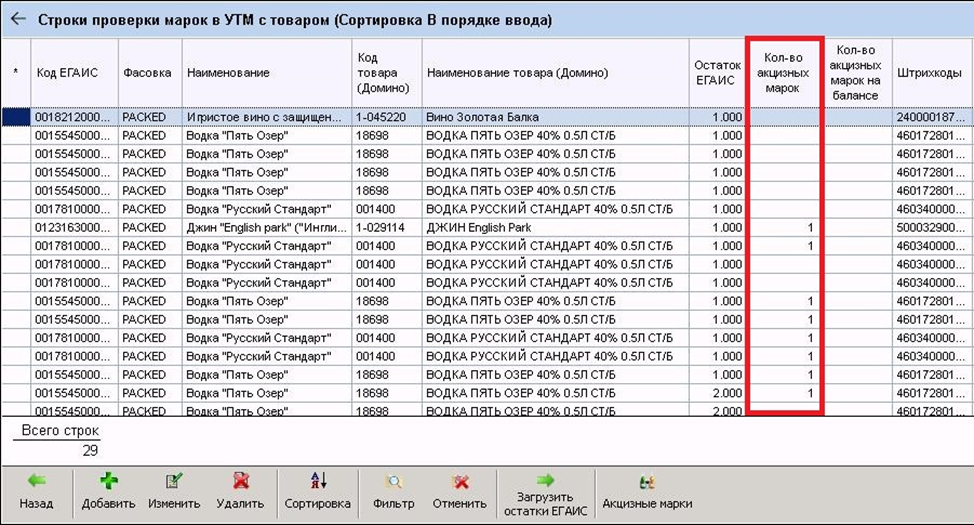
Строки формируются автоматически. Одновременно с загрузкой остатков, из таблицы акцизных марок отбираются марки в состоянии Подтвержден. Сколько марок отобрано, можно увидеть в колонке Кол-во акцизных марок.
Выйдите из документа и нажмите кнопку Отправить запрос в панели инструментов.
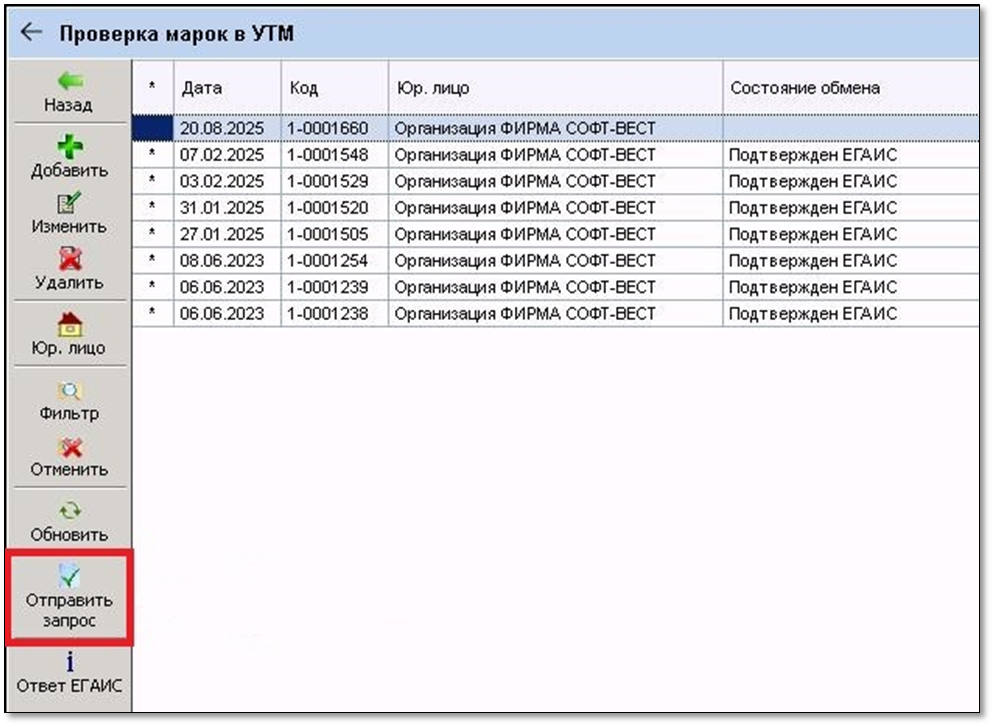
После обработки запроса в УТМ в колонке Состояние обмена появится значение Подтвержден ЕГАИС.
В документе будет заполнена колонка Кол-во акцизных марок на балансе.

Чтобы увидеть, какие именно марки находятся на балансе организации в ЕГАИС, нажмите кнопку Акцизные марки в панели инструментов.
В списке акцизных марок обратите внимание, как заполнена колонка На балансе.
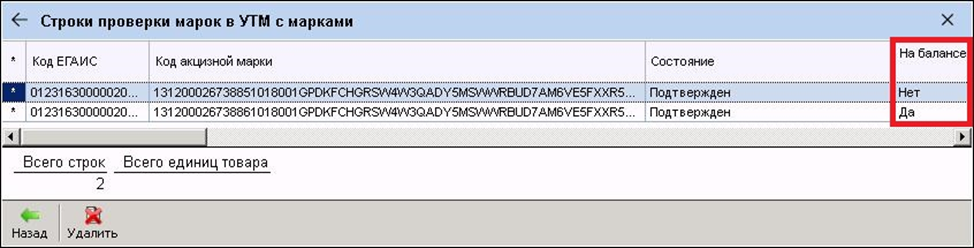
У марок, которые находятся на балансе организации в ЕГАИС в колонке установлено значение Да, у марок, которых нет на балансе организации установлено значение Нет.
УТМ в фоновом режиме обновляет таблицу марок в своей базе. Поэтому информация о марках на балансе, как правило, актуальна.
Марки, которые находятся на балансе организации можно списать или передать стороннему покупателю. Для этого в локальном меню документа Проверка марок в УТМ запустите одну из процедур:
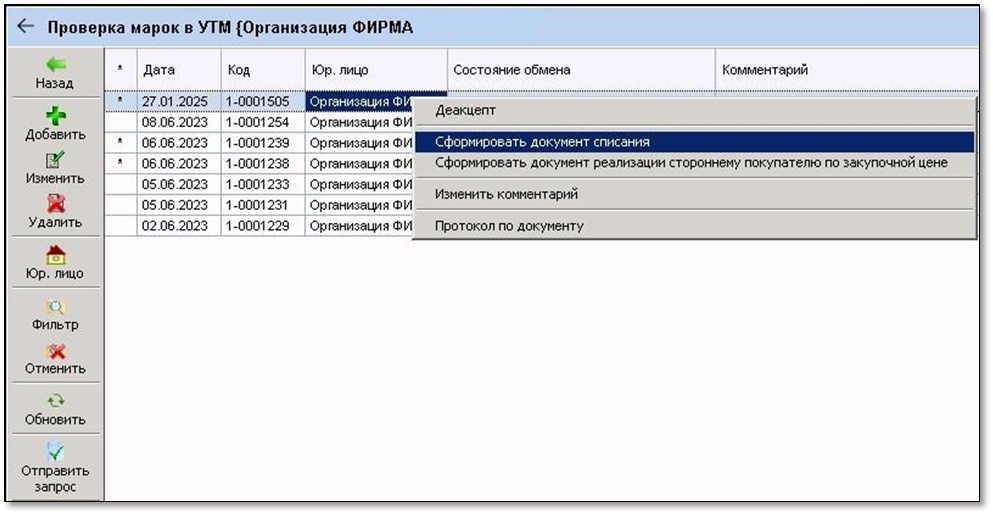
- Сформировать документ списания
- Сформировать документ реализации стороннему покупателю.
Процедуры используются при смене юридического лица или при его ликвидации.
ВНИМАНИЕ! Часто запросы в ЕГАИС возвращают недостоверные данные о наличии на остатках акцизных товаров. В этом случае среди строк документа есть такие, у которых Остаток ЕГАИС равен 1, а Кол-во акцизных марок пусто (см. рисунок), так как марки в таблице находятся в состоянии Списан.
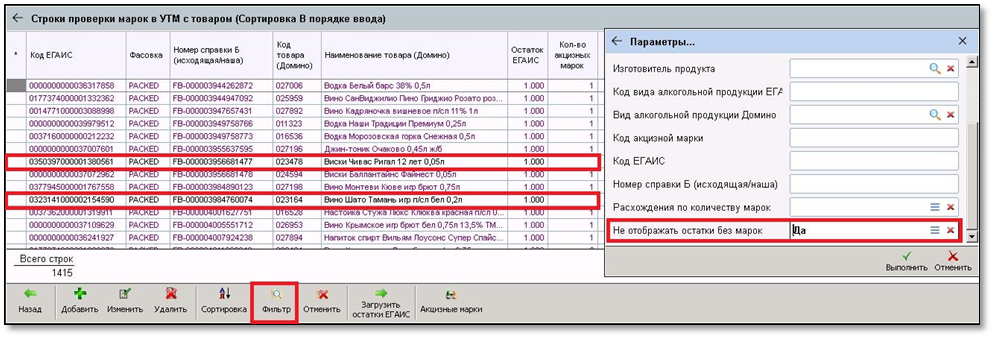
Чтобы не показывать ненужную информацию, строки без марок в общем списке не отображаются. Если необходимо увидеть строки без марок нажмите кнопку Фильтр в панели инструментов. Найдите фильтр Не отображать остатки без марок и удалите значение фильтра (нажмите в поле ввода крестик). Затем нажмите кнопку Выполнить. После этого строки без марок появятся в общем списке.