Расходные документы
- Схемы работы
- Алгоритм работы модуля Exchange-EGAIS
- *Расход стороннему покупателю. Интерфейс
- *Расход стороннему покупателю. Простая схема
- *Расход стороннему покупателю. Полная схема
- *Расход стороннему покупателю. Действия
- Расход по внутреннему перемещению. Интерфейс
- *Расход по внутреннему перемещению. Полная схема
- *Расход по внутреннему перемещению. Действия
- Возврат поставщику. Интерфейс
- *Возврат поставщику. Простая схема
- *Возврат поставщику. Полная схема
- *Возврат поставщику. Действия
- *Списание со склада. Интерфейс
- *Списание со склада. Простая схема
- *Списание со склада. Полная схема
- *Списание со склада. Действия
- *Изменение идентификатора ФСРАР перенос остатков
Схемы работы
Расход стороннему покупателю (простая схема)
- Создание расходного документа для обмена с ЕГАИС
- Заполнение передаваемого количества товара
- Добавление марок в документ обмена
- Передача документа в ЕГАИС
- Получение ответа из ЕГАИС
- Ожидание подтверждения от покупателя
- Получение ответа из ЕГАИС
Расход стороннему покупателю (полная схема)
- Оформление расходного документа в учётной системе
- Утверждение документа учётной системе. Автоматически создаётся расходный документ для обмена с ЕГАИС.
- Добавление марок в документ обмена
- Передача документа в ЕГАИС
- Получение ответа из ЕГАИС
- Ожидание подтверждения от покупателя
- Получение ответа из ЕГАИС
Расход по внутреннему перемещению (полная схема)
- Оформление расходного документа в учётной системе
- Утверждение документа учётной системе. Автоматически создаётся расходный документ для обмена с ЕГАИС.
- Добавление марок в документ обмена
- Передача документа в ЕГАИС
- Получение ответа из ЕГАИС
- Ожидание подтверждения от покупателя
- Получение ответа из ЕГАИС
Возврат поставщику (простая схема)
- Создание документа возврата на основании приходного документа
- Заполнение возвращаемого количества
- Добавление марок в документ возврата
- Передача документа в ЕГАИС
- Получение ответа из ЕГАИС
- Ожидание подтверждения от поставщика
- Получение ответа из ЕГАИС
Возврат поставщику (полная схема)
- Оформление документа возврата в учётной системе
- Утверждение документа учётной системе. Автоматически создаётся документ возврата для обмена с ЕГАИС.
- Добавление марок в документ возврата
- Передача документа в ЕГАИС
- Получение ответа из ЕГАИС
- Ожидание подтверждения от поставщика
- Получение ответа из ЕГАИС
Списание со склада (простая схема)
- Запрашиваются остатки в ЕГАИС
- Получение из ЕГАИС ответа на запрос
- Создание документа для списания. Заполнение ссылки на ответ, полученный на шаге 2.
- Считывание марок и заполнение списываемого количества
- Передача документа в ЕГАИС
- Получение ответа из ЕГАИС
Списание со склада (полная схема)
- Запрашиваются остатки в ЕГАИС
- Получение из ЕГАИС ответа на запрос
- Создание документа для списания. Заполнение ссылки на ответ, полученный на шаге 2.
- Считывание марок и заполнение списываемого количества
- Передача документа в ЕГАИС
- Получение ответа из ЕГАИС
- Создание расходного документа в учётной системе
- Проверка подобранных партий, акцепт расходного документа
Алгоритм работы модуля Exchange-EGAIS
EXHANGE-EGAIS автоматически отправляет в ЕГАИС документы, помеченные для отправки. Также автоматически принимаются сообщения об изменении статуса документа в ЕГАИС.
ЕГАИС получает документ, обрабатывает его и присылает подтверждение.
Однако, обработка документа внутри ЕГАИС может занимать от нескольких минут до нескольких дней. Поэтому нельзя точно сказать, в какой момент придёт подтверждение из ЕГАС и состояние документа из «Принят ЕГАИС» будет заменено на «Подтверждён ЕГАИС».
Когда приходит подтверждение, то состояние документа автоматически изменяется на «Подтверждён ЕГАИС». Такой документ обработан ЕГАИС и никакие действия с ним выполнить нельзя.
Если подтверждение не получено, то документ остаётся в состоянии «Принят ЕГАИС». Это может означать, что ЕГАИС не смогла обработать документ или ЕГАИС обработала документ, но по какой-то причине не прислала ответ с подтверждением обработки. Чтобы получиться точную информацию о состоянии документа нужно войти в личный кабинет ЕГАИС через браузер, по номеру ТТН найти документ и проверить его состояние в ЕГАИС.
Если в личном кабинете по этому документу есть сообщение об ошибке, то документ не обработан ЕГАИС. В этом случае в RETAIL-ALCO нужно вручную изменить состояние документа из «Принят в ЕГАИС» на «Ошибка обработки». При изменении состояния обязательно запрашивается подтверждение и указывается причина отказа в обработке из личного кабинета ЕГАИС.
В протокол работы с этим документом будет записано имя пользователя, дата и время изменения состояния из «Принят в ЕГАИС» на «Ошибка обработки».
После перевода в состояние «Ошибка обработки» в документ могут быть внесены изменения и выполнена повторная отправка в ЕГАИС.
*Расход стороннему покупателю. Интерфейс
Список документов
Расположение: Документы ЕГАИС > Расходные документы ЕГАИС > Расход стороннему покупателю ЕГАИС.
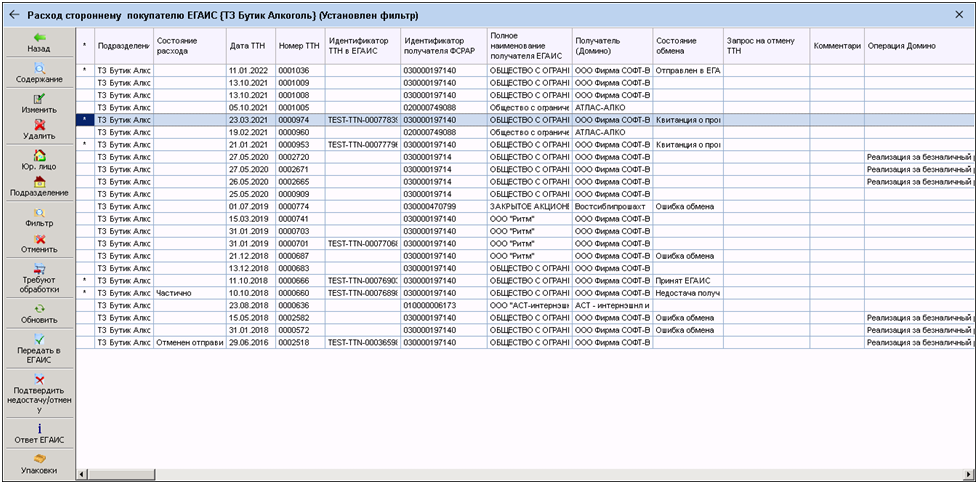
В виде просмотра «Расход стороннему покупателю ЕГАИС» отображается список подготовленных для отправки в ЕГАИС документов. Документы отсортированы по дате. Самые новые документы находятся в верху списка.
Чтобы увидеть документы по интересующему юридическому лицу, следует нажать кнопку 'Юр.лицо' и выбрать юридическое лицо (или обособленное подразделение). В списке будут выведены документы по всем внутренним подразделениям указанного юридического лица (обособленного подразделения). Если нужно отобразить документы только по некоторым внутренним подразделениям, то следует выбрать кнопку 'Подразделения' и указать интересующие внутренние подразделения.
Колонки
- * - Состояние приходного документа. Звёздочка - документ акцептован (утверждён), пусто - документ не акцептован.
- Подразделение - Внутреннее подразделение, на которое оформляется документ
- Состояние расхода - текущее состояние документа. Для новых документов состояние не установлено. Может принимать значения: Полностью, Частично, Отказ.
- Дата ТТН - Дата расходной накладной
- Номер ТТН – Номер расходной накладной
- Идентификатор ТТН в ЕГАИС
- Идентификатор получателя в ФСРАР
- Полное наименование получателя в ЕГАИС
- Получатель (Домино) - наименование получателя в учётной системе
- Состояние обмена – Отражает состояние обмена с ЕГАИС по данному документу. Может принимать значения: Отправлен в ЕГАИС, Подтверждён ЕГАИС, Ошибка обработки
- Запрос на отмену ТТН - показывает, был ли запрос на отмену ТТН. Принимает значение: Отмена подтверждена
- Комментарий - Текстовый комментарий
- Операция Домино - название операции документа-источника в учётной системе
Кнопки
- Назад - вернуться в меню
- Содержание - открыть список строк документа
- Изменить - отобразить форму документа
- Удалить - удалить документ
- Юр.лицо - установить фильтр по юр.лицу (выбор юридическое лица или обособленного подразделения)
- Подразделение - установить фильтр по внутреннему подразделению (выбор подразделения)
- Фильтр - задание условия для отбора документов по дополнительным параметрам
- Отменить - отмена установленного фильтра
- Требуют обработки - фильтр на ...
- Обновить - отобразить список документов с учётом последней актуальной загрузки документов из ЕГАИС
- Передать в ЕГАИС - отправить документ в ЕГАИС
- Подтвердить недостачу/отмену - отправить в ЕГАИС сообщение с подтверждением
- Ответ ЕГАИС - посмотреть список ответов из ЕГАИС
- Упаковки - открывает вид просмотра строк с кодами упаковок
Форма документа
Форма документа открывается при нажатии клавиши Enter или выбора кнопки «Изменить».
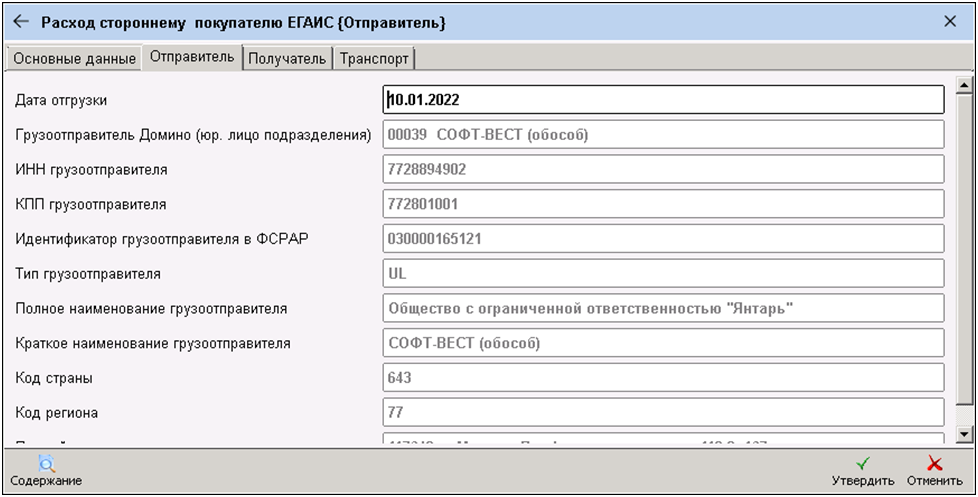
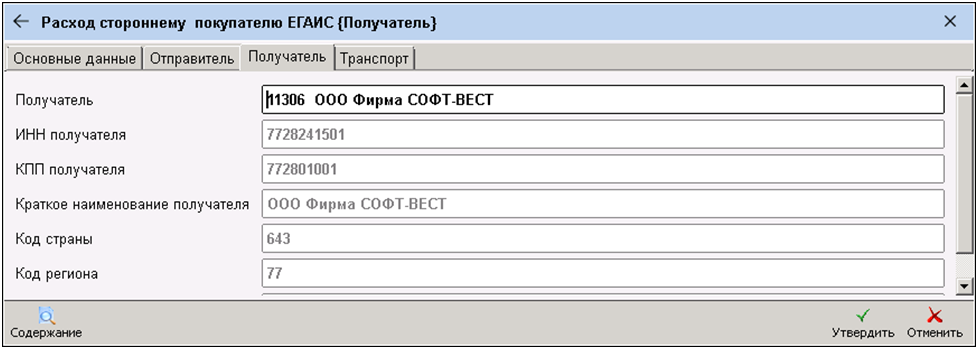
Параметры документа для удобства разделены на четыре вкладки: Основные, Отправитель, Получатель, Транспорт.
На вкладке Основные данные расположены общие данные документа, на остальных вкладках - детальное описание соответствующих разделов.
Основные данные
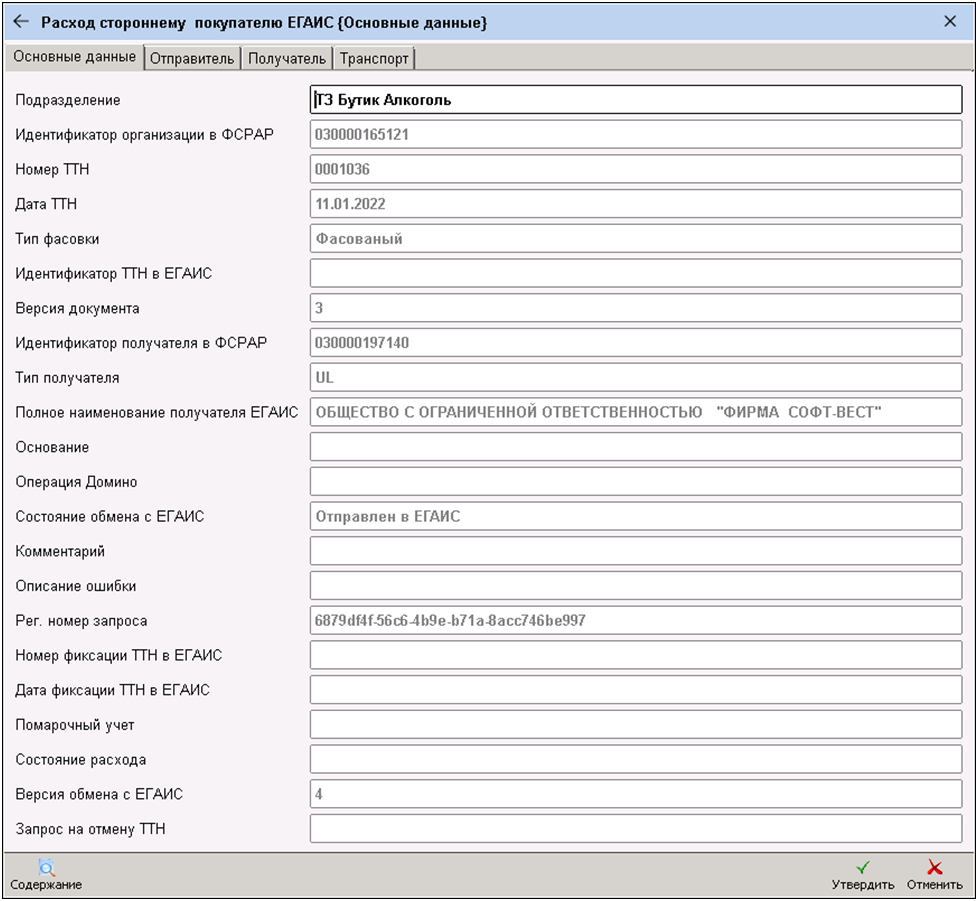
- Подразделение - выбирается из подразделений, в карточках которых заполнен параметр 'код ФСРАР'
- Идентификатор организации в ФСРАР - заполняется автоматически
- Номер ТТН - номер документа
- Дата ТТН - дата оформления документа
- Версия обмена с ЕГАИС - всегда 3
- Операция Домино - название операции документа-источника в учётной системе
Отправитель
Получатель
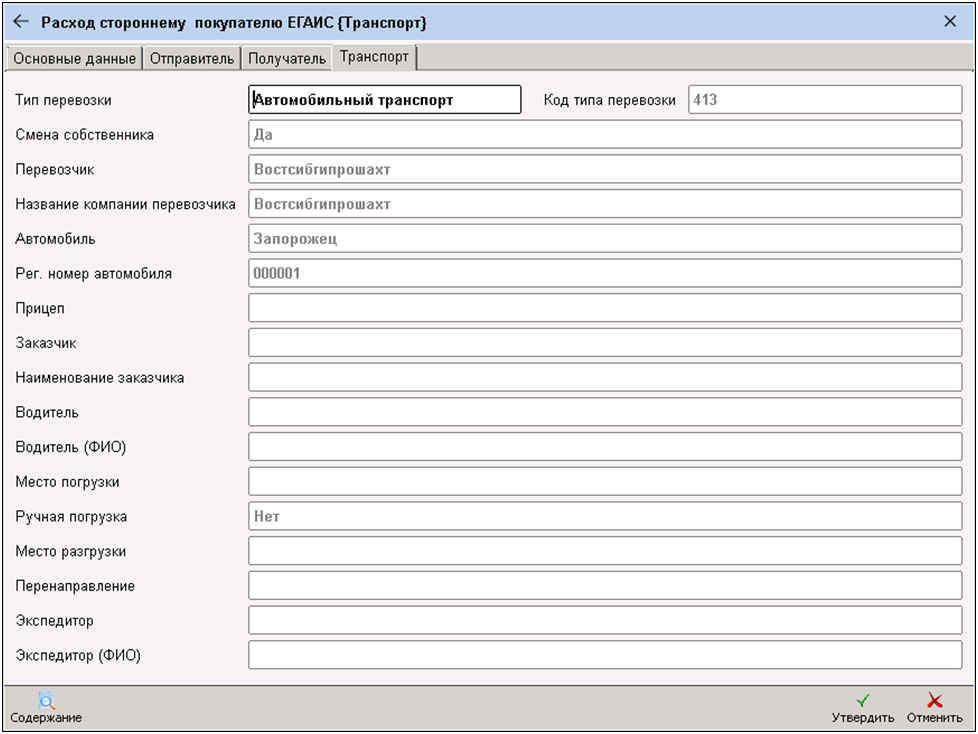
Транспорт
Список строк документа
Список строк открывается нажатием кнопки «Содержание» в шапке накладной.

Колонки
-
- * - Состояние строки. Если накладная обработана (акцептована), то отображается «*». Если накладная не обработана (не акцептована), то колонка пустая.
- Номер строки – Номер строки в накладной. Данная информация облегчает поиск нужного товара в накладной при работе с первичными документами.
- Код ЕГАИС – Код товара
- Фасовка - возможные значения: фасованный, нефасованный
- Наименование- Наименование товара
- Код вида АП
- Помарочный учёт – Признак наличия помарочного учёта для данного товара.
- Кол-во – Количество товара, передаваемое получателю. Для необработанных (не акцептованных) накладных этот столбец выделяется серым цветом и доступен для изменения.
- Кол-во подтв. получателем – Количество товара, подтверждённое получателем товара
- Код товара (ДОМИНО) - Код товара в ДОМИНО, соответствующий товару в строке. Параметр требуется заполнить при работе по полной схеме. Заполняется в форме строки на вкладке Основные данные.
- Наименование товара (ДОМИНО)- Наименование товара в ДОМИНО. Отображается, если заполнен параметр «Код товара (ДОМИНО).
- Штрихкоды
- Номер справки А
- Номер справки Б (исходящая/наша)
- Номер справки Б (получателя)
- Изготовитель
Кнопки
- Назад - вернуться в список строк
- Изменить - отобразить форму строки
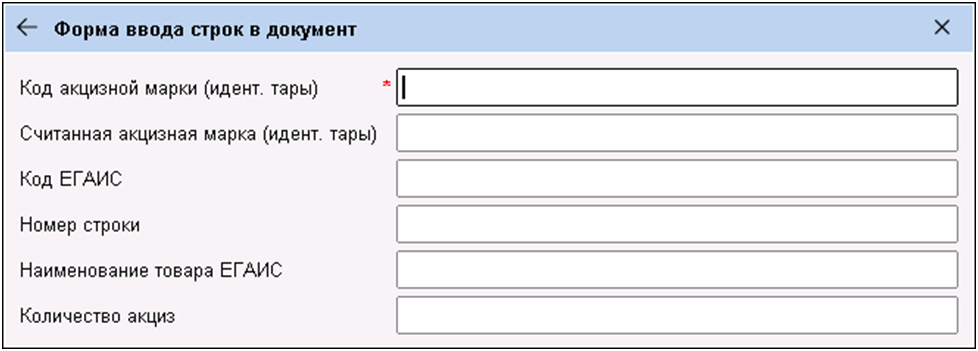
- Сканирование акц. марок -
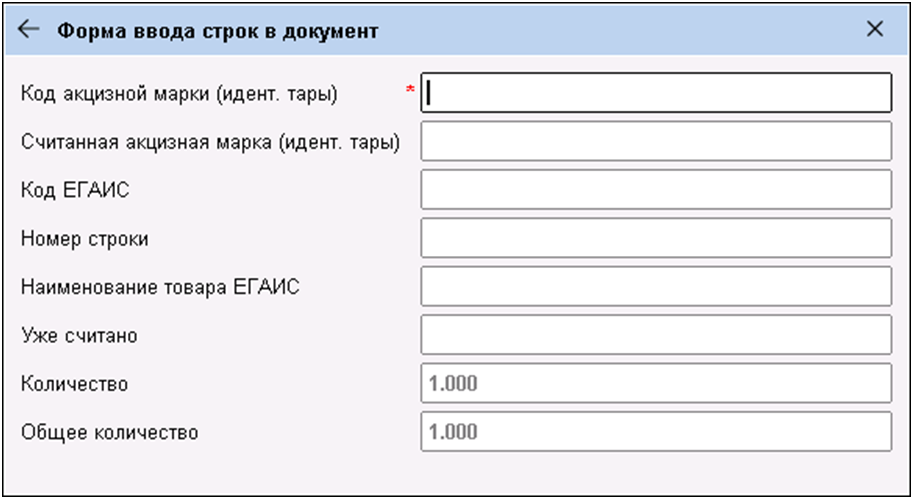
- Удалить акцизную марку -
Товарная строка
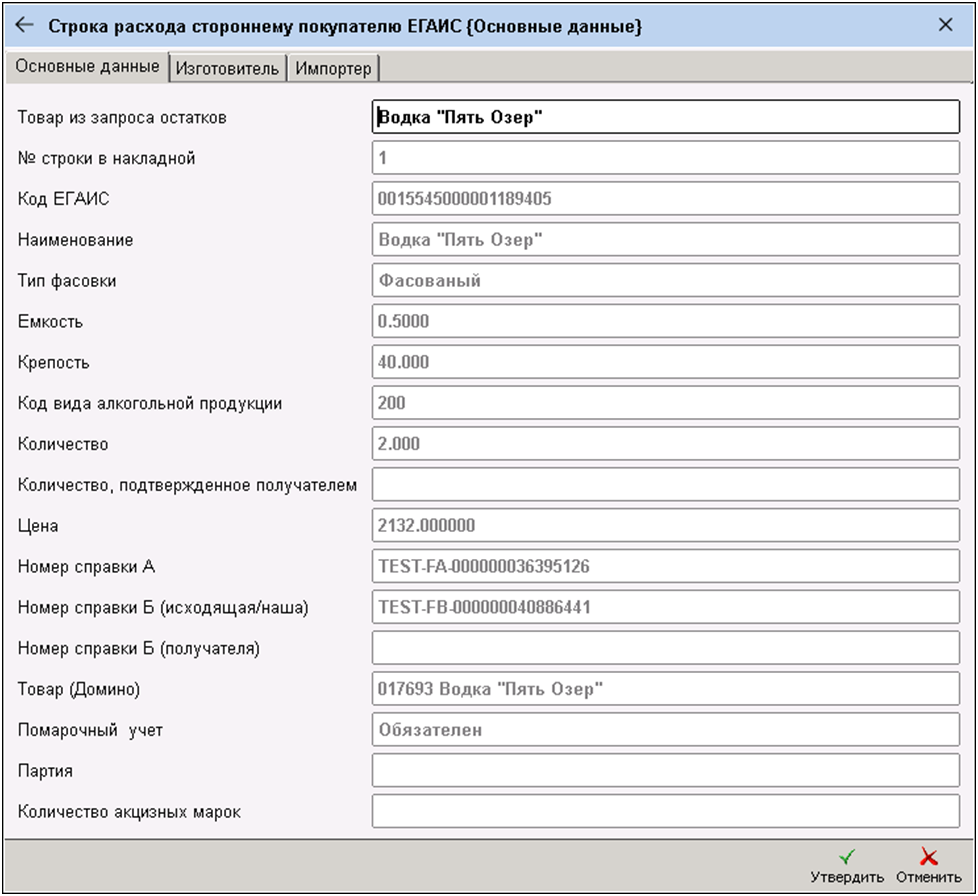
При нажатии клавиши «Enter» на клавиатуре открывается форма просмотра строки с информацией о товаре. В форме имеются несколько вкладок:
- Основные данные - данные из строки приходной накладной
- Дополнительные данные - развёрнутая информация о товаре
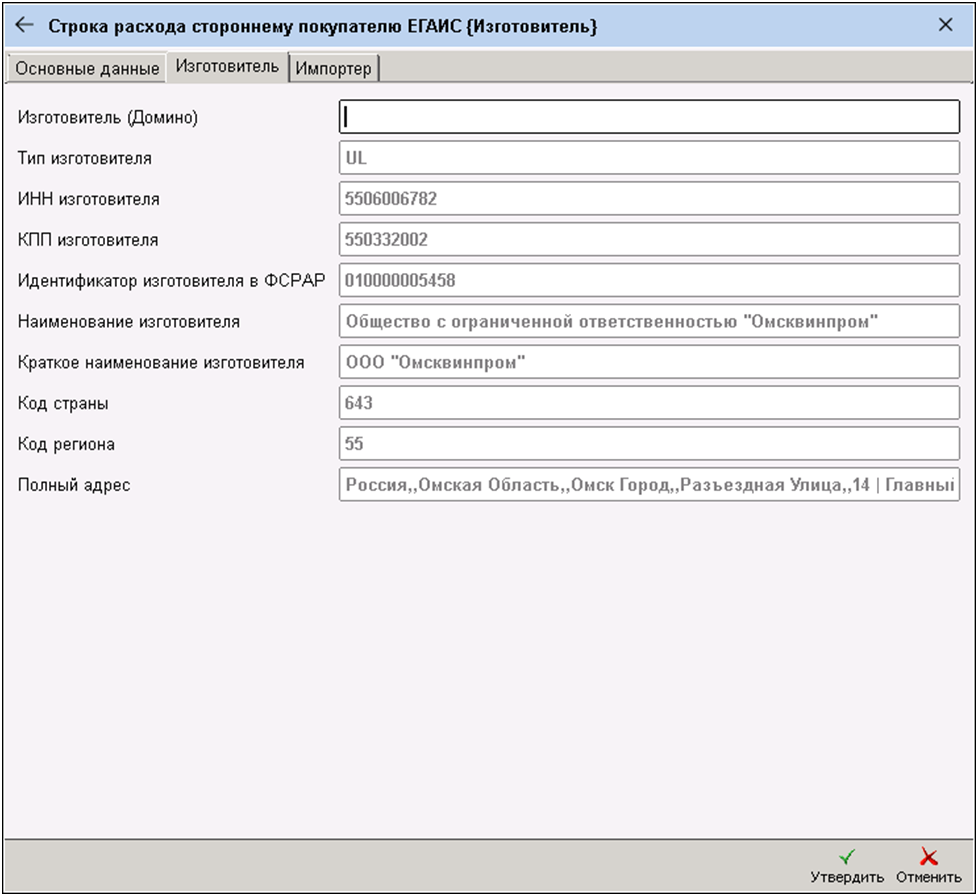
- Изготовитель - информация об изготовителе товара
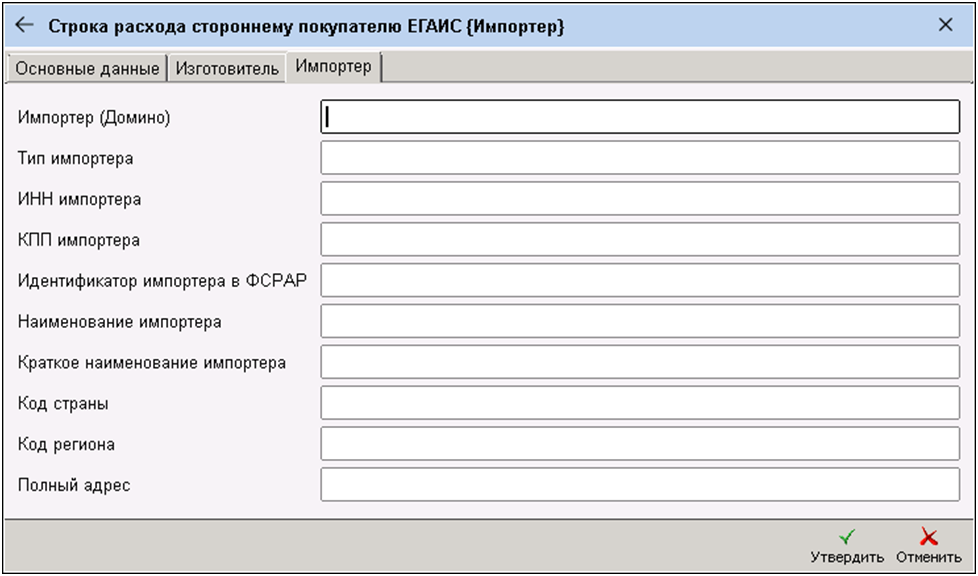
- Импортёр - информация об импортёре товара
Основные данные
Изготовитель
Импортёр
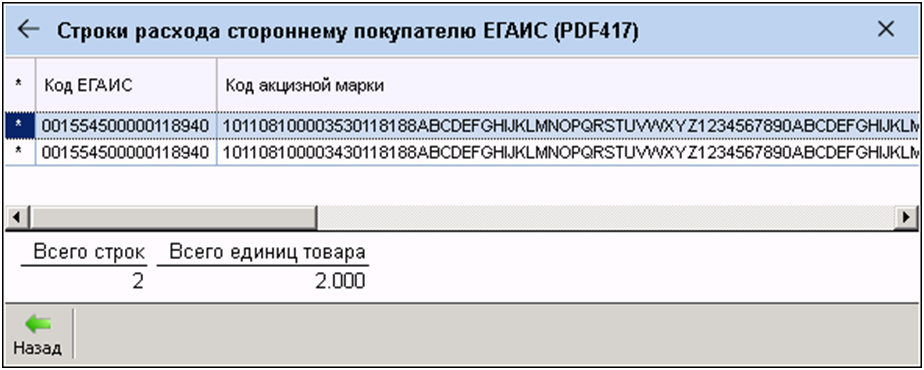
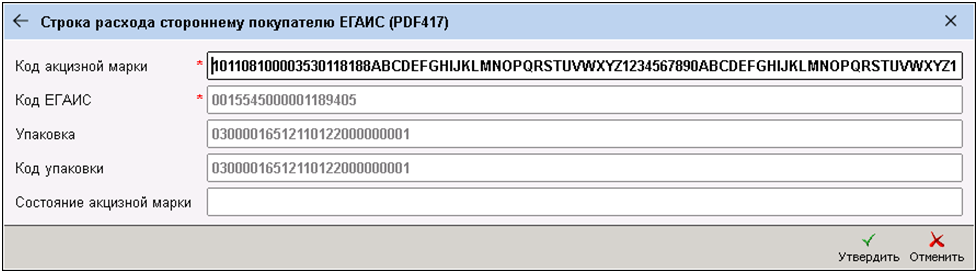
Список марок
*Расход стороннему покупателю. Простая схема
Этапы процесса
- Создание расходного документа для обмена с ЕГАИС
- Заполнение передаваемого количества товара
- Добавление марок в документ обмена
- Ручное сканирование марок
- Загрузка из файла, подготовленного ТСД
- Передача документа в ЕГАИС
- Получение ответа из ЕГАИС
- Ожидание подтверждения от покупателя
- Получение ответа из ЕГАИС
*Расход стороннему покупателю. Полная схема
Этапы процесса
- Оформление расходного документа в учётной системе
- Утверждение документа учётной системе. Автоматически создаётся расходный документ для обмена с ЕГАИС.
- Добавление марок в документ обмена
- Передача документа в ЕГАИС
- Получение ответа из ЕГАИС
- Ожидание подтверждения от покупателя
- Получение ответа из ЕГАИС
Рассмотрим этапы подробнее.
1. Оформление расходного документа в учётной системе
Предварительно должны быть правильно заполнены алкогольные параметры (крепость, ёмкость и код вида алкогольной продукции) в карточках товаров. Недопустима запятая в качестве разделителя дробной части и знак %.
Для проверки и исправления имеется специальная процедура: Отчеты > Товародвижение > Декларация алкогольной продукции > Процедуры корректировки > Изменение "Крепости" алкоголя (убираем %,запятую меняем на точку).
Если код АП отсутствует в справочнике, то добавьте его. Справочник расположен: Отчеты > Товародвижение > Декларация алкогольной продукции > Справочник видов алкогольной продукции.
Документ создаётся по одной из следующих операций:
- Реализация товаров по безналичному расчёту
- Внутреннее перемещение между разными ID FSRAR (обособленными подразделениями)
- Перемещение между организациями
- Оптовая реализация покупателям
- Реализация покупателям (наличный расчёт)
В шапке документа необходимо указать значение «Да» для параметра «Алкогольная продукция».
В строки документа вводится алкогольная продукция. Программа не позволит ввести товары, которые не являются алкоголем.
По партии подобранной в Retail-Alco определяем обязательность помарочного учета и записываем этот параметр в строку документа Retail-Alco.
Если в расходном документе Retail-Alco есть товары с «помарочным учетом», то параметр шапки документа «Помарочный учет»= «Обязателен», если в документе нет товаров с обязательным помарочным учетом, то параметр шапки документа «Помарочный учет»= «Нет учета».
В расходный документ Retail-Alco по каждой товарной строке с параметром «Помарочный учет» = «Обязателен» должны быть считаны НОВЫЕ акцизные марки в количестве, равном количеству товара в строке. Для строк с параметром «Помарочный учет» = «Нет учета» / «Не обязателен» считывание акцизных марок не производится.
2. Утверждение документа учётной системе.
В момент акцепта документа учётной системе автоматически создаётся связанный документ типа «Расход стороннему покупателю ЕГАИС» или «Расход по внутреннему перемещению ЕГАИС». Тип зависит от операции исходного документа в учётной системе.
В шапке созданного документа обмена следует проверить заполнение параметра «Версия обмена с ЕГАИС». Если отправитель и получатель готовы работать в версии 3, то устанавливается версия 3.
Версия важна для заполнения параметров документа. В частности, в случае версии обмена 3 обязательно требуется заполнить данные изготовителя (вкладка 'Изготовитель' в форме строки документа).
Изменять строки созданного документа запрещается. При необходимости следует исправлять исходный документ: снять акцепт, внести изменения, акцептовать. В момент деакцепта связанный документ будет удалён, при акцепте - повторно создан с новыми значениями.
3. Добавление марок в документ обмена
В строке расходного документа отображается количество считанных акцизных марок. Это количество должно совпадать с общим количеством. Если количество не совпадает, то строка помечается красным цветом. При создании значение параметра «Кол-во акц. марок» пустое.
Утверждение расходного документа невозможно до тех пор, пока все строки с параметром «Помарочный учет» = «Обязателен» не будут содержать количество сканированных НОВЫХ акцизных марок, равное количеству по документу.
Считывание акцизных марок может быть выполнено следующими способами:
- Ручное сканирование акцизных марок и идентификаторов групповой тары
через интерфейс ДОМИНО по кнопке «Сканирование акцизных марок» в содержании расходного документа.
- Загрузка файла считанных акцизных марок и идентификаторов групповой тары. Это процедура называется «Загрузка списываемых акцизных марок из файла» и размещается в локальном меню расходного документа. Файл для загрузки выбирается из списка файлов.
Перед утверждением расходного документа ЕГАИС выполняется проверка на то, что для строк с параметром «Помарочный учет» = «Обязателен» считаны все акцизные марки. Если марки считаны не все, тогда выдается сообщение:
Требуется ХХХХ акцизных марок.
Добавлено ХХХХ акцизных марок, ХХХХ идентификаторов групповой тары,
Осталось ХХХХ кодов акцизных марок.
Документ подтверждение в ЕГАИС нельзя.
В протоколе можно просмотреть товары, у которых не хватает акцизных марок.
4. Передача документа в ЕГАИС
Для отправки документа в ЕГАИС следует нажать на кнопку «Передать в ЕГАИС».
После того, как модуль exchange-egais передаст документ, значение поля «Состояние обмена» изменится на «Отправлен в ЕГАИС». В протокол записывается дата, время отправки и полученный ответ от УТМ.
5. Получение ответа из ЕГАИС
После получения из ЕГАИС подтверждения данной накладной, значение поля «Состояние обмена» изменится на «Подтверждён ЕГАИС».
6. Ожидание подтверждения от покупателя
После получения ответа от покупателя значение параметра «Состояние обмена» становится «Приём подтверждён». Это означает, что документ поступил к покупателю.
Теперь ожидаем от покупателя либо согласие (в том числе, частичное), либо отказ от товаров. Своё решение покупатель отправляет в ЕГАИС.
7. Получение ответов из ЕГАИС
Модуль exchange-egais регулярно запрашивает ЕГАИС на наличие ответа покупателя.
Дальнейшие действия зависят от ответа покупателя
Полная приёмка
Покупатель согласился принять товары полностью.
Значение поля «Состояние расхода» = "Полностью"
Значение поля «Состояние обмена» = ''
документ акцептован
Частичная приёмка
Покупатель согласился принять часть товаров.
Значение поля «Состояние расхода» = "Частично".
Значение поля «Состояние обмена» = 'Недостача получена'.
Следует ответить на присланное сообщение, нажав на копку «Подтвердить отказ/недостачу». При согласии с покупателем выбирается 'Недостача подтверждена'. Иначе - 'Недостача не подтверждена'.
Ответ оправляется в ЕГАИС.
Значение поля «Состояние обмена» = 'Квитанция о проведении акта разногласий отправлена'.
После поступления квитанции покупателю:
Значение поля «Состояние обмена» = 'Квитанция о проведении акта разногласий принята'.
Если продавец и покупатель не согласовали документ, то:
Значение поля «Состояние обмена» = 'Ошибка обмена'.
документ деакцептован
Если документ согласован, то:
документ акцептован
Значение поля «Состояние обмена» = ''.
Отказ от приёмки
Покупатель отказался от покупки
Значение поля «Состояние расхода» = "Отказ".
Значение поля «Состояние обмена» = 'Отказ покупателя'.
Следует ответить на присланное сообщение, нажав на копку «Подтвердить отказ/недостачу». При согласии с покупателем выбирается 'Отказ подтверждён'. Иначе - 'Отказ не подтверждён'.
Ответ оправляется в ЕГАИС.
Значение поля «Состояние обмена» = 'Квитанция о проведении акта разногласий отправлена'.
После поступления квитанции покупателю:
Значение поля «Состояние обмена» = 'Квитанция о проведении акта разногласий принята'.
Если продавец и покупатель не согласовали документ, то:
Значение поля «Состояние обмена» = 'Ошибка обмена'.
документ деакцептован
Если документ согласован, то:
документ акцептован
Значение поля «Состояние обмена» = ''.
Отменен отправителем
отменен получателем
Ошибка обмена
Значение поля «Состояние обмена» = 'Ошибка обмена'.
Следует изучить ответ от ЕГАИС и найти причину. Для этого имеется кнопка 'Ответы ЕГАИС'.
Если причина понятна, то изменения вносятся в исходный документ учётной системы. В момент деакцепта появится сообщение «Ошибка удаления документа ЕГАИС», т.е документ расхода поставщику ЕГАИС в RETAIL-ALCO не удалится, но документ родитель деакцептуется, а после его акцепта в расход поставщику ЕГАИС в D8.RETAIL-ALCO попадут все изменения.
После устранения ошибок следует повторно отправить документ в ЕГАИС.
*Расход стороннему покупателю. Действия
Кнопки и клавиши в виде просмотра
Передать в ЕГАИС - отправить документ в ЕГАИС
Подтвердить недостачу/отмену - отправить в ЕГАИС сообщение с подтверждением
Ответ ЕГАИС - посмотреть список ответов из ЕГАИС
Упаковки - открывает вид просмотра строк с кодами упаковок
Локальное меню документа
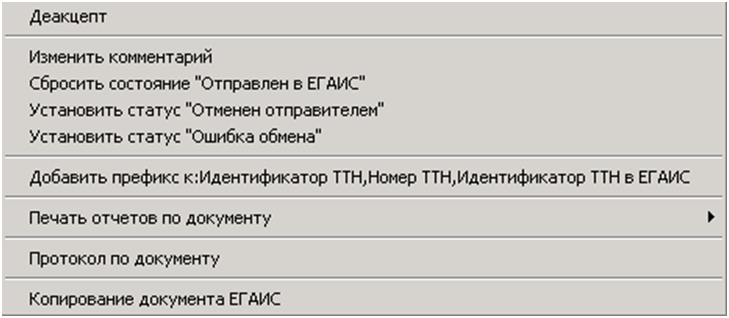
Деакцепт - снять признак утверждения документа
Изменить комментарий - изменить комментарий без деакцепта документа
Сбросить состояние 'Отправлен в ЕГАИС'
Установить статус 'Отменен отправителем'
Установить статус 'Ошибка обмена'
Добавить префикс к: Идентификатор ТТН, Номер ТТН, Идентификатор ТТН в ЕГАИС Печать
Печать отчётов по документу - вызов справок на спирт
Копирование документа ЕГАИС
Расход по внутреннему перемещению. Интерфейс
Список документов
Расположение: Документы ЕГАИС > Расходные документы ЕГАИС > Расход по внутреннему перемещению ЕГАИС
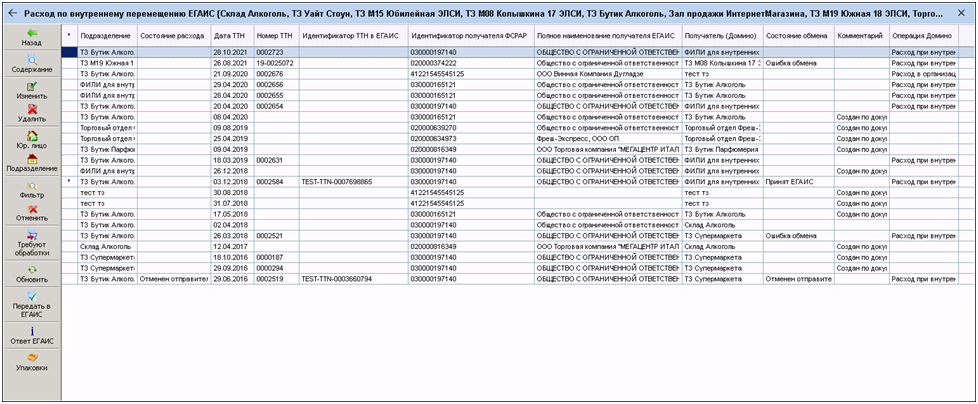
Пользовательский интерфейс для работы с документами типа Расход по внутреннему перемещению ЕГАИС почти совпадает с интерфейсом для работы с документами типа Расход стороннему покупателю ЕГАИС.
Отличие заключается в отсутствии некоторых кнопок на панели, поскольку связанные с этими кнопками процедуры не требуются для обработки документов внутреннего перемещения. Также локальное меню содержит иные пункты. Подробнее об этом написано на странице Расход по внутреннему перемещению. Действия.
*Расход по внутреннему перемещению. Полная схема
*Расход по внутреннему перемещению. Действия
Действия для работы с документами типа Расход по внутреннему перемещению ЕГАИС почти совпадают с действиями для документов типа Расход стороннему покупателю ЕГАИС. Описание находится на странице Расход стороннему покупателю. Действия.
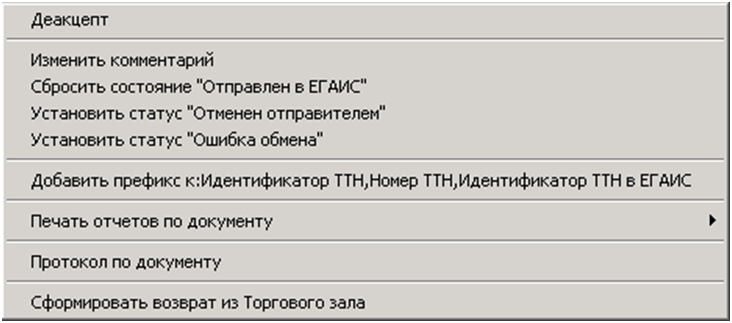
Сформировать возврат из Торгового зала -
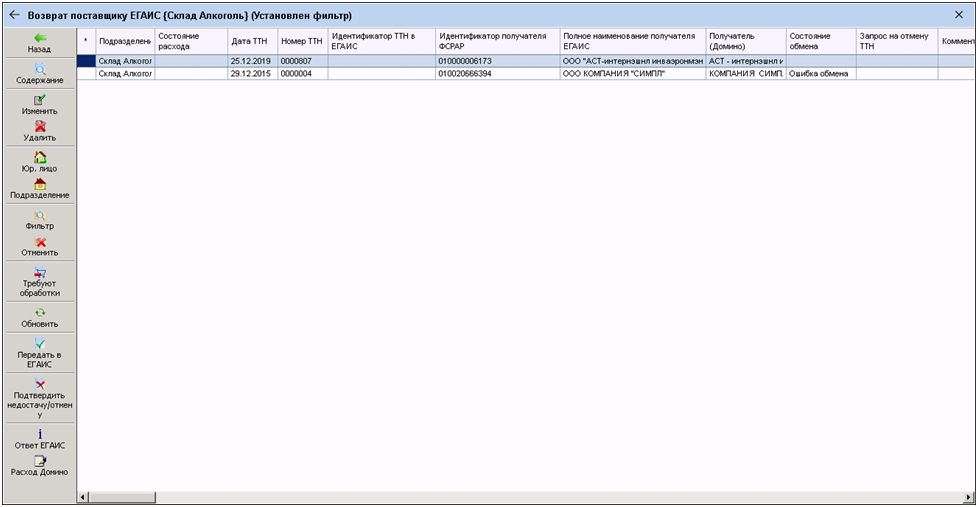
Возврат поставщику. Интерфейс
Список документов
Расположение: Документы ЕГАИС > Расходные документы ЕГАИС > Возврат поставщику ЕГАИС
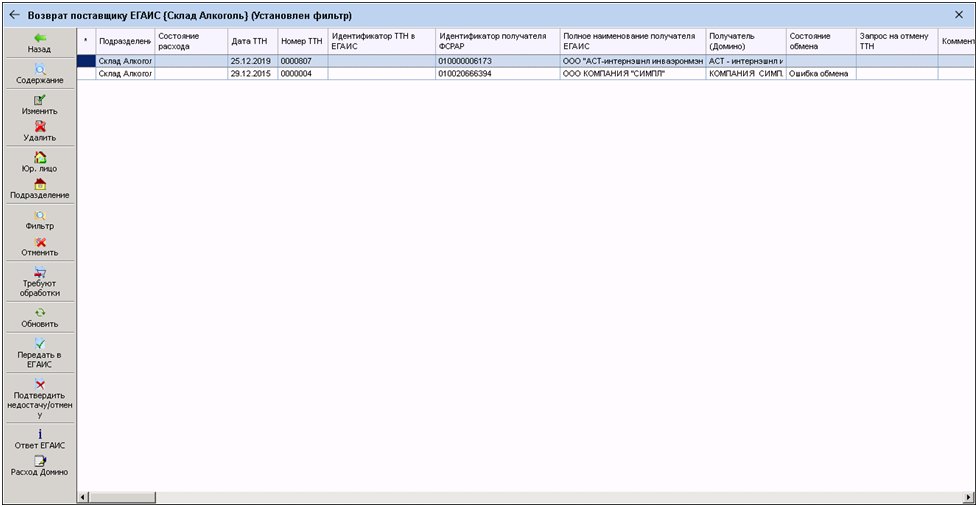
Пользовательский интерфейс для работы с документами типа Возврат поставщику ЕГАИС почти совпадает с интерфейсом для работы с документами типа Расход стороннему покупателю ЕГАИС.
Отличия в локальном описаны на странице Возврат поставщику. Действия.
Чтобы увидеть возвраты поставщику по нужному юридическому лицу пользователь нажимает кнопку «Получатель» и выбирает нужное юридическое лицо или обособленное подразделение. Будут выведены документы по всем внутренним подразделениям указанного юридического лица или обособленного подразделения. Если нужно показать документы только по некоторым внутренним подразделениям, то нажимаем кнопку «Подразделения» и указываем нужные внутренние подразделения.
В вид просмотра документов выводится следующая информация о документе:
* - Состояние акта постановки на баланс. Если стоит «*», то документ акцептован.
Дата - Дата создания документа возврата поставщику.
Состояние обмена – Отражает состояние обмена с ЕГАИС по данному документу. Может принимать значения: Отправлен в ЕГАИС, Подтвержден ЕГАИС, Ошибка обработки
ФСРАР отправителя – Идентификатор ФСРАР отправителя возврата. Берется из документа прихода ЕГАИС
Подразделение – Наименование внутреннего подразделения, от которого оформляется возврат поставщику. Берется из документа прихода ЕГАИС
Номер ТТН – Номер ТТН возврата поставщику. Присваивается автоматически
Дата ТТН – Дата ТТН возврата поставщику. Присваивается автоматически текущая дата.
ФСРАР получателя – Идентификатор ФСРАР получателя возврата. Берется из документа прихода ЕГАИС
Наименование получателя ЕГАИС – Наименование получателя возврата в ЕГАИС. Берется из документа прихода ЕГАИС
Получатель (ДОМИНО) – Наименование получателя возврата в ДОМИНО. Берется из документа прихода ЕГАИС. Необязательное поле
Комментарий – Тестовый комментарий к акту постановки на баланс.
ВАЖНО! Возвраты поставщику нужно просматривать, чтобы увидеть отправленные в ЕГАИС возвраты поставщику, которые получили отказ в подтверждении и состояние обмена равно «Ошибка обмена». Возврат поставщику, имеющий состояние обмена равным «Ошибка обмена», должен быть исправлен в части обнаруженных ошибок и может быть повторно отправлен в ЕГАИС.
Пользователь может просматривать ранее отправленные в ЕГАИС возвраты поставщику.
В основной закладке документа возврата поставщику отображается следующая информация:
Подразделение – Наименование внутреннего подразделения, с которого осуществляется возврат. Подразделение берется из документа прихода поставщика ЕГАИС.
Идентификатор ФСРАР организации - Идентификатор данного подразделения в ФСРАР.
Номер ТТН - Номер документа возврата поставщику. Присваивается автоматически при создании документа.
Дата ТТН - Дата документа возврата поставщику. Присваивается автоматически текущая дата при создании документа.
Версия документа - Версия передачи документа в ЕГАИС. Если документ был возвращен в состоянии «Ошибка обработки», а затем повторно передан в ЕГАИС, то значение в этом поле будет соответствовать повторных передач документа в ЕГАИС.
Идентификатор ФСРАР получателя - Идентификатор ФСРАР поставщика, который является получателем возврата. Берется из документа прихода поставщика ЕГАИС
Наименование получателя ЕГАИС - Наименование получателя в ЕГАИС. Берется из документа прихода поставщика ЕГАИС
Состояние обмена с ЕГАИС – Отражает состояние обмена с ЕГАИС по данному документу. Может принимать значения: Отправлен в ЕГАИС, Подтвержден ЕГАИС, Ошибка обработки
Комментарий – Тестовый комментарий к возврату поставщику.
Описание ошибки – Описание обнаруженной в процессе обработки в ЕГАИС ошибки. Заполняется для документа в состоянии «Ошибка обработки»
Рег.номер запроса – Специальная информация, заполняется автоматически после отправки документа в ЕГАИС
Номер фиксации ТТН в ЕГАИС – Номер фиксации данного документа в ЕГАИС
Дата фиксации ТТН в ЕГАИС – Дата фиксации данного документа в ЕГАИС
В дополнительной закладке «Отправитель» документа возврата поставщику отображается подробная информация об отправителе.
В дополнительной закладке «Получатель» документа возврата поставщику отображается подробная информация о поставщике, который является получателем возврата.
В содержании документа возврата поставщика отображается информация о товарах, которые возвращаются поставщику:
* – Признак акцепта строки документа.
Порядковый номер - Порядковый номер строки в документе возврата поставщику. Присваивается автоматически.
Код ЕГАИС - Код ЕГАИС возвращаемой поставщику алкогольной продукции. Берется из документа прихода ЕГАИС
Наименование - Наименование возвращаемой поставщику алкогольной продукции. Берется из документа прихода ЕГАИС
Кол-во принято - Количество принятой от поставщика алкогольной продукции. Берется из документа прихода ЕГАИС.
Количество - Количество возвращаемой поставщику алкогольной продукции.
Емкость - Емкость возвращаемой алкогольной продукции. Берется из документа прихода ЕГАИС
Крепость – Крепость возвращаемой алкогольной продукции. Берется из документа прихода ЕГАИС
Код вида алкогольной продукции – Код вида алкогольной продукции. Берется из документа прихода ЕГАИС
Форма 1 (Номер справки А) – Форма 1 (Номер справки А) по который была принята алкогольная продукция. Берется из документа прихода ЕГАИС
Форма 2 (Номер справки Б) – Форма 2 (Номер справки Б) по который была принята алкогольная продукция. Берется из документа прихода ЕГАИС
Товар (ДОМИНО) - Код товара и наименование товара в ДОМИНО соответствующий возвращаемой поставщику алкогольной продукции. Берется из документа прихода ЕГАИС. Необязательное поле для простой схемы
Штрихкоды – Штриховые коды товара в ДОМИНО соответствующие возвращаемой алкогольной продукции. Берется из товара в ДОМИНО. Необязательное поле для простой схемы
*Возврат поставщику. Простая схема
Этапы процесса
- Создание документа возврата на основании приходного документа
- Заполнение возвращаемого количества
- Добавление марок в документ возврата
- Передача документа в ЕГАИС
- Получение ответа из ЕГАИС
- Ожидание подтверждения от поставщика
- Получение ответа из ЕГАИС
Чтобы создать новый документ возврата поставщику пользователь нажимает иконку «Добавить» или кнопку «Insert» на клавиатуре. В открывшейся форме выбирается приходный документ из списка приходных документов имеющих состояние обмена «Подтвержден ЕГАИС» или «Недостача подтверждена» и состояние прихода «Полностью принят»/«Частично принят». В списке только документы прихода от выбранного юридического лица/ обособленного подразделения и указанных внутренних подразделений этого юридического лица/ обособленного подразделения.
После подтверждения выбора приходного документа создается документ возврата поставщику, в котором перечислена вся полученная от поставщика по данному документу алкогольная продукция, но только с нулевым количеством для возврата. Пользователь не может добавлять в документ возврата новые строки и изменять существующие. По кнопке «Изменить» пользователь может только посмотреть развернутую информацию о возвращаемой продукции. В нужной строке документа с алкогольной продукцией в столбце «Количество» пользователь должен изменить нулевое количество на то количество, которое подлежит возврату. Количество не может быть больше чем получено по документу прихода. После ввода количества возвращаемой алкогольной продукции во все нужные строки пользователь может удалить не нужные строки документа с нулевым количеством. Это можно сделать массово одним нажатием кнопки «Удалить строки с количеством=0». Для товаров с обязательным помарочным учетом необходимо считать акцизные марки со всех бутылок, подлежащих возврату. Для передачи документа возврата поставщику в ЕГАИС необходимо нажать кнопку «Передать в ЕГАИС». По нажатию кнопки «Передать в ЕГАИС» документ акцептуется и закрывается от дальнейших изменений. Сервис EXCHANGE-EGAIS передает документ в ЕГАИС. После передачи документа в ЕГАИС ему устанавливается состояние «Отправлен в ЕГАИС». После получения ответа от ЕГАИС документу возврата устанавливается состояние «Подтвержден ЕГАИС». Если от ЕГАИС приходит отказ в проведении документа возврата, то документу возврата устанавливается состояние обмена «Ошибка обработки», документ автоматически деакцептуется. ЕГАИС в ответе присылает сообщение об ошибке, в котором указывает причину, из-за которой произошел отказ в проведении возврата в ЕГАИС. EXCHANGE-EGAIS при обработке ответов от ЕГАИС формирует связанные документы, в которых сохраняет ответы ЕГАИС, а интерфейс пользователя позволяет их просматривать по нажатию кнопки «Ответы ЕГАИС». В случае возникновения состояния обмена «Ошибки обработки» пользователь нажимает кнопку «Ответы ЕГАИС», находит причину отказа в проведении, устраняет её и направляет документ возврата на повторную обработку в ЕГАИС нажатием кнопки «Передать в ЕГАИС». В браузере списка документов возврата ЕГАИС в колонке и в шапке документа в параметре "Статус расхода" отображается статус документа. Статус документа записывается после получения ответа от поставщика, которому делали возврат. Если полностью подтверждён поставщиком, то документ имеет статус "Полностью". Если частично подтверждён поставщиком, то документ имеет статус "Частично". Если отказан поставщиком, то документ имеет статус "Отказ".
*Возврат поставщику. Полная схема
Этапы процесса
- Оформление документа возврата в учётной системе
- Утверждение документа учётной системе. Автоматически создаётся документ возврата для обмена с ЕГАИС.
- Добавление марок в документ возврата
- Передача документа в ЕГАИС
- Получение ответа из ЕГАИС
- Ожидание подтверждения от поставщика
- Получение ответа из ЕГАИС
1. Оформление расходного документа в учётной системе
Предварительно должны быть правильно заполнены алкогольные параметры (крепость, ёмкость и код вида алкогольной продукции) в карточках товаров. Недопустима запятая в качестве разделителя дробной части и знак %.
Для проверки и исправления имеется специальная процедура: Отчеты > Товародвижение > Декларация алкогольной продукции > Процедуры корректировки > Изменение "Крепости" алкоголя (убираем %,запятую меняем на точку).
Если код АП отсутствует в справочнике, то добавьте его. Справочник расположен: Отчеты > Товародвижение > Декларация алкогольной продукции > Справочник видов алкогольной продукции.
Документ в учётной системе создаётся по операции «Возврат поставщику». В шапке документа заполняется признак «Алкогольная продукция» = Да.
Проверьте в карточке поставщика заполнение параметров: «Идентификатор в ФСРАР» (Код поставщика в ЕГАИС), «Наименование ЕГАИС», ИНН/КПП, адрес, тип партнёра. Если эти параметры не будут заполнены, то отправляемое в ЕГАИС сообщение будет неполным, и ЕГАИС откажет в проведении возврата.
Выделяем всю алкогольную продукцию, которую собираемся вернуть поставщику.
- После заполнения шапки документа возврата переходим в раздел «Содержание»
- По действию insert или кнопки «Добавить» вызываем форму для ввода товара с поиском: по коду, по штрихкоду, по наименованию. Кроме этого пользователь может выбрать товар для возврата из справочника.
- Если это не алкогольная продукция, то завершается обработка этого товара и выдаётся сообщение, что товар не является алкогольной продукцией.
- Если введена алкогольная продукция, то выбираем партию товара, с которой будет осуществляться возврат товара поставщику. При выводе партий товара автоматически накладывается фильтр по поставщику и заполненным параметрам: коду ЕГАИС, справок А и справки Б(исходящий) – по этой справке в ЕГАИС будет учитываться остаток в партиях.
В списке партий выводится следующая информация:
дата прихода, цена товара, количество товара, текущий остаток, код справки А, код справки Б.
- Пользователь выбирает партию товара, по которой будет осуществляться возврат товара поставщику.
- После обработки всех возвращаемых товаров завершаем работу с документом и акцептуем.
- В момент акцепта документа формируется связанный документ «Возврат поставщику ЕГАИС» на основании информации из родительского документа и выбранной партии заполняются строки документа «Возврат поставщику ЕГАИС».
- В DRETAIL-ALCO появится документ «Возврат поставщику ЕГАИС». В шапке документа есть параметр «Версия обмена с ЕГАИС». Изменять строки этого документа без изменения родительского документа нельзя. Есть возможность указать изготовителя, выбрав его из справочника Домино (в карточке изготовителя должны быть заполнены все параметры во вкладке «Обмен с ЕГАИС»), т.к в версии 2 требуется изготовитель. Если необходимо внести изменения, то необходимо деакцептовать документ родитель и внести правки в него, затем акцептовать. В момент деакцепта будет удалён документ возврата поставщику ЕГАИС, а при повторном акцепте документа родителя сформируется новый документ возврата поставщику ЕГАИС.
- Если документ содержит товар обязательный к помарочному учету, в RETAIL-ALCO необходимо отсканировать все акцизные марки возвращаемого товара.
- Необходимо передать в ЕГАИС возврат поставщику для этого в DRETAIL-ALCO нужно нажать кнопку «Передать в ЕГАИС».
- Сервис EXCHANGE-EGAIS передает документ в ЕГАИС.
- После передачи в УТМ ЕГАИС документу возврата устанавливается состояние «Отправлен в ЕГАИС»
- После успешной регистрации и получения ответа от ЕГАИС документу возврата устанавливается состояние «Подтверждён ЕГАИС».
- Если покупателю от ЕГАИС приходит отказ в проведении документа возврата, то документу возврата устанавливается состояние обмена «Ошибка обмена» и он деакцептуется.
- ЕГАИС в ответе присылает сообщение об ошибке, в котором указывает причину, из-за которой произошел отказ в проведении возврата в ЕГАИС. EXCHANGE-EGAIS при обработке ответов от ЕГАИС формирует связанные документы, в которых сохраняет ответы ЕГАИС, а интерфейс пользователя позволяет их просматривать по нажатию кнопки «Ответы ЕГАИС».
- В случае возникновения состояния обмена «Ошибка обмена» пользователь нажимает кнопку «Ответы ЕГАИС», находит причину отказа в проведении.
- Если причина известна и исправима, то в этом случае необходимо документ родитель возврата в D8.RETAIL-STORE деакцептовать и в него внести изменения в соответствии с сообщениями от ЕГАИС. В момент деакцепта выйдет сообщение «Ошибка удаления документа ЕГАИС» , т.е документ возврата поставщику ЕГАИС в RETAIL-ALCO не удалится, но документ родитель деакцептуется, а после его акцепта в возврат поставщику ЕГАИС в D8.RETAIL-ALCO попадут все изменения.
- После устранения ошибок повторно выполняется действие «Передать в ЕГАИС» документ акцептуется и очищается состояние обмена «Ошибка обмена».
- EXCHANGE-EGAIS передаёт документ в ЕГАИС.
- Если поставщик принял всю возвратную накладную и подтвердил её через ЕГАИС, то отправителю приходит соответствующий акт и «Состояние обмена с ЕГАИС» устанавливается в значение «Прием подтверждён».
- Если поставщик принял возвратную накладную частично, либо отказался, то от ЕГАИС приходит ответ в виде акта отправленным поставщиком и у документа в соответствии с данным актом устанавливается состояние: «Недостача получена», «Отказ покупателя».
- После полученного акта пользователь по тем документам, у которых стоит состояние обмена с ЕГАИС: «Недостача получена», «Отказ покупателя» принимает, либо отказывается с пришедшим актом. Для этого необходимо нажать кнопку «Подтвердить отказ/недостачу» и выбрать нужное действие из списка: Отказ подтвержден/ Отказ не подтвержден, Недостача подтверждена/ Недостача не подтверждена - только после этих действий остатки зафиксируются в ЕГАИС у поставщика и покупателя.
- После чего EXCHANGE-EGAIS отправляет подтверждение о получении акта в ЕГАИС, и изменяет состояние обмена с ЕГАИС в значение «Квитанция о проведении акта разногласий отправлена».
- В браузере списка документов возврата ЕГАИС в колонке и в шапке документа в параметре "Статус расхода" отображается статус документа.
Статус документа записывается после получения ответа от поставщика, которому делали возврат.
Если полностью подтверждён поставщиком, то документ имеет статус "Полностью".
Если частично подтверждён поставщиком, то документ имеет статус "Частично".
Если отказан поставщиком, то документ имеет статус "Отказ".
*Возврат поставщику. Действия
Если необходимо отменить возврат поставщику ЕГАИС, то для этого нужно подключить роль «Разрешить установить состояние «Отменён отправителем»». Затем из локального меню документа установить данное состояние. EXCHANGE-EGAIS автоматически сформирует файл посылки и отправит в ЕГАИС. ЕГАИС подтверждает данную отмену и списывает остатки.
*Списание со склада. Интерфейс
Расположение: Документы ЕГАИС > Расходные документы ЕГАИС > Списание со склада ЕГАИС
*Списание со склада. Простая схема
*Списание со склада. Полная схема
- Определяем и выделяем алкогольную продукцию, на которую хотим оформить акты списания со склада.
- Разделяем продукцию с акцизными марками и без акцизных марок на части, чтобы можно было сначала сделать акт списания на продукцию с акцизными марками, а затем отдельный акт списания на продукцию без акцизных марок.
- Формируем запрос остатков в ЕГАИС по складу.
- Получаем ответ от ЕГАИС на запрос остатков по складу.
- Создаем шапку акта списания со склада.
- Поля: идентификатор, номер акта, дата акта, подразделение, код организации в ФСРАР заполняются автоматически при создании акта значениями по умолчанию с возможностью изменения.
- Выбираем из списка причину списания.
- Если выбрана причина списания с обязательным считыванием кодов акцизных марок, то автоматически устанавливается параметр «Товар с акцизом»- «ДА». Если выбрана причина списания с не обязательным считыванием кодов акцизных марок, то автоматически устанавливается параметр «Товар с акцизом»- «НЕТ».
- Выбираем последний запрос остатков в ЕГАИС. Обязательно, чтобы по нему был получен ответ от ЕГАИС. Если ответ не получен, тогда в акте не будет возможности выбрать товар.
- Поле «Примечание» заполняется руками и в ЕГАИС это поле не передается.
- Переходим в раздел «Строки».
- Ввод строк продукции для списания осуществляется выбором нужной позиции из ответа на запрос остатков. Т.е. в акте списания можно выбрать только продукцию, которая значится на остатке по ЕГАИС и в объеме не большем, чем значится на остатке.
- Продукция для выбора высвечивается со следующим набором полей: код ЕГАИС, код справки Б, наименование товара, остаток, код вида алкогольной продукции, емкость, крепость, ID FSRAR производителя, производитель наименование, тип производителя.
- Товар отсортирован по наименованию с возможностью наложить фильтр по полям (код ЕГАИС, наименование товара, код вида алкогольной продукции).
- По умолчанию включено отображение только следующих полей: код ЕГАИС, код справки Б, наименование товара, остаток, код вида алкогольной продукции, емкость, крепость, производитель наименование.
- Если установлено значение параметра «Товар с акцизом»- «ДА».
- В содержании документа в форме ввода товара необходимо считать акцизную марку и по вычисленному коду ЕГАИС подберётся товар из запроса остатков. Если несколько одинаковых товар, то необходимо каждую бутылку сканировать и в случае одинакового кода ЕГАИС строки с товаром будут сворачиваться в одну строку, а количество будет увеличиваться автоматически. Акцизные марки сохранятся в связанных записях.
- Если установлено значение параметра «Товар с акцизом»- «НЕТ».
- В документе списания необходимо выбрать товар для списания из запроса остатков.
- Указать количество.
- После создания документа его необходимо передать в ЕГАИС при помощи кнопки «Передать в ЕГАИС».
- После того как документ будет передан в ЕГАИС состояние документа будет «Отправлен в ЕГАИС».
- Если ЕГАИС принимает и подтверждает документ, то состояние обмена будет «Подтверждён ЕГАИС».
- Если же документ содержит ошибки, то состояние документа будет «Ошибка обмена» и документ деакцептуется.
- Описание ошибки будет записано в соответствующее поле в шапке документа, а также ошибку можно увидеть в «Ответах ЕГАИС».
- Необходимо исправить ошибку и передать документ в ЕГАИС.
Для полной схемы, в локальном меню документов Списание со склада ЕГАИС и Списание из ТЗ ЕГАИС имеется процедура "Создать неакцептованный документ списания Домино".
При нажатии на процедуру создаётся документ с товарами Домино и количеством из строк списания ЕГАИС. В шапку документа копируется подразделение, дата устанавливается текущая, в комментарий (в шапку документа добавили такой параметр) записывается номер списания ЕГАИС (номер ТТН) и тип списания, т.е со склада или ТЗ.
В созданном документе происходит поиск и запись партии. Если списание делается из документа «Списание со склада ЕГАИС» подбор партии происходит по справкам А/Б, коду ЕГАИС, наименованию ЕГАИС. Если партия не была найдена, то поле остаётся пустым, а при акцепте выйдет сообщение: В строках документа есть строки без партий. Акцепт запрещен. После чего пользователь в списании должен указать партию. Если на подобранной партии не хватило остатка, то спишется, то, что есть и на недостающее количество создастся новая строка с пустой партией. В новой строке необходимо будет указать партию.
Если списание делается из документа «Списание из ТЗ ЕГАИС» подбор партии происходит по коду ЕГАИС и наименованию ЕГАИС с более ранней партии с остатком.
*Списание со склада. Действия
*Изменение идентификатора ФСРАР перенос остатков
- Так же расход можно сделать с первого регистра, создав документ запроса остатков, и из контекстного меню документа запроса остатков вызываете процедуру "Изменение идентификатора ФСРАР перенос остатков" (эта процедура включается ролью ‘Включить возможность изменения идентификатора ФСРАР’). При количестве строк свыше 3 тысяч создается несколько расходных документов.