Меркурий (новая схема обмена)
- Основные принципы
- Настройка прав пользователей и параметров системы
- Виды просмотра ВСД
- Форма для просмотра ВСД
- Что происходит при акцепте приходной накладной
- Отчет об ошибках привязки и гашения ВСД
- Варианты гашения ВСД
- Интерфейс «Привязка ВСД» (описание)
- Интерфейс «Привязка ВСД» (возможности)
- Действия пользователя при возникновении ошибок привязки и гашения
- Гашение ВСД при мультимодальных перевозках
- Запрос на списание остатков с истекшим сроком годности
- Контроль состояния обмена с Меркурием
- Лицензирование
Основные принципы
Новая схема обмена с Меркурием основана на следующих принципах:
Гашение ВСД должно быть максимально автоматизированным.
В предыдущей версии обмена с Меркурием подбор ВСД для накладной, привязка ВСД к строкам накладной и гашение ЭВСД производились в ручном режиме. Для этого пользователь запускал отдельные процедуры в локальном меню приходного документа.
Гашение необходимо производить в объеме, указанном в ВСД, в том случае, когда количество поставщика и фактически принимаемое количество совпадают.
В предыдущей версии обмена перед гашением ВСД для каждой строки, содержащей сертифицируемые товары, необходимо было перевести фактическое количество в единицы Меркурия. Для перевода используется «Коэффициент пересчета Меркурий». При гашении ВСД указывалось рассчитанное количество - Количество для Меркурия.
Перевод фактического количества в единицы Меркурия не является обязательным. Он применяется, когда количество поставщика и фактически принимаемое количество не совпадают.
Как написано выше, в предыдущей версии обмена для гашения ВСД необходимо было перевести фактически полученное количество в единицы Меркурия. Для этого использовался «Коэффициент пересчета Меркурий». Поэтому для каждого сертифицируемого товара нужно было вводить коэффициент в карточку товара.
Выделение товаров, подлежащих ветеринарной сертификации, можно производить в товарной категории.
В предыдущей версии обмена с Меркурием, признак ветеринарной сертификации выставлялся в карточке каждого сертифицируемого товара.
Автоматическое гашение ЭВС
Разработаны процедуры автоматической обработки ЭВСД. Процедуры встроены в акцепт приходного документа. В автоматическом режиме осуществляется:
- Подбор ЭВСД для накладной;
- Привязка ЭВСД к накладной;
- Подбор ЭВСД для строки с товаром, подлежащим ветеринарной сертификации;
- Привязка ЭВСД к строке;
- Полное гашение ЭВСД.
Если автоматическая обработка ВСД невозможна, пользователь осуществляет ручную обработку ВСД. Для этого разработан специальный вид просмотра «Привязка ВСД».
Гашение ВСД в полном объеме
Полное гашение ЭВСД проводится без перевода фактического количества в единицы измерения Меркурия в том случае, когда указанное поставщиком в ТТН количество совпадает с фактически полученным количеством. Гашение осуществляется в объеме, указанном в ВСД.
Коэффициент пересчета Меркурий
При гашении в полном объеме коэффициент не используется. Коэффициент может вводится пользователем в карточку товара для гашения с возвратом или актом несоответствия, и только в случае необходимости. Т.е. коэффициент не является обязательным.
Признак «Подлежит ветеринарной сертификации»
Признак «Подлежит ветеринарной сертификации» внесен в карточку товарной категории. Одноименный параметр в карточке товара сохранился. Он является дублирующим, а также используется, когда необходимо отключить ветеринарную сертификацию у отдельных товаров в категории.
В результате внедрения описанных принципов удалось существенно сократить тудозатраты ветеринарных врачей и других сотрудников на гашение ВСД в Домино, а также на предварительную подготовку данных, без которых гашение в предыдущей версии обмена было невозможным.
Настройка прав пользователей и параметров системы
Роли пользователей
Для работы с модулем обмена с Меркурием пользователям устанавливаются следующие роли:
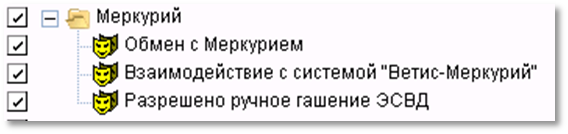
- Обмен с Меркурием. Открывает доступ к одноименному пользовательскому меню.
- Взаимодействие с системой «Ветис-Меркурий». Открывает доступ к одноименному административному меню.
- Разрешено ручное гашение ЭВСД. Дает права на ручное гашение ВСД в интерфейсе «Привязка ВСД», видах просмотра «ВСД (список)» и «ВСД (группировка)».
Две первые роли учитываются и в старой, и в новой схемах обмена. Третья используется только в новой схеме обмена с Меркурием.
Параметры системы
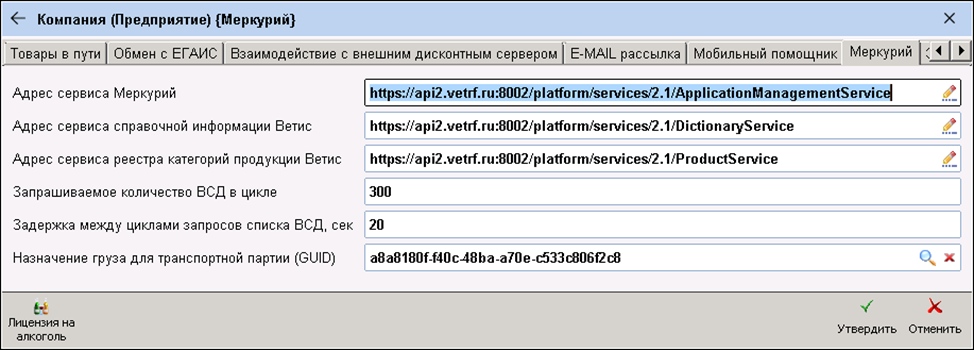
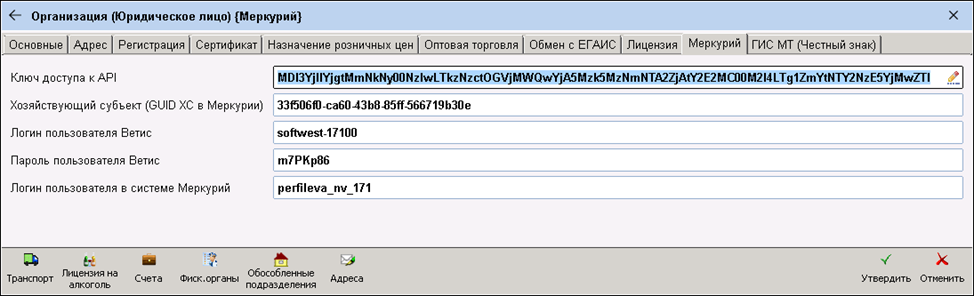
Параметры настройки обмена с Меркурием в новой и старой схемах идентичны. Исключение составляют настройки, устанавливаемые в карточке структурного подразделения (см. ниже).
Карточка компании
Юридическое лицо
Структурное подразделение
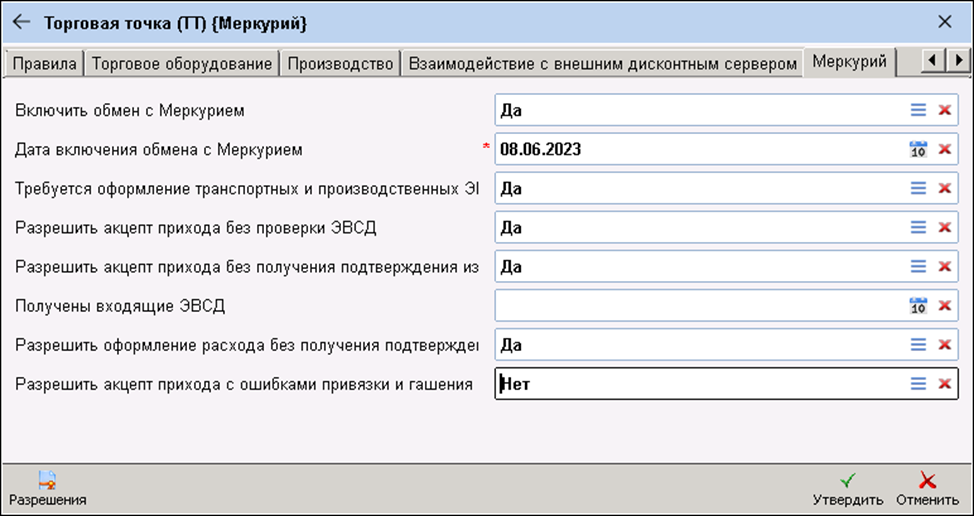
1. Включить обмен с Меркурием. Установить значение «Да».
2. Дата включение обмена с Меркурием. Устанавливается автоматически.
Параметры 1-2 для старой и новой схем обмена с Меркурием устанавливаются одинаково. Параметры 3-6 устанавливаются только в случае обмена с Меркурием по старой схеме.
3. Требуется оформление транспортных и производственных ЭВСД
-
- «Да» - происходит привязка строк накладной к ЭВСД; после привязки в карточку товара записывается «GUID продукции в Меркурии»; после акцепта в партию записывается «GUID записи складского журнала Меркурия».
- «Нет» - привязка строк накладной к ЭВСД не производится; все подобранные для накладной ЭВСД гасятся в полном объеме.
4. Разрешить акцепт прихода без проверки ЭВСД.
-
- «Да» - приходная накладная акцептуется без проверки ЭВСД; у параметра накладной «Содержит товары, требующие сертификации» устанавливается значение «Да».
- Иначе - акцепт накладной прерывается, если проверка соответствия ЭВСД и строк накладной не прошла успешно.
5. Разрешить акцепт прихода без получения подтверждения из Меркурия.
При акцепте прихода проверяется, что из Меркурия пришло подтверждение о гашении для всех строк с сертифицируемыми товарами.
-
- «Да» - никаких действий.
- «Да, с предупреждением» - пользователю выдается сообщение, если не пришло подтверждение о гашении по всем строкам.
- Иначе - акцепт накладной прерывается, если не пришло подтверждение о гашении для всех строк накладной.
6. Разрешить оформление расхода без получения подтверждения из Меркурия.
Параметр анализируется при акцепте документов перемещения, содержащих товары, подлежащие ветеринарной сертификации.
-
- «Да» - по расходному документу создается связанный приходный документ.
- «Да, с предупреждением»- по расходному документу создается связанный приходный документ; пользователь получает предупреждение: Документ расхода содержит товары, подлежащие вет. сертификации. Требуется оформление ЭВСД.
- В остальных случаях - по расходному документу НЕ создается связанный приходный документ; пользователь получает предупреждение: Документ расхода содержит товары, подлежащие вет. сертификации. Связанный приход не создан.
В новой схеме обмена с Меркурием параметры 3-6 игнорируются. Гашение ЭВСД без привязки к строкам приходной накладной не производится. Новая схема работает в логике, когда параметры 3-6 имею предустановленные неизменяемые значения:
- Требуется оформление транспортных и производственных ЭВСД = Да
- Разрешить акцепт прихода без проверки ЭВСД = Не заполнен
- Разрешить акцепт прихода без получения подтверждения из Меркурия = Не заполнен
- Разрешить оформление расхода без получения подтверждения из Меркурия = Не заполнен
В новой схеме обмена с Меркурием карточку структурного подразделения добавлен параметр.
7. Разрешить акцепт прихода с ошибками привязки и гашения ЭВСД.
-
- «Да» - если при привязке или гашении ЭВСД происходят с ошибки, то акцепт приходной накладной завершается; пользователь получает предупреждение: «Обработка ЭВСД завершена с ошибками!»; далее выводится отчет с перечислением ошибок.
- иначе – акцепт накладной прерывается; пользователь получает сообщение об ошибке: «Обработка ЭВСД завершена с ошибками!»; далее выводится отчет с перечислением ошибок.
Виды просмотра ВСД
Виды просмотра ВСД расположены в меню «Обмен с Меркурием».
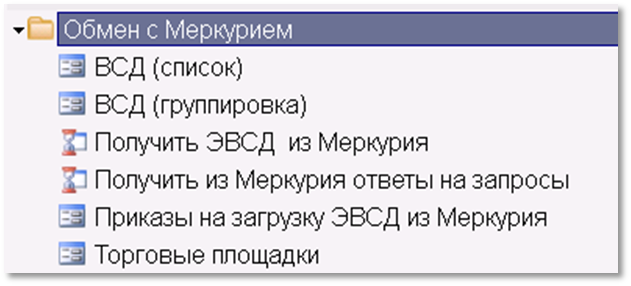
Разработаны два вида просмотра:
- ВСД (список)
- ВСД (группировка)
Виды просмотра доступны в системе независимо от используемой схемы обмена с Меркурием.
В виде просмотра «ВСД (список)» ВСД располагаются в общем списке, отсортированном по дате оформления ВСД.
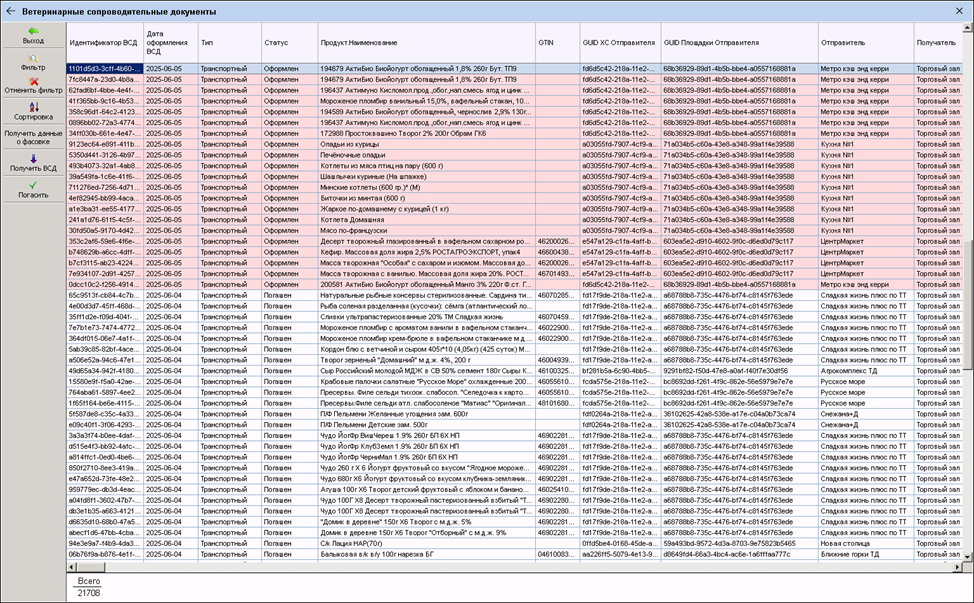
Вид просмотра содержит фильтр для отбора ВСД. Здесь также расположены функциональные кнопки для получения ВСД и данных о фасовке. Пользователи с расширенными правами могут погасить ВСД в этом виде просмотра.
Ручное гашение ВСД разрешено пользователям с установленной ролью «Разрешено ручное гашение ЭВСД».
В виде просмотра «ВСД (группировка)» записи сгруппированы по дате, а внутри даты по номеру ТТН.
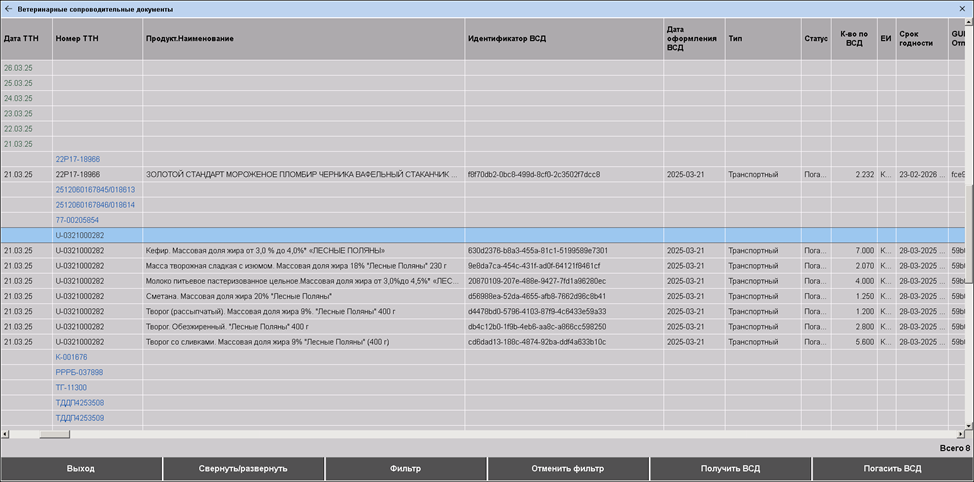
Свернуть и развернуть сгруппированные данные можно, нажимая кнопку Свернуть/развернуть или двойным кликом мыши на строке с группировкой:
- группировка по датам - строки зеленого цвета;
- группировка по номеру ТТН - строки синего цвета.
Как и в виде просмотра "ВСД (список)", в этом виде просмотра можно устанавливать и снимать фильтр, получать и гасить ВСД.
ВСД, которые более 3-х дней находятся в состоянии «Оформлен», выделяются в видах просмотра красным цветом фона.
В виде просмотра «ВСД (группировка)» можно открыть форму просмотра ВСД. Для этого нужна два раза щелкнуть по выбранному ВСД мышью.
Форма для просмотра ВСД
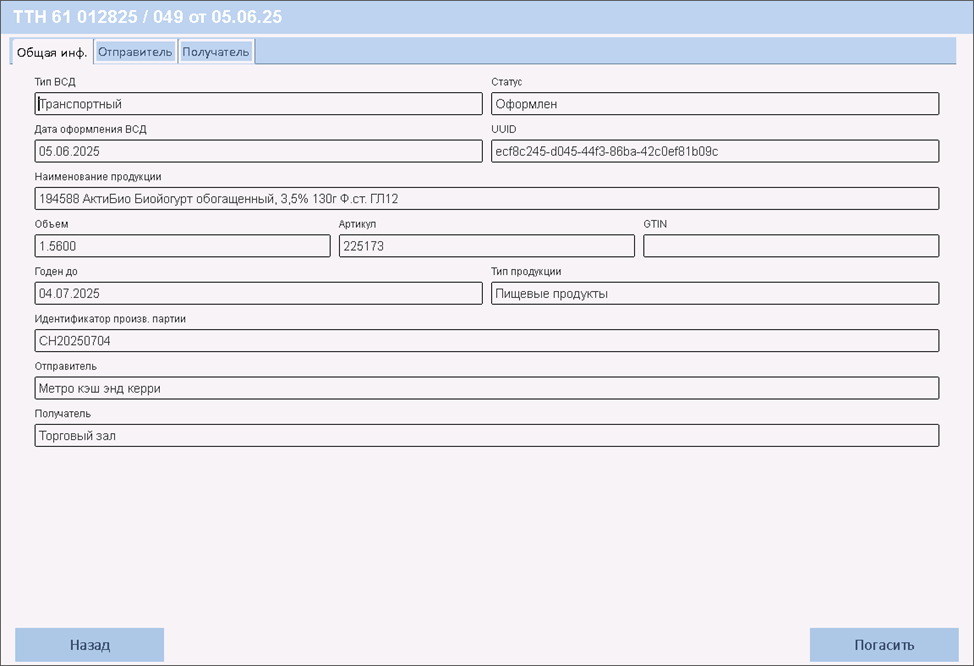
Форму просмотра ВСД можно открыть в виде просмотра «ВСД (группировка)». Для этого нужно два раза щелкнуть по выбранному ВСД мышью.
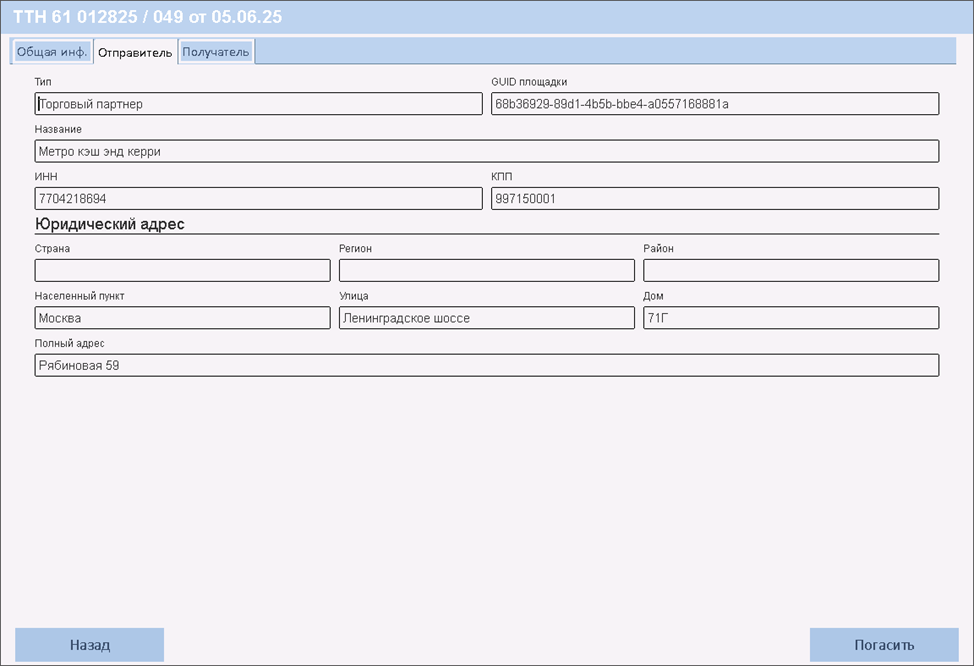
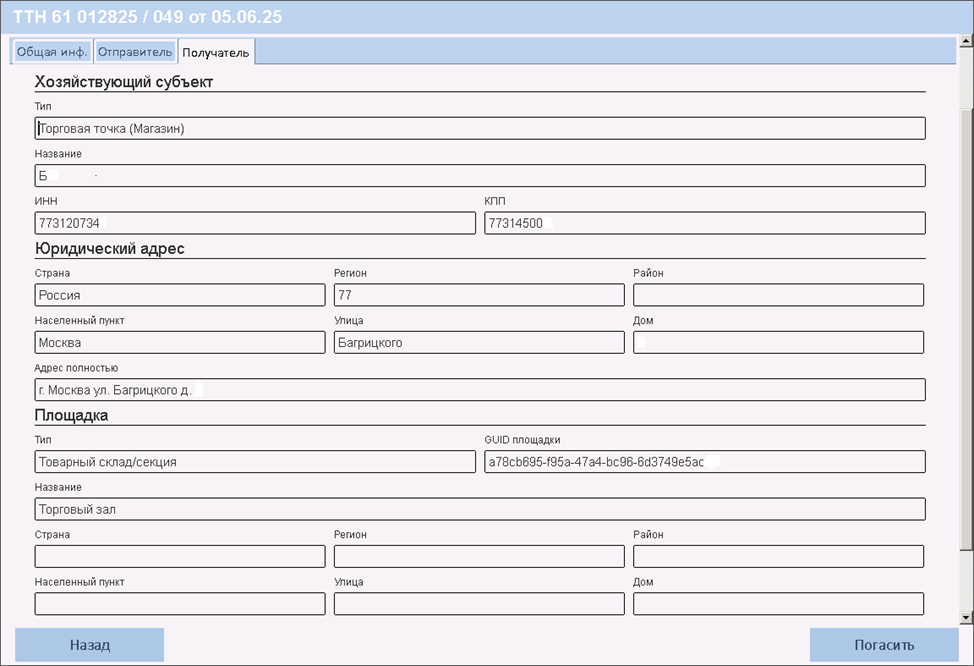
Форма состоит из трех закладок:
Общая информация:
Информация об отправителе:
Информация о получателе:
Форма просмотра ВСД открывается также в интерфейсе "Привязка ВСД". Для этого необходимо установить курсор на выбранный ВСД в нижней таблице интерфейса и нажать клавишу пробел.
Что происходит при акцепте приходной накладной
В новой схеме обмена с Меркурием подбор, привязка и гашение ВСД выполняются автоматически. Процедуры вызываются в отдельных блоках процедуры акцепта приходной накладной.
Для накладной выполняются блоки:
- Подобрать ЭВСД для накладной;
- Привязать ЭВСД к накладной;
Для каждой строки с товаром, подлежащим ветеринарной сертификации, выполняются блоки:
- Подобрать ЭВСД для строки;
- Привязать ЭВСД к строке;
- Погасить ЭВСД.
Если все блоки процедуры акцепта отрабатывают без ошибок, то акцепт накладной завершается.
Если какие-либо блоки процедуры акцепта отрабатывают с ошибками или требуется дополнительная информация от пользователя, то акцепт прерывается или завершается в зависимости от настроек системы.
Отбор строк приходной накладной
При отборе строк анализируются параметры товара и товарной категории (к которой относится товар) «Подлежит ветеринарной сертификации».
- Если параметр в карточке товара имеет значение «Да», то строка приходной накладной отбирается.
- Если параметр в карточке товара имеет значение «Нет», то строка приходной накладной не отбирается.
- Если параметр в карточке товара не заполнен, то проверяется значение одноименного параметра в карточке товарной категории, к которой относится товар.
- Если значение параметра в товарной категории равно «Да», то строка приходной накладной отбирается.
- Если значение параметра в товарной категории равно «Нет» или параметр не заполнен, то строка приходной накладной не отбирается.
Отобранные строки можно увидеть в приходном документе, в верхней таблице интерфейса «Привязка ЭВСД».
Отбор ЭВСД для приходной накладной
При отборе ВСД для приходной накладной система ориентируется на наличие у поставщика (торгового партнера) заполненного параметра GUID ХС. Если параметр не заполнен, то ВСД для накладной не отбираются.
Отбираются все ВСД, у которых номер и дата ТТН совпадают со значениями параметров «Номер ТТН» и «Дата ТТН» приходной накладной. Если эти параметры накладной не заполнены, то проверяется совпадение значений в ВСД с параметрами приходной накладной «Номер накладной поставщика» и «Дата накладной поставщика».
Отбираются ВСД типа «Транспортный» со статусами: Оформлен, Погашен и Аннулирован.
Все отобранные таким образом ВСД привязываются к накладной.
Подбор ВСД для строк накладной, привязка ВСД к строкам накладной, гашение ВСД
Сначала происходит подбор ВСД для строки, затем привязка подобранного ВСД к строке, далее гашение ВСД.
Автоматический подбор ВСД для строки накладной осуществляется по GUID продукции, затем по GTIN товара, если он есть в ВСД.
Если удалось подобрать ВСД для строки с товаром, подлежащим ветеринарной сертификации, то ВСД привязывается к этой строке. Далее процедура переходит к гашению подобранного ВСД.
Если НЕ удалось подобрать ВСД для строки с товаром, подлежащим ветеринарной сертификации, процедура переходит к следующей строке накладной.
К строкам привязываются все отобранные для накладной ВСД, независимо от их статуса.
ВСД, не привязанные к строкам автоматически, можно увидеть в приходном документе, в нижней таблице интерфейса «Привязка ВСД».
Непривязанные ВСД привязываются к строкам накладной в ручном режиме.
После автоматической привязки ВСД к строке накладной по GTIN, а также после ручной привязки, GUID продукции записывается в карточку товара. После этого следующий подбор ВСД для строки будет происходить в автоматическом режиме.
Ошибки подбора, привязки, гашения фиксируются в специальном отчете, который печатается по окончании процедуры.
Не привязанные к строкам накладной ВСД, которые имею статус «Погашен», не считаются ошибкой. Подобная ситуация возникает, когда поставщик для одной и той же номенклатуры оформляет несколько ВСД. Также не считается ошибкой наличие непривязанных к строкам «Аннулированных» ВСД.
Завершение акцепта документа
Акцепт приходной накладной завершается или не завершается, в зависимости от значения параметра структурного подразделения, к которому относится подразделение прихода, «Разрешить акцепт прихода с ошибками привязки и гашения ЭВСД».
Если параметр имеет значение «Да», то после завершения всех блоков процедуры акцепта, накладная акцептуется.
Если параметр имеет значение «Нет» или не заполнен, то накладная акцептуется после завершения всех блоков процедуры акцепта, при отсутствии каких-либо ошибок (ситуация описанная в п.8 ошибочной не считается). В противном случае накладная остается неакцептованной.
Акцепт приходной накладной прерывается или завершается после привязки (попытки привязать) всех строк к ВСД и гашения (попытки гашения) всех ВСД. После этого пользователю выдается «Отчет об ошибках процедуры привязки и гашения».
Когда параметр структурного подразделения «Разрешить акцепт прихода с ошибками привязки и гашения ВСД» равен «Нет» или не заполнен, и есть ошибки привязки и гашения. Пользователь в ручном режиме исправляет ошибки и акцептует приходную накладную. При повторном акцепте подбор и привязка ЭВСД к строкам накладных, для которых ВСД были подобраны ранее, не производится.
Когда параметр структурного подразделения «Разрешить акцепт прихода с ошибками привязки и гашения ВСД» равен «Да», и есть ошибки привязки и гашения. Пользователь исправляет ошибки в ручном режиме в акцептованном документе.
Отчет об ошибках привязки и гашения ВСД
По окончании работы процедуры акцепта приходной накладной информация об ошибках выводится в специальный отчет. Ошибки группируются оп разделам:
- «Не удалось подобрать ЭВСД»
Печатается код и наименование товара, подлежащего ветеринарной сертификации, если не подобраны ЭВСД для строки с таким товаром.
- «ЭВСД не привязались к строкам»
Печатается идентификатор ЭВСД и наименование продукции из ЭВСД, если ЭВСД оформлен, но НЕ привязан к товарной строке.
- «В ЭВСД отсутствует GUID продукции»
Печатается идентификатор ЭВСД и наименование продукции из ЭВСД, если в ЭВСД нет GUIDа продукции.
- «Запросить аннулирование ЭВСД»
Печатается идентификатор ЭВСД и наименование продукции из ЭВСД, если в товарной строке Количество фактическое = 0 .
- «Требуется ручное гашение ЭВСД»
Печатается идентификатор ЭВСД и наименование продукции из ЭВСД, если в товарной строке Кол-во факт <> Кол-во документальному.
- «Истек срок годности»
Печатается идентификатор ЭВСД и наименование продукции из ЭВСД, если дата срока годности из ЭВСД превышает дату гашения (для скоропортящейся продукции кроме даты учитывается время).
- «Другие ошибки гашения ЭВСД»
Печатается идентификатор ЭВСД и наименование продукции из ЭВСД, если при гашении Меркурий возвращает ошибки.
Не привязанные к строкам накладной ВСД, которые имею статус «Погашен», не считаются ошибкой. Подобная ситуация возникает, когда поставщик для одной и той же номенклатуры оформляет несколько ВСД. Также не считается ошибкой наличие непривязанных к строкам «Аннулированных» ВСД.
Для удобства работы с отчетом, данные выводятся в виде таблицы.
Варианты гашения ВСД
Полное гашение ВСД
Осуществляется автоматически при акцепте накладной, когда в строке приходной накладной Кол-во фактическое = Кол-во документальное и вся партия товара принимается.
Количество для Меркурия и количество в ЭВСД в этом случае НЕ сравниваются. ЭВДС гасится в полном объеме, с количеством, указанным в ЭВСД.
Полностью гасить ВСД можно также в ручном режиме в интерфейсе «Привязка ЭВСД», а также в видах просмотра «ВСД (список)» или «ВСД (группировка)» .
Ручное гашение ВСД разрешено пользователям с установленной ролью «Разрешено ручное гашение ЭВСД». Роль расположена в разделе «Меркурий».
Гашение ВСД с возвратом и/или актом несоответствия для фактически поступившей продукции
Осуществляется в ручном режиме в виде просмотра «Привязка ВСД».
Если в строке приходной накладной Кол-во факт <> Кол-во документальное, автоматического гашения ВСД не происходит.
Гашение ВСД с актом несоответствия/аннулирование ВСД для фактически НЕ поступившей продукции
ГАШЕНИЕ БЕЗ ФАКТИЧЕСКОГО ПЕРЕМЕЩЕНИЯ ТОВАРА ЗАПРЕЩАЕТСЯ ВЕТИСом!
Возможны два варианта оформления приходного документа с «вычерком», когда продукция фактически не поступает от поставщика, а ВСД на эту продукцию поставщик оформляет.
Первый вариант. В приходной накладной нет строки с продукцией. Процедура подбора и привязки ВСД привязывает оформленный ВСД к накладной, но не находит подходящую строку. ВСД остается непривязанным к строке.
Пользователь должен запросить аннулирование ВСД или погасить такой ВСД с актом несоответствия.
Второй вариант. В приходной накладной есть строка с не поступившей продукцией. «Количество фактическое» в строке равно нулю. Процедура подбора и привязки ВСД привязывает оформленный ВСД и к накладной, и к строке, но гашение ВСД НЕ происходит. В этом случае пользователь также должен запросить аннулирование ВСД или погасить такой ВСД с актом несоответствия.
Интерфейс «Привязка ВСД» (описание)
Ручная обработка ВСД осуществляется в интерфейсе «Привязка ВСД».
Интерфейс используется для ручной привязки ВСД к строкам ТТН, а также для ручного гашения ВСД в ситуациях, когда автоматическое гашение невозможно. Например, при гашении ВСД с возвратом.
Интерфейс доступен как в новой, так и в старой схеме обмена с Меркурием.
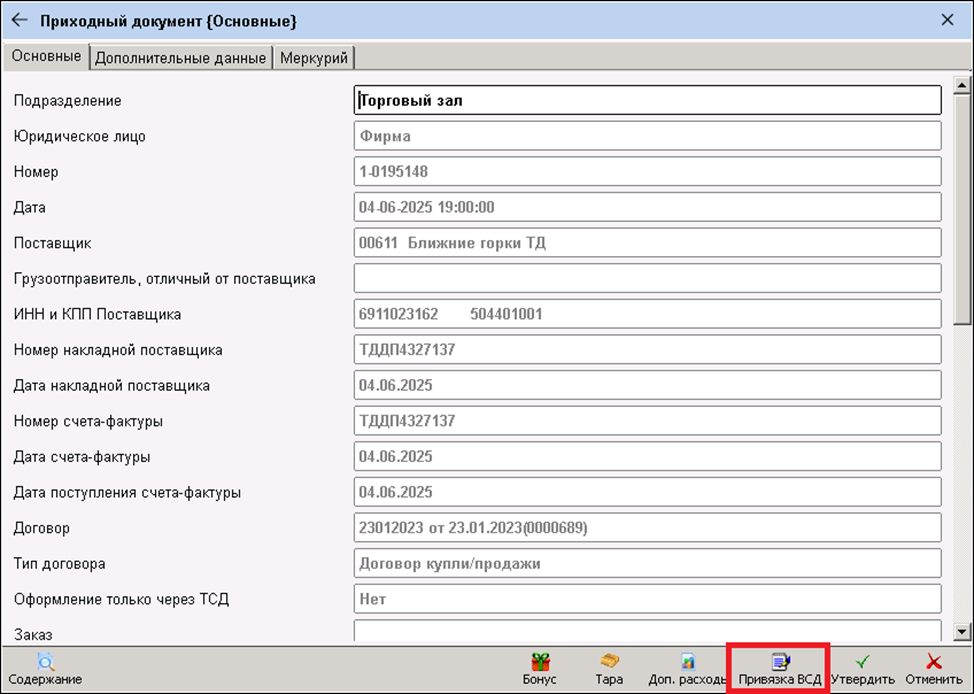
Чтобы попасть в интерфейс, необходимо нажать кнопку Привязка ВСД в панели инструментов шапки приходного документа.
В заголовке вида просмотра «Привязка ВСД» отображается номер и дата накладной поставщика. В верхней (зеленой) таблице расположены строки ТТН с товарами, подлежащими ветеринарной сертификации. В нижней (серой) таблице расположены ВСД, относящиеся к данной ТТН, но не привязанные к строкам ТТН. Между таблицами расположена панель с функциональными клавишами.
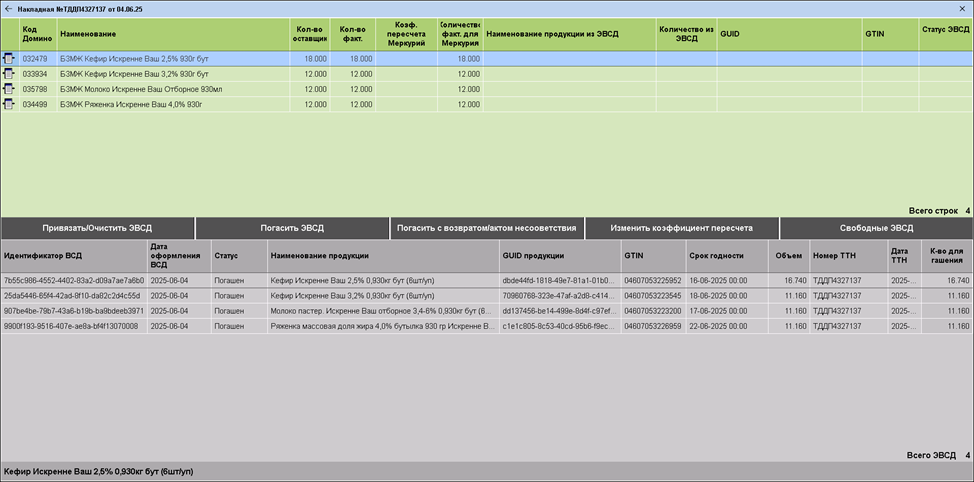
Перечень колонок таблицы со строками ТТН:
- Иконка-признак ветеринарной сертификации. Выставляется у строк, в которых товары подлежат вет. сертификации.
- Код Домино - код товара из строки.
- Наименование - наименование товара из строки.
- Кол-во поставщика - количество товара, которое поставщик указал в ТТН.
- Кол-во факт. - фактически полученное количество товара.
- Коэф.пересчета Меркурий - коэффициент из карточки товара.
- Кол-во факт. для Меркурия - фактическое количество, переведенное в единицы Меркурия.
- Наименование продукции из ЭВСД.
- Кол-во из ЭВСД - объем продукции, указанный в ВСД.
- GUID продукции в ВСД.
- GTIN продукции в ВСД.
- Статус ЭВСД - текущий статус ВСД.
Колонки 8-12 заполняются после привязки ВСД к строке ТТН.
Перечень колонок таблицы с ЭВСД:
- Идентификатор ВСД
- Дата оформления ВСД
- Статус (ВСД)
- Наименование (продукции)
- GUID продукции
- GTIN (продукции)
- Срок годности (продукции)
- Объем (продукции)
- Номер ТТН (из ВСД)
- Дат ТТН (из ВСД)
- Кол-во для гашения
Описание функциональных клавиш
- Привязать/Очистить ЭВСД
Кнопка двойного действия.
Выбранный ВСД привязывается к строке. Если к строке был привязан другой ВСД, то он автоматически отвязывается от строки.
Если ВСД не выбран, то привязанный к строке ВСД отвязывается. Строка становится не связанной с ВСД.
- Погасить ЭВСД
Запускается процедура полного гашения ЭВСД из строки или не привязанного к строке ВСД.
- Погасить ЭВСД с возвратом/актом несоответствия
Запускается процедура частичного гашения ВСД из строки или не привязанного к строке ВСД. В зависимости от введенных значений происходит гашение с возвратом и/или гашение с актом несоответствия.
- Изменить коэффициент пересчета
Вводится новый коэффициент пересчета учетных единиц (ШТ, УП) в единицы измерения Меркурия (КГ). Новый коэффициент записывается в параметр карточки товара «Коэффициент пересчета Меркурий». После ввода нового коэффициента в строке приходной накладной пересчитывается «Количество фактическое для Меркурия».
- Все строки/Строки для сертификации
Кнопка двойного действия.
При первом нажатии отображаются все товарные строки из накладной. При втором нажатии скрываются строки с товарами, не подлежащими ветеринарной сертификации.
- Свободные ЭВСД/ЭВСД по ТТН
Кнопка двойного действия.
При первом нажатии отображаются ЭВСД поставщика, не привязанные к накладным, за 5 дней от даты ТТН.
При втором нажатии отображаются ЭВСД поставщика, привязанные к данной накладной, но не привязанные к строкам.
Интерфейс «Привязка ВСД» (возможности)
В разделе описывается функциональные возможности интерфейса «Привязка ВСД».
Ручная привязка ВСД к строке накладной
Если в ВСД не указан GTIN продукции, или если у товара в базе данных отсутствует GTIN из ЭВСД, автоматической привязки ЭВСД к строкам ТТН не происходит.
Для привязки ВСД к строке ТТН в верхней таблице установить курсор на строку без привязки. Затем нажать клавишу Tab и в нижней таблице установить курсор на ВСД, который нужно привязать к отмеченной строке верхней таблицы. Далее нажать кнопку «Привязать/Очистить ЭВСД». Из нижней таблицы строка с ЭВСД пропадает. В верхней таблице заполнятся значения колонок «Наименование продукции в ЭВСД» и следующие. Произойдет привязка ВСД к строке накладной.
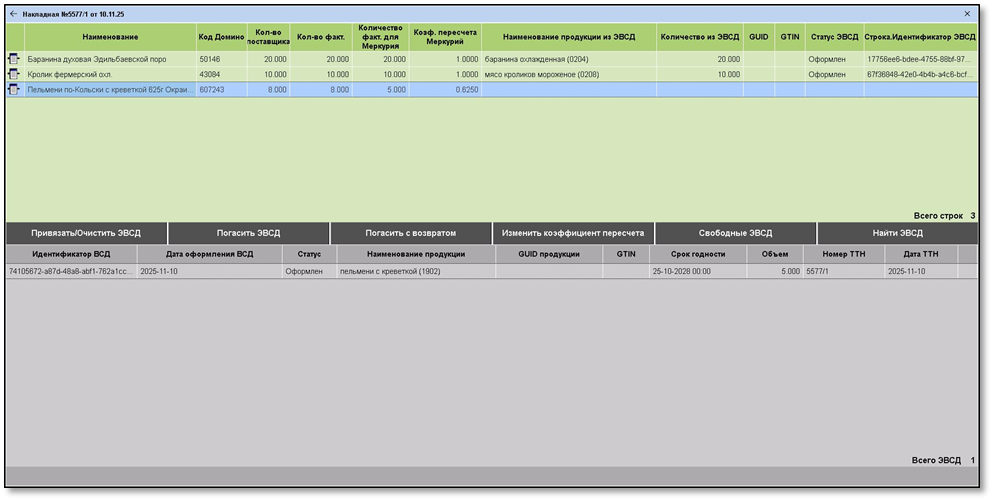
Другой способ привязать ВСД к строке - двойной клика мыши на строке с выбранным ВСД. ВСД привяжется к строке.
Если ВСД ошибочно привязали не к той строке накладной, то можно отменить привязку. Для этого установить курсор на строку в верхней таблице и нажать кнопку «Привязать/Очистить ЭВСД». Строка с ВСД появится в нижней таблице. В верхней таблице значения в колонках «Наименование продукции в ЭВСД» и следующие очищаются. Привязка ВСД к строке накладной отменяется.
Можно заменить ошибочно привязанный к строке ВСД на правильный. Для этого в верхней таблице установить курсор на строку с неправильной привязкой. Затем нажать клавишу Tab и в нижней таблице установить курсор на ВСД, который нужно привязать к строке верхней таблицы. Далее нажать кнопку «Привязать/Очистить ЭВСД». Выбранный ВСД будет привязан к строке накладной, ошибочно привязанный ВСД будет отвязан от строки. Те же действия можно сделать используя мышь.
Если пользователь пытается привязать ЭВСД к строке с товаром, который не подлежит ветеринарной сертификации, система выдает сообщение об ошибке: Товар не требует ветеринарной сертификации!
Ручной подбор ЭВСД для накладной
Если поставщик неверно указывает номер ТТН в ЭВСД, процедура автоматического подбора не находит ни одного подходящего ЭВСД для накладной.
Чтобы вручную подобрать ЭВС для накладной и привязать их к строкам накладной, нужно в панели инструментов нажать кнопку «Свободные ЭВСД». В нижней таблице откроется список ЭВСД поставщика за 5 дней, которые не привязаны к накладным.
В верхней таблице необходимо установить курсор на строку накладной без привязки. Нажать Tab и в нижней таблице установить курсор на ЭВСД, который нужно привязать к отмеченной строке верхней таблицы. Затем нажимать кнопку «Привязать/Очистить ЭВСД». Из нижней таблицы строка с ЭВСД пропадает. В верхней таблице заполнятся значения в колонке «Наименование продукции» и следующих. Произойдет одновременная привязка ВСД и к накладной, и к строке.
Отвязать ЭВСД от строки и от накладной можно, используя кнопку «Привязать/Очистить ЭВСД». Отвязанный ЭВСД появится в нижней таблице интерфейса.
Ручное гашение ЭВСД
Если в строке приходной накладной Кол-во факт <> Кол-во документальное, автоматического гашения ЭВСД не происходит.
Вручную осуществляется гашение с возвратом и/или гашение с актом несоответствия, а также гашение ЭВСД, непривязанных к строкам накладной.
Ручное гашение ВСД разрешено пользователям с установленной ролью «Разрешено ручное гашение ЭВСД». Роль расположена в разделе «Меркурий».
Для ручного гашения с возвратом и/или актом несоответствия необходимо в панели инструментов нажать кнопку «Погасить c возвратом». Откроется форма для ввода параметров гашения,
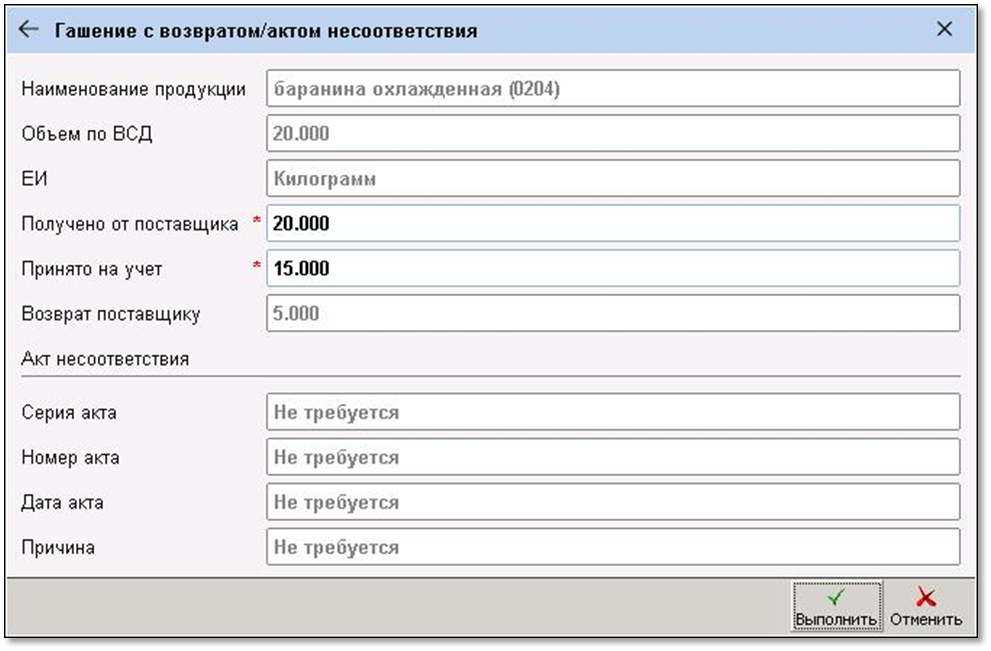
содержащая поля:
- Наименование продукции – только для просмотра, отображается значение из ЭВСД;
- Объем по ВСД - только для просмотра, отображается значение из ЭВСД;
- ЕИ – только для просмотра, отображается значение «Килограмм»;
- Получено от поставщика – обязательно для ввода (по умолчанию заполняется значением количества из ЭВСД), ввод нулевого значения запрещается, отклоняются значения превышающие количество из ЭВСД;
- Принято на учет – обязательно для ввода (по умолчанию заполняется количеством для Меркурия из строки накладной; ввод нулевого значения запрещается; отклоняются значения, превышающие количество для Меркурия;
- Возврат поставщику – только для просмотра, рассчитывается как:
«Получено от поставщика» - «Принято на учет»;
Далее расположены параметры акта несоответствия:
- Серия акта;
- Номер акта;
- Дата акта;
- Причина.
Если «Получено от поставщика» < «Объем по ВСД», то поставщику выставляется акт несоответствия. В этом случае параметры акта несоответствия доступны для ввода.
Если «Объем по ВСД» = «Получено от поставщика», то акт несоответствия не выставляется. В этом случае параметры акта несоответствия заполняются значениями «Не требуется», поля становятся недоступными для ввода.
Если «Принято на учет» < «Получено от поставщика», то оформляется возвратный ЭВСД.
Ситуация при которой «Полученное количество» > «Количества из ЭВСД», считается ошибочной. Такие значение не принимаются в Меркурии. Система не позволяет пользователю ввести ошибочные значения.
Если «Принятое количество» = «Полученному количеству», то ЭВСД гасится в полном объеме.
Полное гашение ВСД можно произвести , если нажать в панели кнопку «Погасить ВСД». Система выдаст сообщение с подтверждение действия:
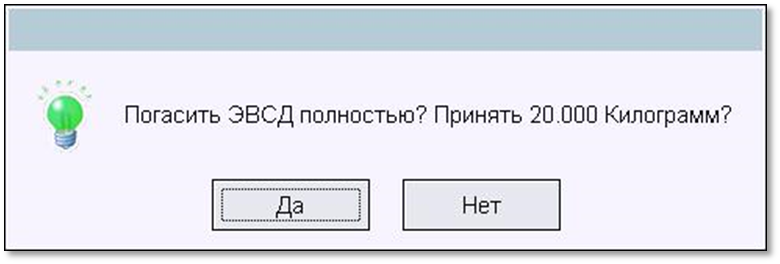
Для гашения ВСД в полном объеме необходимо нажать кнопку «Да».
Если пользователь пытается погасить ЭВСД в статусе «Погашен» или «Аннулирован». Система выдает сообщение об ошибке: «Гашение невозможно!»
Перевод фактического количества в единицы Меркурия
Перевод фактического количества в единицы Меркурия не является обязательным.
Он применяется при гашении ВСД с возвратом и/или актом несоответствия, когда количество поставщика и фактически принимаемое количество не совпадают.
Перевод в единицы Меркурия производится на основании параметра товара «Коэффициент пересчета Меркурий». Коэффициент вводится пользователем в карточку товара. Если параметр не заполнен, то его значение считается равным 1.
Если коэффициент у товара отсутствует, а пользователю необходимо провести гашение с возвратом и/или актом несоответствия , то он может воспользоваться процедурой «Изменить коэффициент пересчета». Нужно нажать в панели инструментов одноименною кнопку.
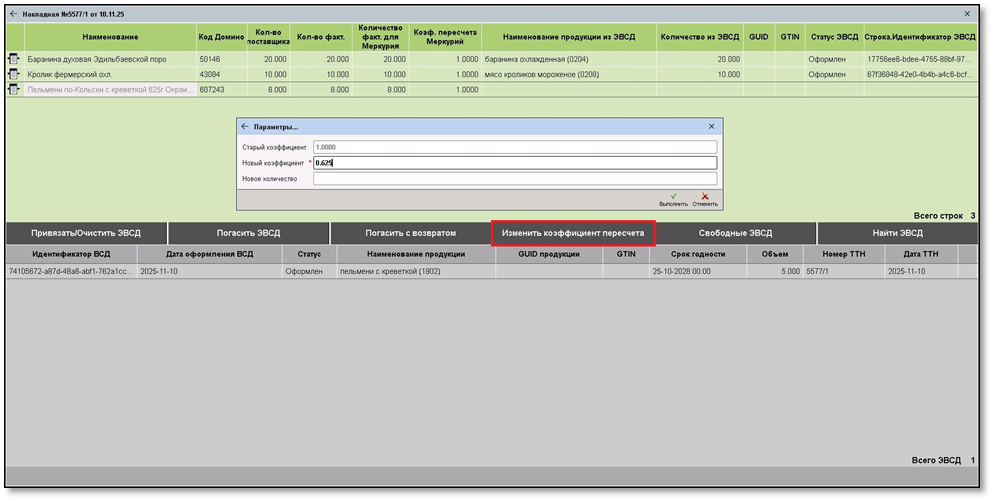
Откроется форма ввода, в которую пользователь должен ввести новое значение коэффициента и нажать кнопку «Выполнить». В строке накладной «Количество факт. для Меркурия» будет пересчитано в соответствии с введенным значением. Новый коэффициент будет записан в карточку товара.
Поиск ВСД в списке
Для поиска ВСД в нижнем списке нужно нажать кнопку «Найти ВСД»
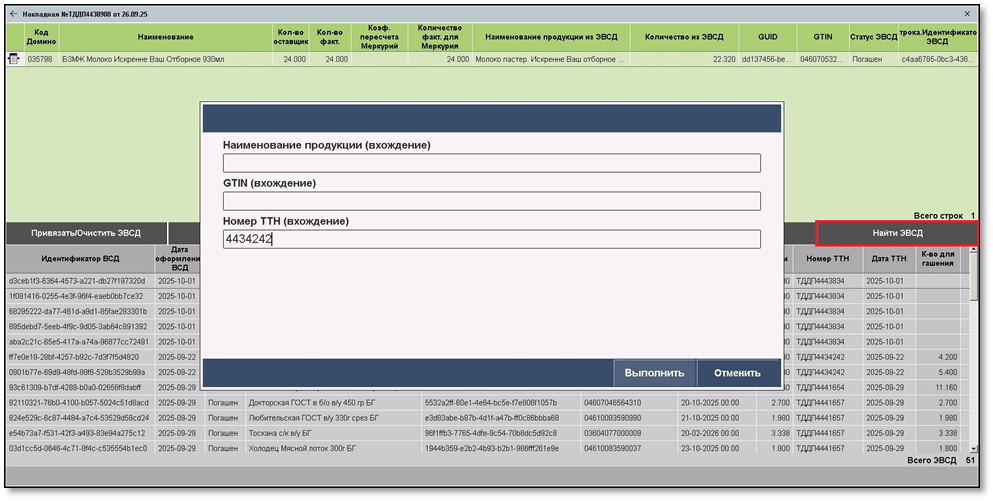
Доступен поиск по:
- Наименованию продукции в ВСД;
- GTIN продукции;
- Номеру ТТН, указанном в ВСД.
Все три фильтра производят поиск на вхождение введенной строки в соответствующее поле.
Действия пользователя при возникновении ошибок привязки и гашения
Есть строка с товаром, подлежащим ветеринарной сертификации, для которой не удалось подобрать ЭВСД.
Пользователь заходит в интерфейс «Привязка ВСД» и вручную привязывает ВСД к строке.
Если подходящего ВСД нет в списке, проверяется правильность установки в каточке товара или карточке товарной категории признака «Подлежит ветеринарной сертификации».
Открыть карточку товара в виде просмотра «Привязка ВСД» можно, если нажать клавишу Enter или дважды кликнуть мышью на строке накладной (в верхней таблице).
Если значения в карточках установлены правильно, пользователь ищет ВСД в списке ВСД поставщика, которые не привязаны к накладным.
Если ВСД не найден в списке непривязанных к накладным поставщика, то пользователь запрашивает ВСД у поставщика. После получения ВСД, вручную привязывает его и гасит.
Есть ЭВСД в статусе «Оформлен», отобранный для накладной, но НЕ привязанный к строке накладной.
Пользователь заходит в вид просмотра «Привязка ВСД» и вручную привязывает ВСД к строке.
Если подходящая строка не найдена, то пользователь нажимает кнопку «Все строки». Среди строк, к которым не привязаны ВСД, ищет подходящую.
Если такая строка найдена, то в карточке товара из этой строки или в карточке товарной категории, к которой относится товар, пользователь устанавливает у параметра «Подлежит ветеринарной сертификации» значение «Да». Затем привязывает ВСД к строке.
Если подходящая строка не была найдена, пользователь сообщает поставщику, что нужно аннулировать ВСД.
Есть ЭВСД в статусе «Оформлен», привязанный к строке накладной, в которой «Количество фактическое»=0.
Пользователь сообщает поставщику, что нужно аннулировать ВСД.
Одной товарной строке соответствует несколько ВСД.
В этом случае при акцепте накладной произойдет автоматическая привязка первого подходящего ВСД к строке, а также гашение этого ВСД. Остальные ВСД, относящиеся к товарной строке, останутся непривязанными и непогашенными. Такие ВСД можно погасить вручную после сверки количества для Меркурия в товарной строке и суммарного объема продукции во всех ВСД, относящихся к этой строке.
Гашение ВСД, непривязанных к строкам накладной, разрешается пользователям с установленной ролью «Разрешить гашение непривязанных к строкам ЭВСД».
Пользователь заходит в интерфейс «Привязка ВСД», устанавливает курсор на непривязанную ЭВСД и нажимает кнопку «Погасить ВСД» (если гашение будет полным) или «Погасить с возвратом/актом» (если гашение будет частичным).
Гашение ВСД при мультимодальных перевозках
Мультимодальная перевозка – перевозка, в ходе которой происходит одна или несколько заранее запланированных в пунктах перегрузки смен транспортного средства без изменения характеристик транспортной партии.
Если продукция была доставлена не на одном транспортном средстве, а перегружалась на маршруте следования с одного транспортного средства на другое, то для гашения в ВСД должны быть указаны номера всех транспортных средств.
При этом поставщик обязан указать только номер первого транспортного средства. Если поставщик не указал номер второго и последующих транспортных средств, это обязан сделать получатель перед гашением ВСД.
ВСД, в которых не указан номер хотя бы одного транспортного средства, погасить невозможно.
Добавление номера ТС в ВСД в виде просмотра "ВСД (список)"
ВСД, в которых не указаны номера транспортных средств (далее ТС) в пунктах перегрузки, выделяются в списке ВСД желтым цветом фона. Дополнительно такие ВСД помечаются иконкой "замок". Это означает, что гашение ВСД без внесения номера транспортного средства невозможно.
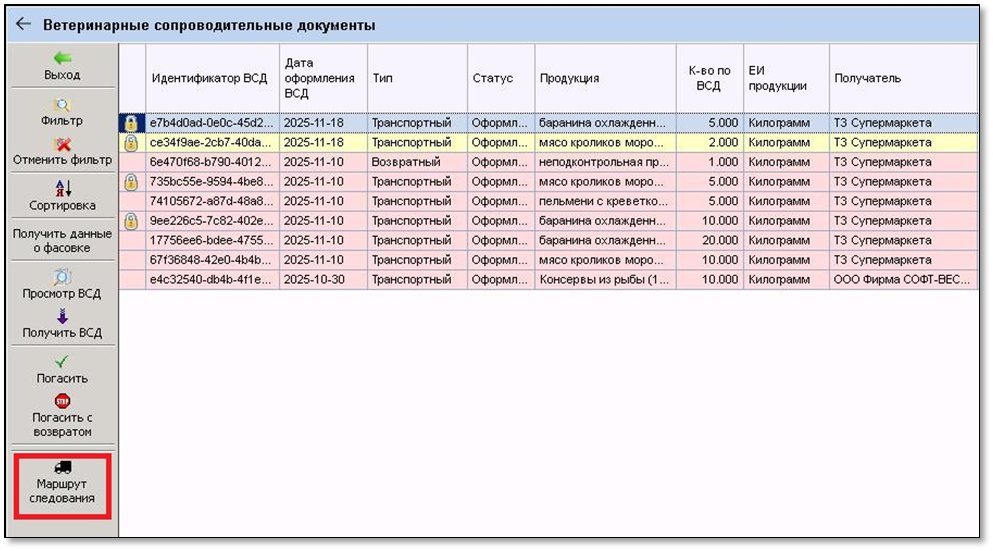
Увидеть точки перегрузки продукции можно, если нажать в панели инструментов вида просмотра кнопку Маршрут следования. Отроется список точек перегрузки:
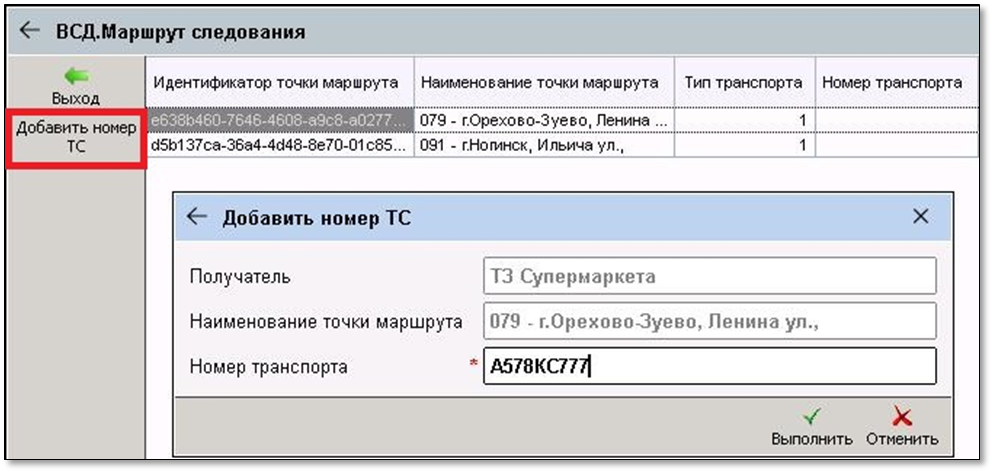
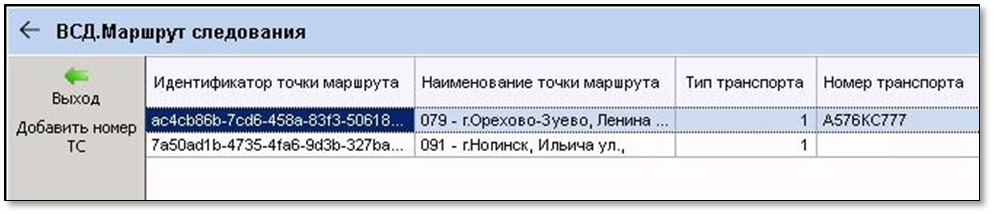
Чтобы добавить номер ТС, необходимо установить курсор на точку перегрузки и нажать в панели инструментов кнопку Добавить номер ТС. В открывшейся форме надо ввести значение в поле Номер ТС. После этого нажать кнопку Выполнить. Система передаст в Меркурий запрос на добавление номера ТС в ЭВСД. При успешном выполнении запроса, номер ТС отобразится в списке точек перегрузки маршрута следования груза:
Добавление номера ТС в ВСД в виде просмотра "ВСД (группировка)"
В этом виде просмотра можно ввести номера транспортных средств для всех точек перегрузки, для которых номера ТС не были указаны ранее.
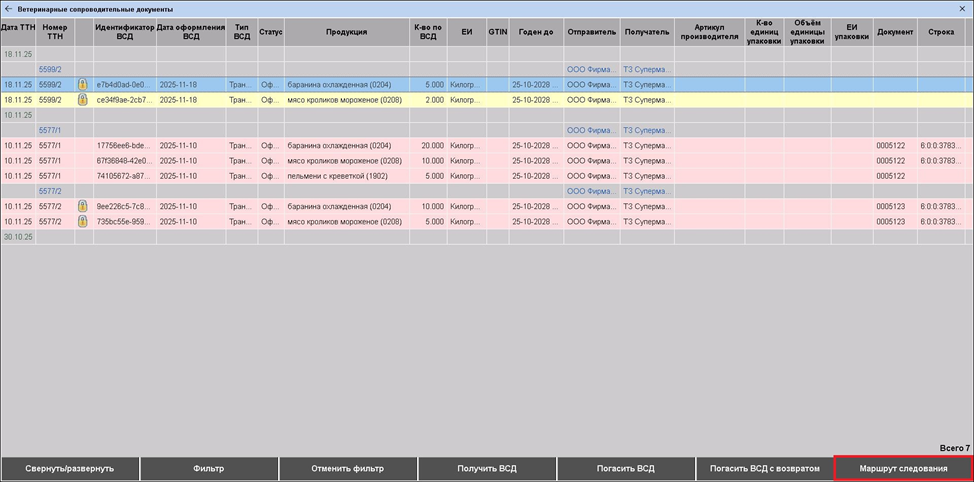
Для этого необходимо установить курсор на ВСД и нажать кнопку Маршрут следования. Отроется список пунктов (точек) перегрузки:
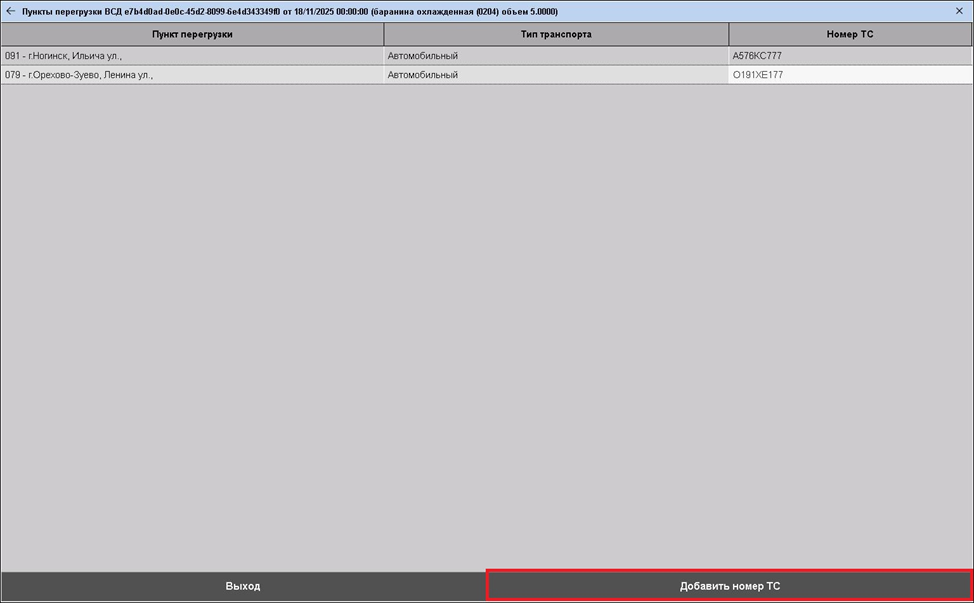
В колонке таблицы "Номер ТС" надо указать все известные номера транспортных средств (табличным вводом) и нажать кнопку Добавить номер ТС. Система последовательно сформирует запросы на добавление номеров ТС в ВСД. При успешном выполнении запроса, номер ТС отобразится в списке точек перегрузки маршрута следования груза. Если запрос будет отклонен Меркурием, пользователь получит сообщение об ошибке.

Добавление номера ТС в ВСД в приходном документе
Если в маршруте следования груза был единственный пункт перегрузки и номер транспортного средства в этом пункте не был указан ранее, то добавить номер ТС можно в приходном документе. При этом номер ТС будет добавлен во все ВСД, привязанные к приходной накладной. Кнопка для добавления номера ТС в ВСД находится в панели инструментов шапки приходного документа:
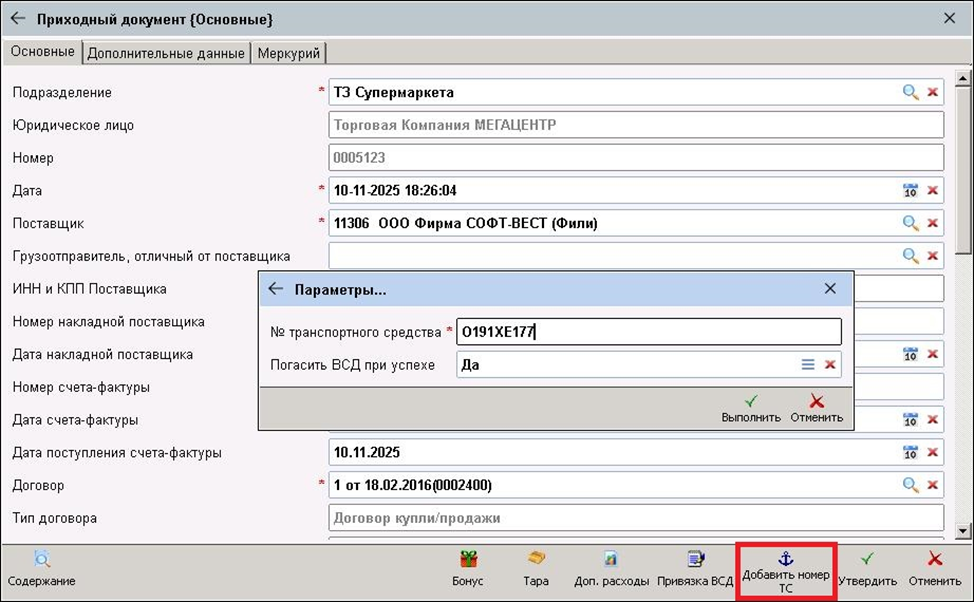
Если нажать кнопку Добавить номер ТС, откроется форма для ввода номера. Также в этой форме можно указать, следует ли погасить ВСД при успешном добавлении номера ТС в ВСД. Запись номера ТС и гашение ВСД производится для всех ВСД, привязанных к документу.
Если в ВСД не указаны точки перегрузки продукции, то кнопка Добавить номер ТС в панели инструментов приходного документа не отображается.
Если в маршруте следования груза было несколько точек перегрузки и номера транспортного средства для этих точек не были указаны ранее, то система выдаст ошибку, при попытке добавить номера ТС в приходном документе:
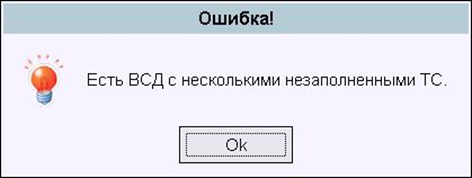
В этом случае номера транспортных средств следует добавить в ВСД в видах просмотра "ВСД (группировка" или "ВСД (список)".
После заполнения номеров транспортных средств, ВСД можно гасить штатными средствами.
Запрос на списание остатков с истекшим сроком годности
В Меркурии не предусмотрено уменьшение остатков продукции в хозяйственном журнале в результате выбытия (реализации, списания) этой продукции с предприятия. С целью корректировки остатков разработчики ПО Меркурий предлагают использовать операцию Инвентаризация. При этом можно уменьшить объем партии продукции в хозяйственном журнале.
Увеличение партии продукции запрещено!
Процесс проведение инвентаризации в личном кабинете Меркурия довольно трудоемкий. Нужно выбрать партию, указать фактическое количество и причину корректировки.
Чтобы облегчить процесс в системе была разработана процедура, позволяющая в автоматическом режиме сделать запрос на инвентаризацию, в котором для партий продукции с истекшим сроком годности будет передаваться нулевой объем. Т.е. фактически партии с истекшим сроком годности будут списываться.
Процедура создания запроса на инвентаризацию находится в меню Взаимодействие с системой "Ветис-Меркурий"/Списание просроченных остатков

Форма запроса на инвентаризацию содержит следующие поля:

- Площадка
- Мах. записей в запросе- указывается максимальное количество записей хозяйственного журнала, для которых будет формироваться запрос на инвентаризацию.
После получения ответа на запрос об инвентаризации формируется Акт инвентаризации (списания) просрочки. Список актов можно увидеть в виде просмотра Меркурий. Акты инвентаризация (списания) просрочки.
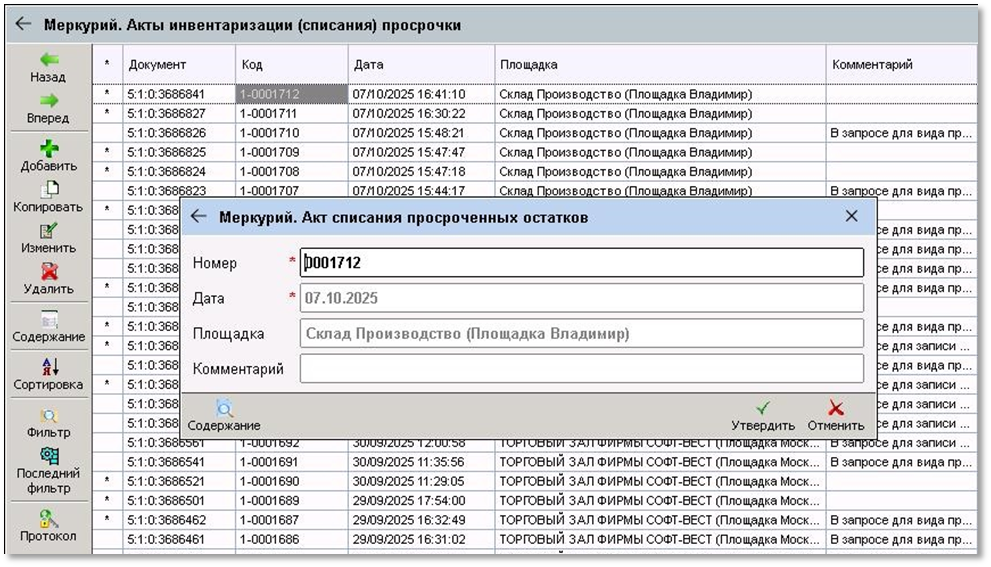
В содержании документа можно увидеть, для каких записей складского журнала инвентаризация (уменьшение остатка до нуля) была проведена успешно, а для каких - нет.
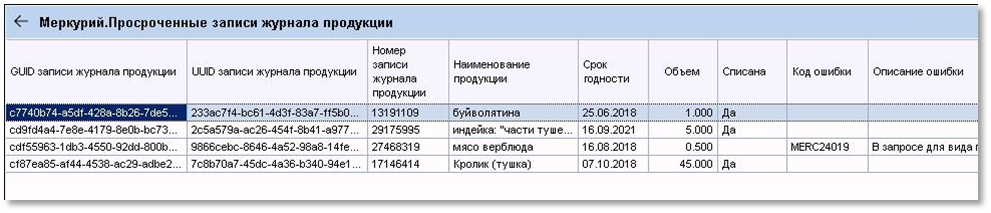
Причины, по которым инвентаризацию невозможно провести фиксируются в описании ошибки. Как правило, инвентаризация не проходит для невалидных (содержащих устаревшие данные) записей складского журнала.
Акты содержащие невалидные записи не акцептуются. Тем не менее записи из этих актов, для которых признак Списана имеет значение "Да", являются успешно обработанными.
Список невалидных записей можно увидеть в виде просмотра Меркурий. Невалидные записи складского журнала.

Невалидные записи складского журнала из последующих запросов на инвентаризацию исключаются.
Контроль состояния обмена с Меркурием
Для контроля состояния обмена с Меркурием в вид просмотра документов прихода от поставщика добавлена колонка "Обмен с Меркурием".
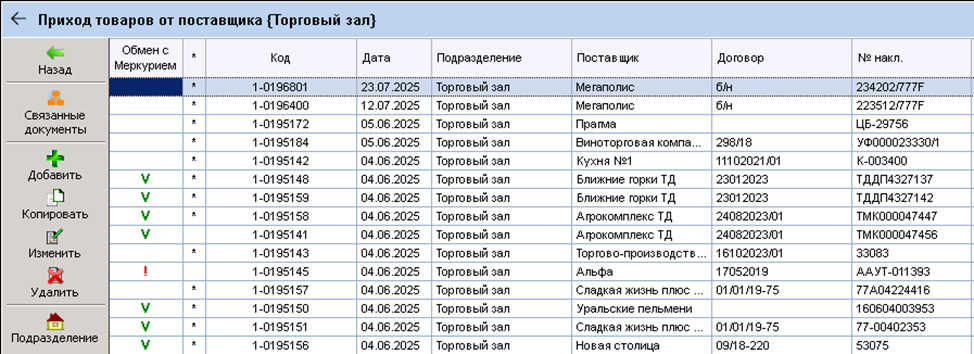
Колонка заполняется символами-индикаторами:
- V = ЭВСД подобраны и погашены для всех строк, ошибок нет;
- ! = Есть ошибки при подборе и гашении ЭВСД, требуется внимание пользователя.
Символы-индикаторы отображаются для документов с товарами, требующими ветеринарной сертификации. Для документов, в которых нет сертифицируемых товаров, значение в колонке остается пустым.
Лицензирование
Новая схема обмена с Меркурием будет доступна после получения лицензии. Лицензия выдается для каждой торговой площадки хозяйствующего субъекта.
Торговые площадки можно увидеть в меню:
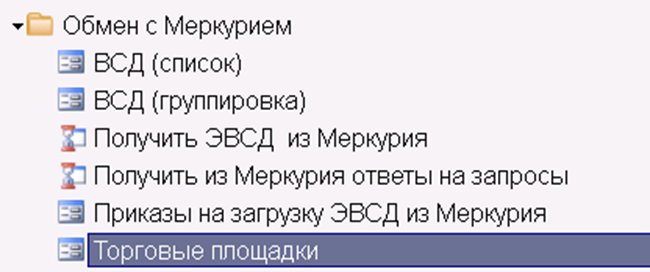
Вид просмотра содержит полный список торговых площадок.
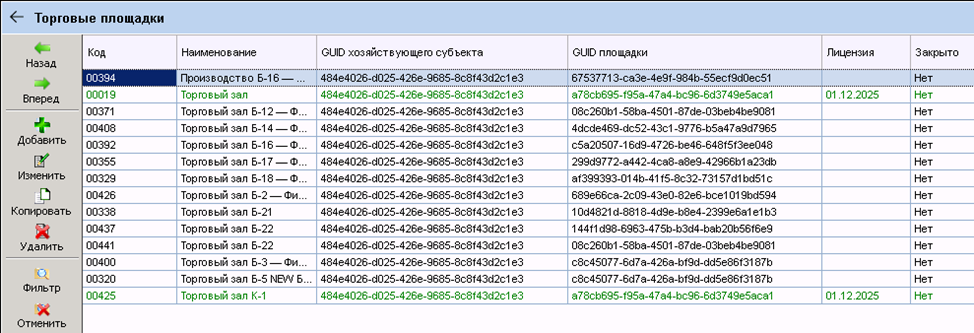
Для каждой торговой площадки отображаются:
- GUID хозяйствующего субъекта;
- GUID площадки;
- Дата, до которой действует лицензия.
Площадки, для которых лицензия в данный момент действует, выделены в списке зеленым цветом шрифта.
Площадки, для которых срок действия лицензия истек, выделены в списке красным цветом шрифта.
Если срок действия лицензии истек, то при акцепте приходного документа пользователь получит соответствующее сообщение. Автоматическое гашение ВСД будет возможно только после продления лицензии.
Для перехода на новую схему обмена с Меркурием необходимо получить лицензию и настроить параметры системы.