Возврат по чеку
Когда необходимо сделать возврат товаров от покупателя с теми же ценам, которые были в чеке продажи, используются следующие действия:
- Возврат последнего чека открытой смены;
- Возврат чека открытой смены;
- Возврат чека закрытой смены.
Для удобства работы кассира перечисленные действия выполняют в режиме продажи.
Возврат последнего чека открытой смены производится в случае, если покупатель хочет вернуть все товары или их часть сразу же после совершения покупки.
Нажмите горячую клавишу (или кнопку в панели инструментов, если монитор сенсорный) с действием <Возврат последнего чека открытой смены>. Система прейдет в режим возврата.
Возврат чека открытой/закрытой смены производится, когда покупатель возвращает товар через некоторое время после совершения покупки. Возврат может производится в той же смене, в которой была покупка, или после того, как смена была закрыта.
Нажмите клавишу (или кнопку в панели инструментов, если монитор сенсорный) с действием <Возврат чека открытой смены> или <Возврат чека закрытой смены>. Откроется список чеков открытой или закрытой смены соответственно.
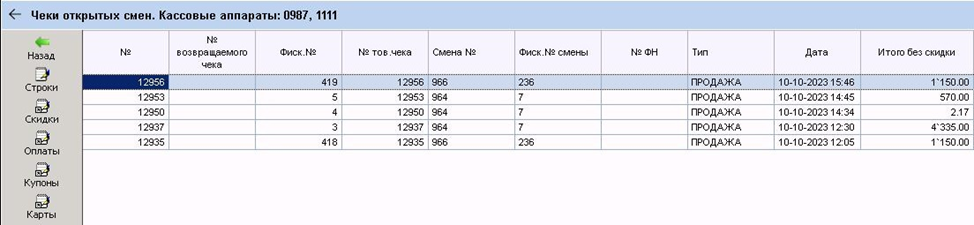
Выберите чек и нажмите клавишу <Enter>. Система перейдет в режим возврата.
В зависимости от настроек конфигурации кассовой системы Retail-Pos предусмотрено создания чека возврата с копирование строк из чека продажи или с добавлением строк в чек возврата.
Создание чека возврата со строками исходного чека продажи
После выбора чека открытой или закрытой смены в чек возврата копируются все его строки.
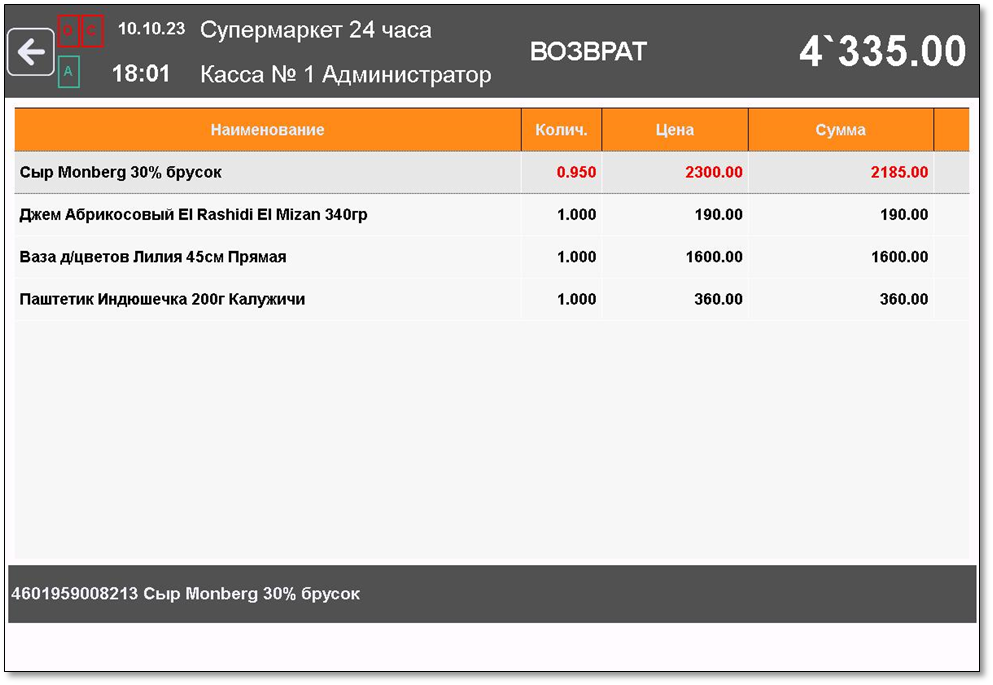
Удалите, если необходимо, лишние товары из чека.
В чеке должны остаться только те товары, которые покупатель возвращает.
Для перехода в режим расчета нажмите клавишу <Enter> ( или кнопку <Оплата>, если монитор сенсорный).
При переходе в режим расчета на экране может появится сообщение об ошибке:
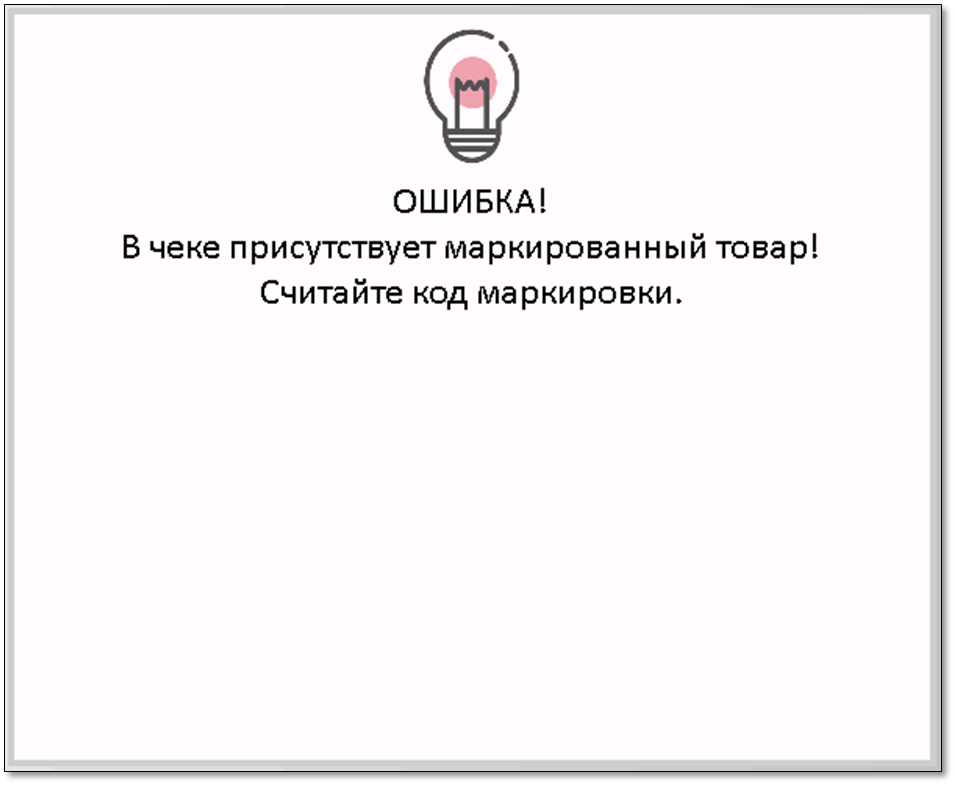
Это означает, что в чеке есть строки, для которых не отсканировали коды маркировки Честного знака. Такие строки выделены в чеке красным цветом шрифта. Переход в режим расчета в этом случае невозможен.
По-особому обрабатывается ситуация, когда возвращается маркированный товар, у которого марка была утрачена. Строки с такими товарам выделяются в чеке брусничным цветом шрифта. Такой товар можно вернуть без считывания кода маркировки. Про возврат без марки читайте в разделе Возврат товаров с марками Честного Знака.
Для удаления из чека сток, выделенных цветом, можно подключить в интерфейсе пользователя действие <Удалить выделенные строки с маркированным товаром>.
Создание пустого чека возврата (ввод товаров)
После выбора чека открытой или закрытой смены происходит переход в режим возврата. При этом создается пустой чек возврата.
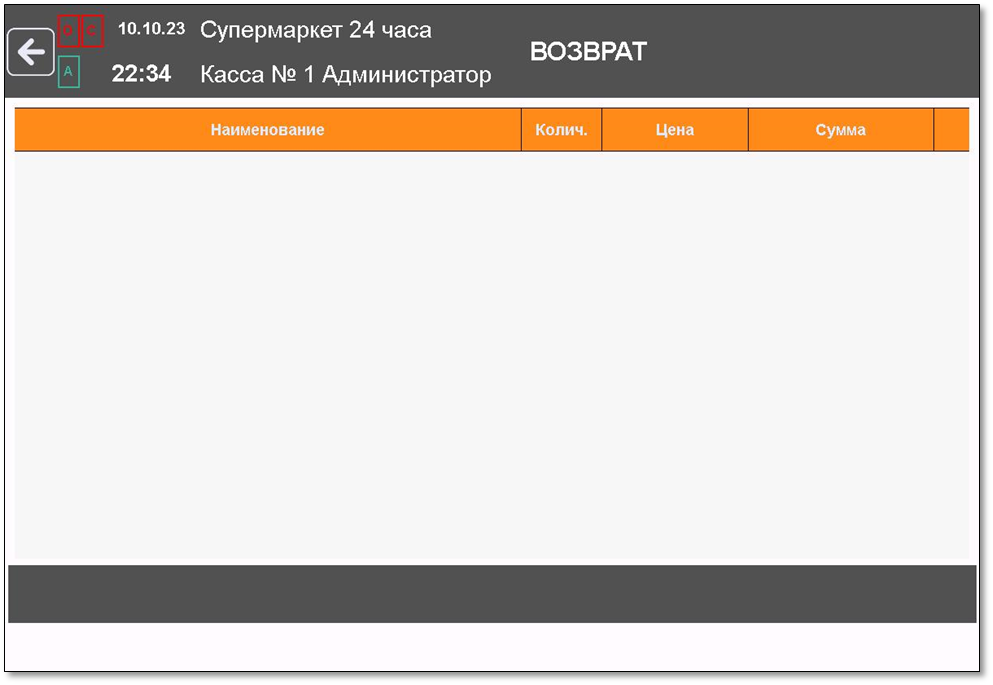
Предусмотрены два варианта добавления товаров в чек возврата.
-
Добавление товара в чек сканированием
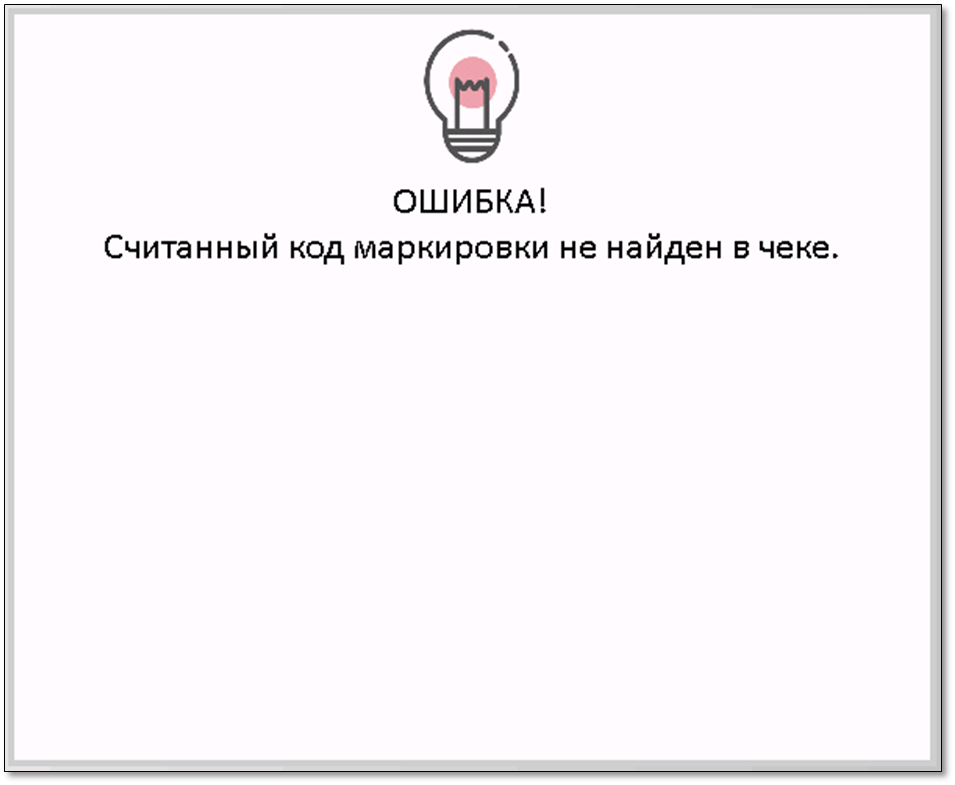
Добавьте товар в чек возврата сканированием штрихового кода или кода маркировки. В чек может быть добавлен только тот товар, который был в чеке продажи. Если просканировать маркировку с товара, которого не было в чеке продажи, система выдает сообщение об ошибке.
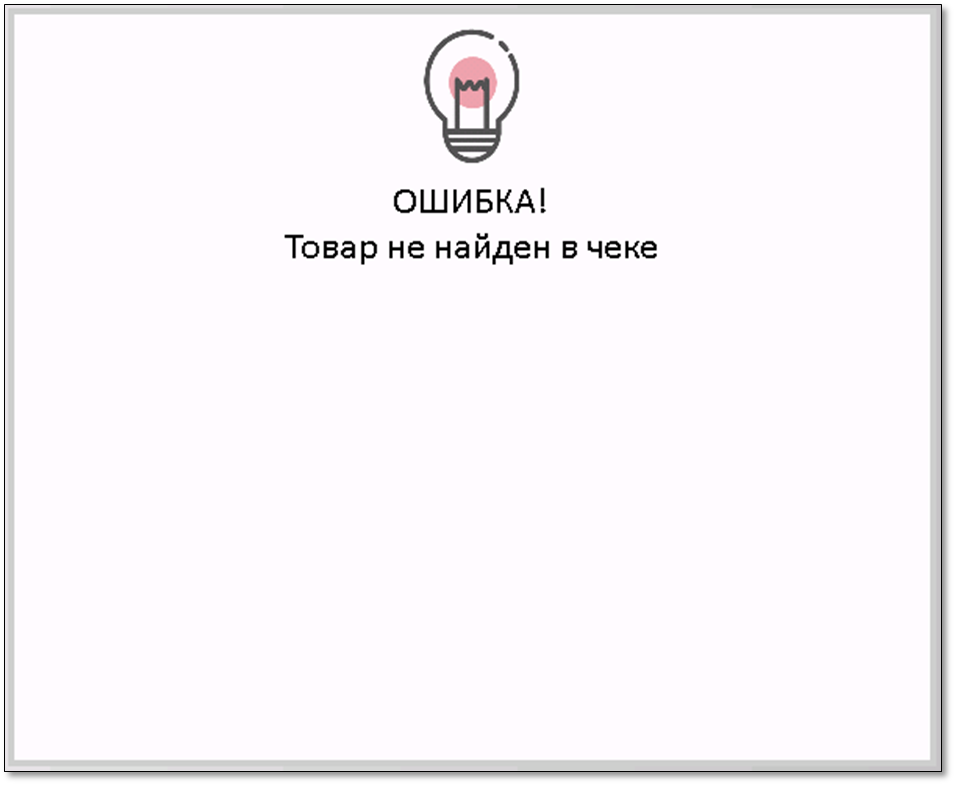
Также осуществляется контроль количества возвращаемого товара. Нельзя вернуть товар в большем количестве, чем было продано. В этом случае система сообщает об ошибке и блокирует действие кассира.
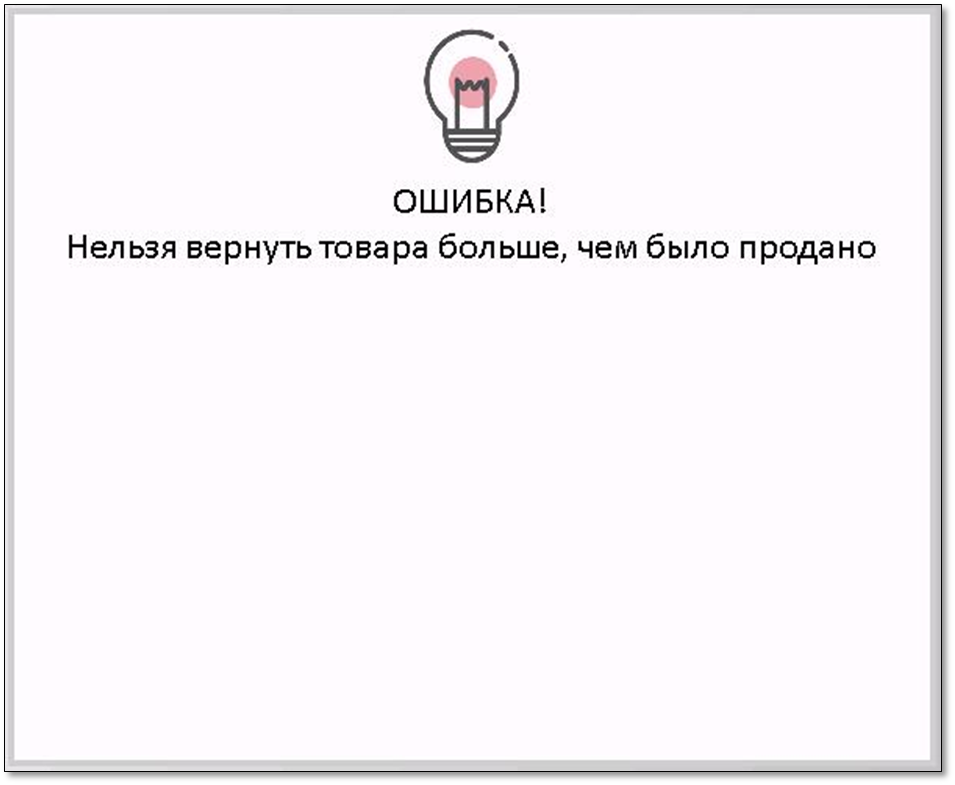
Возврат по одному и тому же чеку продажи можно делать несколько раз. При этом также соблюдается контроль возвращаемого количества.
После завершения добавления товаров в чек нажмите клавишу <Enter> ( или кнопку <Оплата>, если монитор сенсорный). Система перейдет в режим расчета.
-
Выбор строк из чека продажи
Можно добавлять товар в чек возврата, выбирая его в чеке продажи.
Такой метод применяется, когда на возвращаемый товар не нанесены штриховые коды или другие коды маркировки, позволяющие идентифицировать товар.
В режиме продажи нажмите клавишу или кнопку в панели инструментов с одним из действий, предусмотренных для возврата по чеку.
Выберите из списка нужный чек. На экране появится пустой чек возврата.
Для добавления в чек возврата позиций из чека продажи нажмите клавишу <Insert> . На экране откроется форма для поиска позиции в чеке продажи.
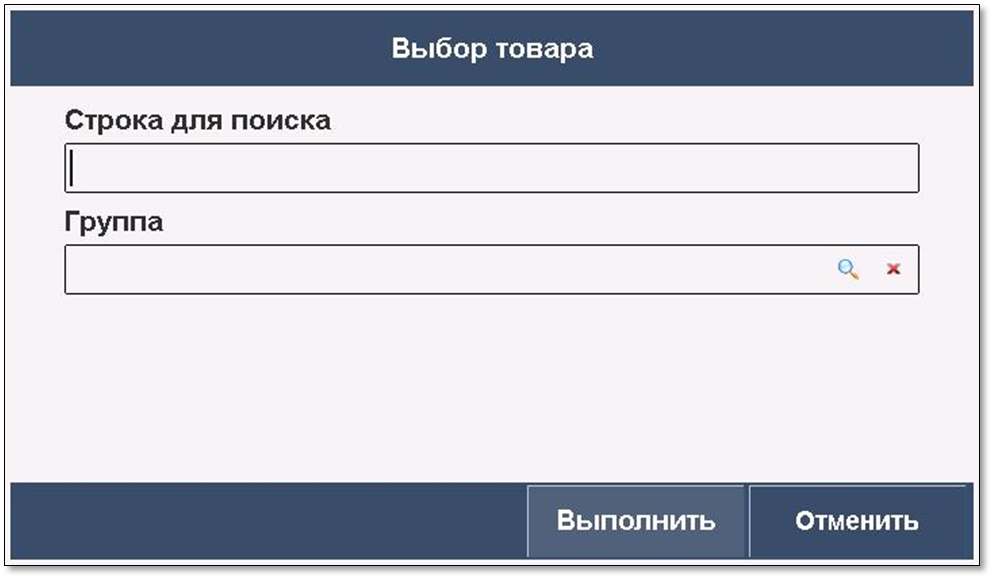
Для поиска товара в чеке продажи можно ввести в поле Строка поиска часть наименования товара, его артикул или внутренний код. Можно также ограничить поиск товара выбранной Группой.
После ввода значений для поиска нажмите кнопку <Выполнить>. На экране появятся строки чека продажи, которые удовлетворяют указанным условиям отбора.
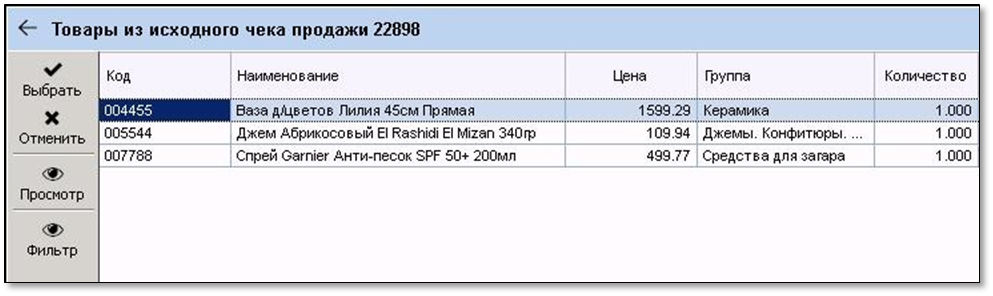
Если не вводить значения для поиска позиции в чеке продажи, на экране отобразятся все строки чека.
Выберите возвращаемую позицию и нажмите клавишу <Enter> или кнопку <Выбрать> в панели инструментов вида просмотра. Выбранная строка будет добавлена в чек.